---
updatedAt: 2026-10-14T20:49:39.000Z
agentTools:
siteIndex: https://docs.cielo.com.br/llms.txt
projectIndex: https://docs.cielo.com.br/conecta/llms.txt
---
# Customização (White Label)
O arquivo JSON contém as customizações visuais aplicáveis ao componente. A forma de armazenamento fica a critério do parceiro, sendo possível na pasta assets, via serviço, dentre outros.
Existe duas formas de aplicar estilo em um componente:
1. Na primeira forma, o parceiro integrador pode mudar todas as cores dos componentes de uma vez, por exemplo, alterar a cor de todos os textos. Aplicar o estilo a todos os componentes, por exemplo:
```json
"componentNameDefaultExample": {
"textButtonColor": "#000000",
"backgroundButtonColor": "#FFFFFF",
"borderButtonColor": "#000000"
}
```
Abaixo o exemplo de JSON que deve ser informado:
Baixar JSON
Note analisando o JSON, cada componente possui seu nome especifico, e as opções de propriedades que podem alterar a cor, por exemplo:
```json
"buttonBlock": { "color": "#5C6A7B", "colorDisabled": "#C5CED7", primaryButtonTextColor:
"#FFFFFF",whiteButtonTextColor: "#FFFFFF",dangerButtonTextColor: "#0774E7"},
```
Neste exemplo, todos os botões terão a mesma cor aplicadas por color , `colorDisabled`, `primaryButtonTextColor`, `whiteButtonTextColor`, `dangerButtonTextColor`.
2. Outra forma, é aplicar uma cor específica para cada componente da tela, nesse caso o parceiro integrador irá informar uma cor para cada botão. Aplicar o estilo para um item específico:
```json
”componentNameByScreenExample": {
"textButtonColor": "#000000",
"backgroundButtonColor": "#FFFFFF",
"borderButtonColor": "#000000"
}
```
O nome dos campo não pode ser alterado, apenas as cores hexadecimais.
A segunda forma de implementação, deve ser configurado da seguinte forma:
Para customizar o app, temos um arquivo JSON com campos específicos, e nas próximas sessões está descriminado cada campo nas telas.
Baixar JSON.
# Inserir valor
1. insertValueHeader → `buttonBackColor`
2. insertValueInput → `labelColor`
3. insertValueInput → `inputValueColor
`
4. insertValueInput → `currencyColor`
5. insertValueButtonNext → `textColor` (para mudar a cor do texto dentro do botão), `textColorDisabled` (cor do texto do botão desabilitado), `color` (botão ativo) e `colorDisabled` (botão desativado)
# Selecionar forma de pagamento
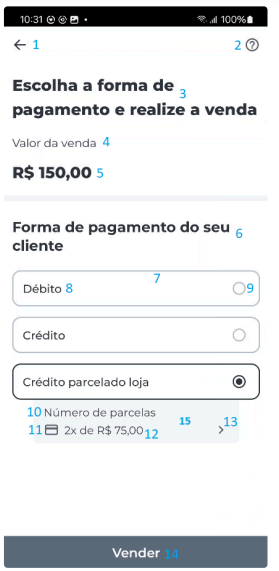
1. `selectPaymentTypeHeader` → `buttonBackColor`
2. selectPaymentTypeHeader → `buttonHelpColor`. Para controlar a visibilidade deste botão adicione a chave `selectPaymentTypeHeader` → `buttonHelpVisibility` para os valores true ou false.
3. selectPaymentTypeHeader → `textColor`
4. selectPaymentTypeTextAmount → `colorText`
5. selectPaymentTypeAmount → `colorText`
6. selectPaymentTypeTitleOptions → `colorText`
7. selectPaymentTypeOptionsItem → `borderColor` (item não selecionado) e `borderSelectedColor` (item selecionado)
8. selectPaymentTypeOptionsItem → `itemTextColor` (item não selecionado) e `itemTextSelectedColor` (item selecionado))
9. selectPaymentTypeOptionsItem → `itemRadioColor` (item não selecionado) e `itemRadioSelectedColor` (item selecionado)
10. selectPaymentItemTitleInstallments → `colorText`
11. selectPaymentItemTitleInstallmentsIcon → `color`
12. selectPaymentItemTitleInstallmentsValues → `colorText
`
13. selectPaymentItemTitleInstallmentsOpen → `color`
14. selectPaymentTypeButtonPayment → `textColor` (para mudar a cor do texto dentro do botão) `textColorDisabled` (cor do texto do botão desabilitado), `color` (botão ativo) e `colorDisabled` (botão desativado)
15. selectPaymentTypeItemInstallments → `backgroundColor`