---
updatedAt: 2026-10-14T14:47:49.000Z
agentTools:
siteIndex: https://docs.cielo.com.br/llms.txt
projectIndex: https://docs.cielo.com.br/ecommerce-cielo/llms.txt
---
# Estorno de transações
O **estorno** permite devolver ao comprador o valor de uma transação processada, de acordo com as regras do meio de pagamento utilizado.
Você pode realizar o estorno de duas formas:
* **Individualmente**, para estornar uma única transação;
* **Em lote**, para estornar várias transações ao mesmo tempo.
### Permissões de acesso
As funcionalidades de captura e cancelamento estão disponíveis para usuários com perfil **Administrador** ou para usuários com perfil **Personalizado** que possuam as permissões necessárias.
Para gerenciar permissões de acesso, acesse **Meu cadastro > **[**Gestão de acessos**](https://docs.cielo.com.br/ecommerce-cielo/docs/gestao-de-acessos).
***
## Estornar uma transação
Use o **estorno individual** para estornar uma única transação.
1. Localize a transação desejada;
2. Abra os detalhes da transação;
3. Clique em **Estornar**.
***
### Estorno total
O estorno total devolve integralmente o valor da transação.
1. Selecione **Estorno total**;
2. Clique em **Continuar**;
3. Confira as informações da transação e o valor que será estornado;
4. Clique em **Continuar**;
5. Revise as informações apresentadas;
6. Clique em **Estornar**;
7. Conclua a autenticação da operação no aplicativo **Cielo Gestão**.
Após a autenticação, a solicitação é processada e o sistema exibe o resultado da operação.
Para conhecer os possíveis resultados, consulte a seção [**Resultados do estorno**](https://docs.cielo.com.br/ecommerce-cielo/docs/estorno-de-transacoes#resultados-do-estorno).
***
### Estorno parcial
O estorno parcial permite devolver apenas parte do valor da transação.
1. Selecione **Estorno parcial** e clique em **Continuar**;
2\. Informe o valor que deseja estornar para a transação e clique em **Continuar**;
3. Revise os dados apresentados;
4. Clique em **Estornar**;
5. Conclua a autenticação da operação no aplicativo **Cielo Gestão**.
Após a autenticação, a solicitação é processada e o sistema exibe o resultado da operação.
Para conhecer os possíveis resultados, consulte a seção **Resultados do estorno**.
***
## Resultados do estorno
Após o processamento da solicitação, o sistema pode exibir um dos seguintes resultados:
**Sucesso**
O estorno foi realizado com sucesso.
**Sucesso parcial**
Nesse caso, o sistema apresenta as transações que não foram estornadas e os respectivos valores, para que o estorno seja realizada novamente, se necessário.
**Erro**
O estorno não pôde ser concluído.
Verifique as informações da transação e tente novamente. Se o problema persistir, entre em contato com o Suporte Cielo.
***
## Estornar transações em lote
1. Acesse **E-commerce > Transações**.
2. Selecione **Opções em lote > Estorno**;
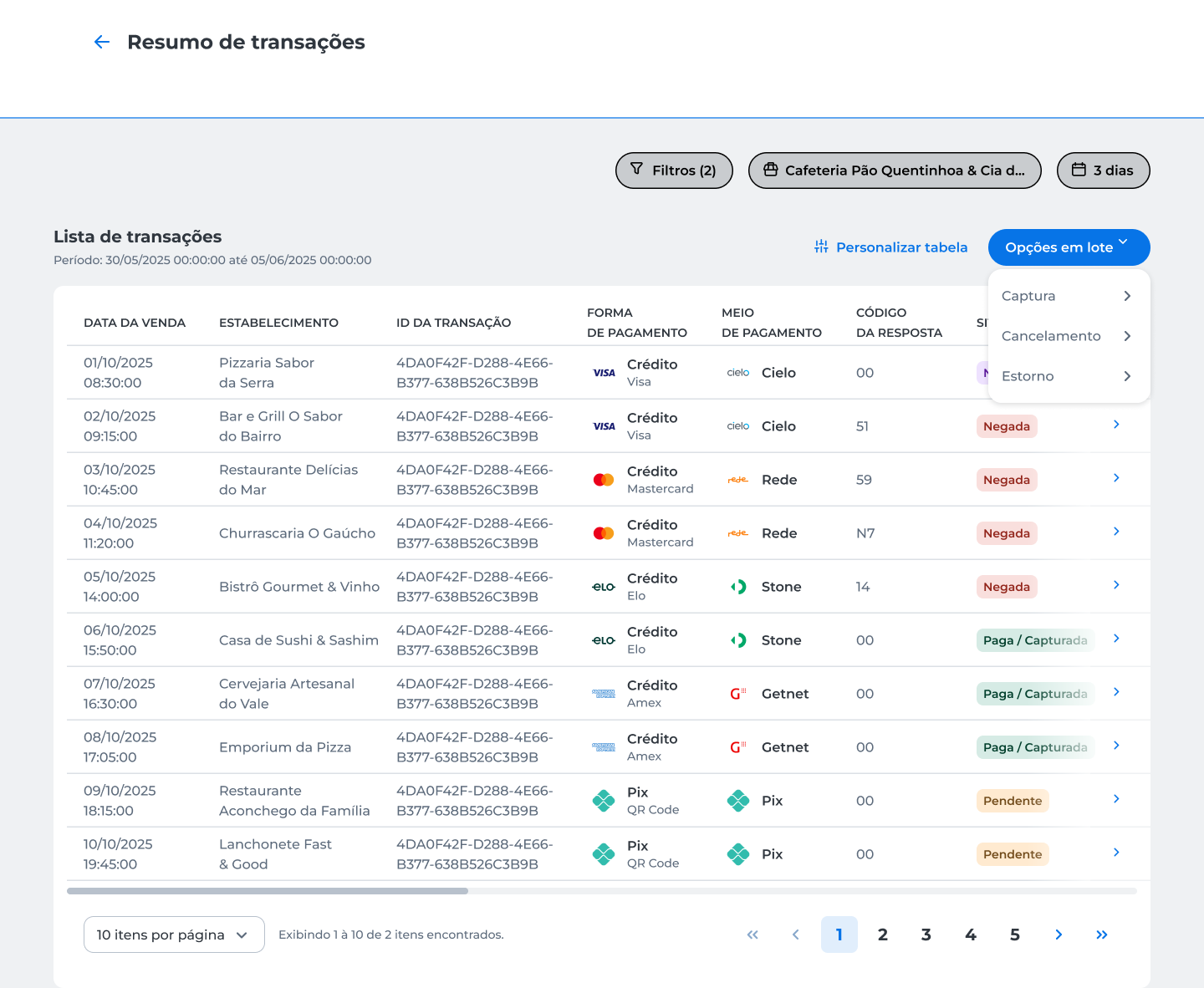
O sistema entra no modo de estorno e exibe apenas as transações disponíveis para essa operação.
3. Selecione as transações que deseja estornar;
4. Clique em **Estornar transações**;
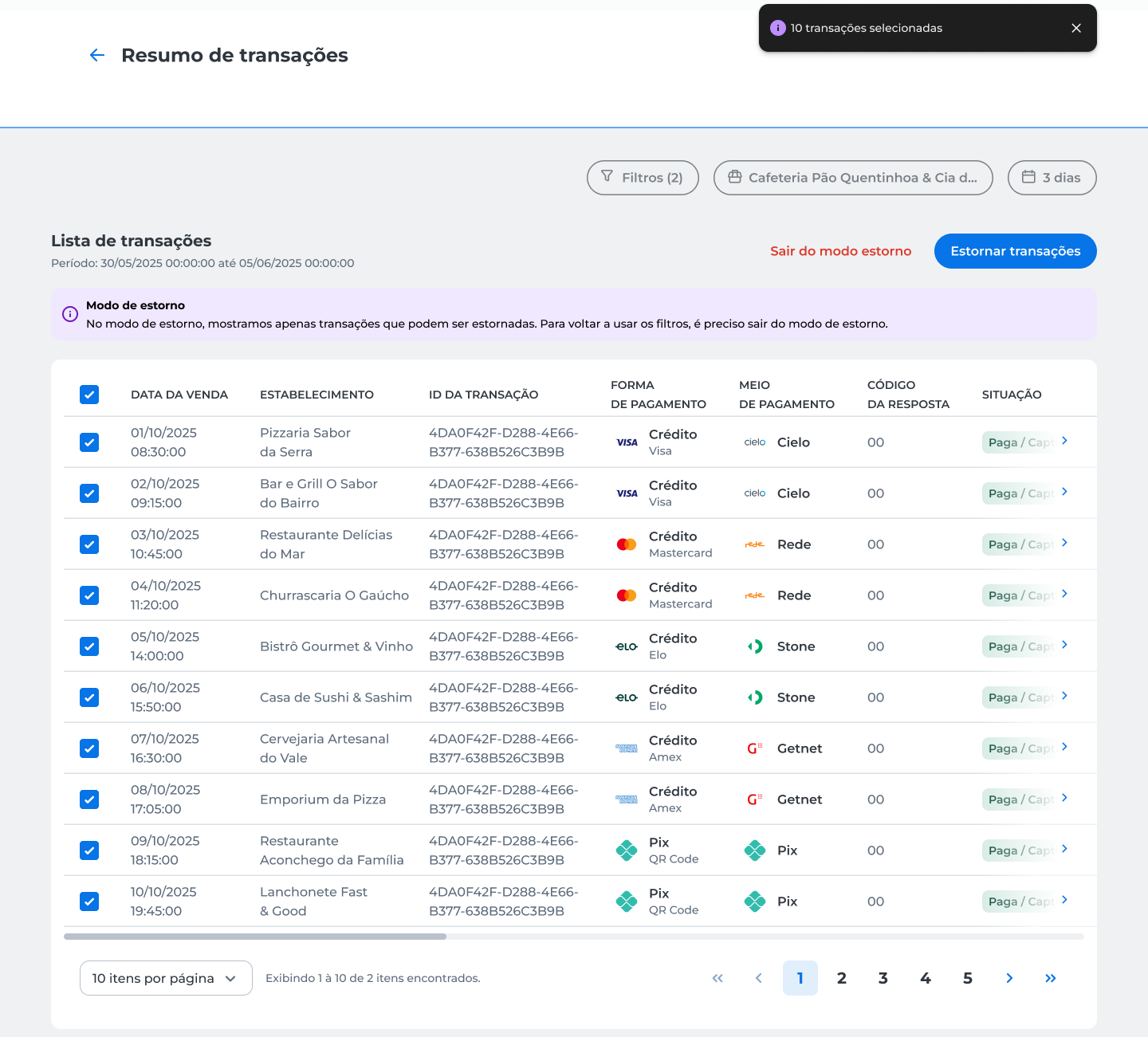
5. Escolha o tipo de estorno:
* **Estorno total**;
* **Estorno parcial**.
A partir da escolha do tipo de estorno, o processo segue as mesmas etapas descritas em [**Estornar uma transação**](https://docs.cielo.com.br/ecommerce-cielo/docs/estorno-de-transacoes#estornar-uma-transa%C3%A7%C3%A3o).
***
## Histórico da transação
Acesse o histórico da transação para consultar os eventos registrados durante o processamento do pagamento.
1. Localize a transação desejada;
2. Abra os detalhes da transação;
3. Acesse a aba **Histórico da transação**.
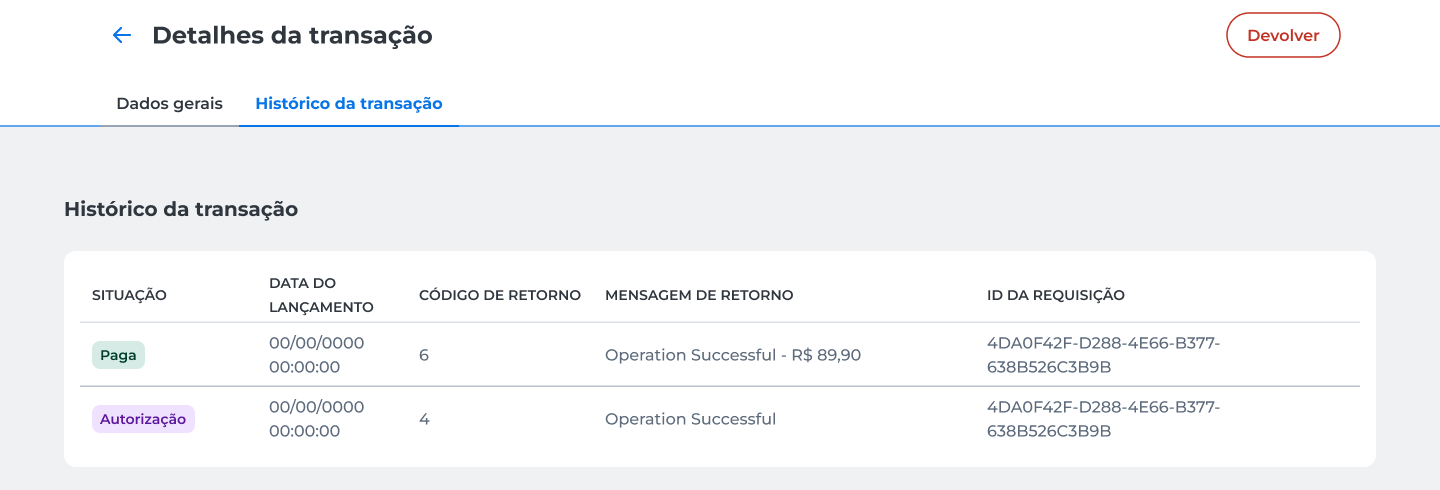
No histórico, você pode acompanhar a evolução da transação e consultar informações como:
* Situação registrada em cada etapa;
* Data de ocorrência dos eventos;
* Código e mensagem de retorno;
* Identificador da requisição associada à operação.