

Customização
O arquivo JSON contém as customizações visuais aplicáveis ao componente. A forma de armazenamento fica a critério do parceiro, sendo possível na pasta assets, via serviço, dentre outros.
Existe duas formas de aplicar estilo em um componente:
- Na primeira forma, o parceiro integrador pode mudar todas as cores dos componentes de uma vez, por exemplo, alterar a cor de todos os textos. Aplicar o estilo a todos os componentes, por exemplo:
"componentNameDefaultExample": {
"textButtonColor": "#000000",
"backgroundButtonColor": "#FFFFFF",
"borderButtonColor": "#000000"
}
Abaixo o exemplo de JSON que deve ser informado:
Note analisando o JSON, cada componente possui seu nome especifico, e as opções de propriedades que podem alterar a cor, por exemplo:
"buttonBlock": { "color": "#5C6A7B", "colorDisabled": "#C5CED7", primaryButtonTextColor:
  "#FFFFFF",whiteButtonTextColor: "#FFFFFF",dangerButtonTextColor: "#0774E7"},
Neste exemplo, todos os botões terão a mesma cor aplicadas por color , colorDisabled, primaryButtonTextColor, whiteButtonTextColor, dangerButtonTextColor.
- Outra forma, é aplicar uma cor específica para cada componente da tela, nesse caso o parceiro integrador irá informar uma cor para cada botão. Aplicar o estilo para um item específico:
”componentNameByScreenExample": {
"textButtonColor": "#000000",
"backgroundButtonColor": "#FFFFFF",
"borderButtonColor": "#000000"
}O nome dos campo não pode ser alterado, apenas as cores hexadecimais.
A segunda forma de implementação, deve ser configurado da seguinte forma:
Para customizar o app, temos um arquivo JSON com campos específicos, e nas próximas sessões está descriminado cada campo nas telas.
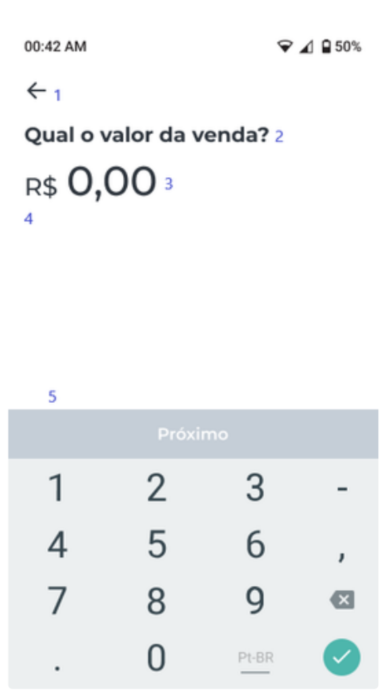
Inserir valor
-
insertValueHeader →
buttonBackColor -
insertValueInput →
labelColor -
insertValueInput →
inputValueColor -
insertValueInput →
currencyColor -
insertValueButtonNext →
textColor(para mudar a cor do texto dentro do botão),textColorDisabled(cor do texto do botão desabilitado),color(botão ativo) ecolorDisabled(botão desativado)
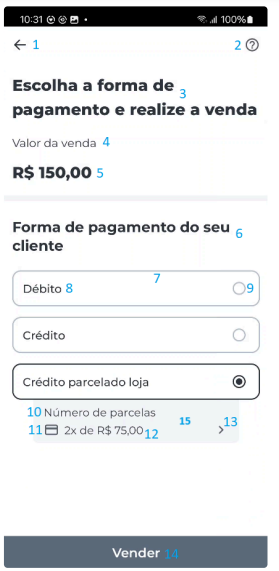
Selecionar forma de pagamento
-
selectPaymentTypeHeader→buttonBackColor -
selectPaymentTypeHeader →
buttonHelpColor. Para controlar a visibilidade deste botão adicione a chaveselectPaymentTypeHeader→buttonHelpVisibilitypara os valores true ou false. -
selectPaymentTypeHeader →
textColor -
selectPaymentTypeTextAmount →
colorText -
selectPaymentTypeAmount →
colorText -
selectPaymentTypeTitleOptions →
colorText -
selectPaymentTypeOptionsItem →
borderColor(item não selecionado) eborderSelectedColor(item selecionado) -
selectPaymentTypeOptionsItem →
itemTextColor(item não selecionado) eitemTextSelectedColor(item selecionado)) -
selectPaymentTypeOptionsItem →
itemRadioColor(item não selecionado) eitemRadioSelectedColor(item selecionado) -
selectPaymentItemTitleInstallments →
colorText -
selectPaymentItemTitleInstallmentsIcon →
color -
selectPaymentItemTitleInstallmentsValues →
colorText -
selectPaymentItemTitleInstallmentsOpen →
color -
selectPaymentTypeButtonPayment →
textColor(para mudar a cor do texto dentro do botão)textColorDisabled(cor do texto do botão desabilitado),color(botão ativo) ecolorDisabled(botão desativado) -
selectPaymentTypeItemInstallments →
backgroundColor
Updated 3 months ago