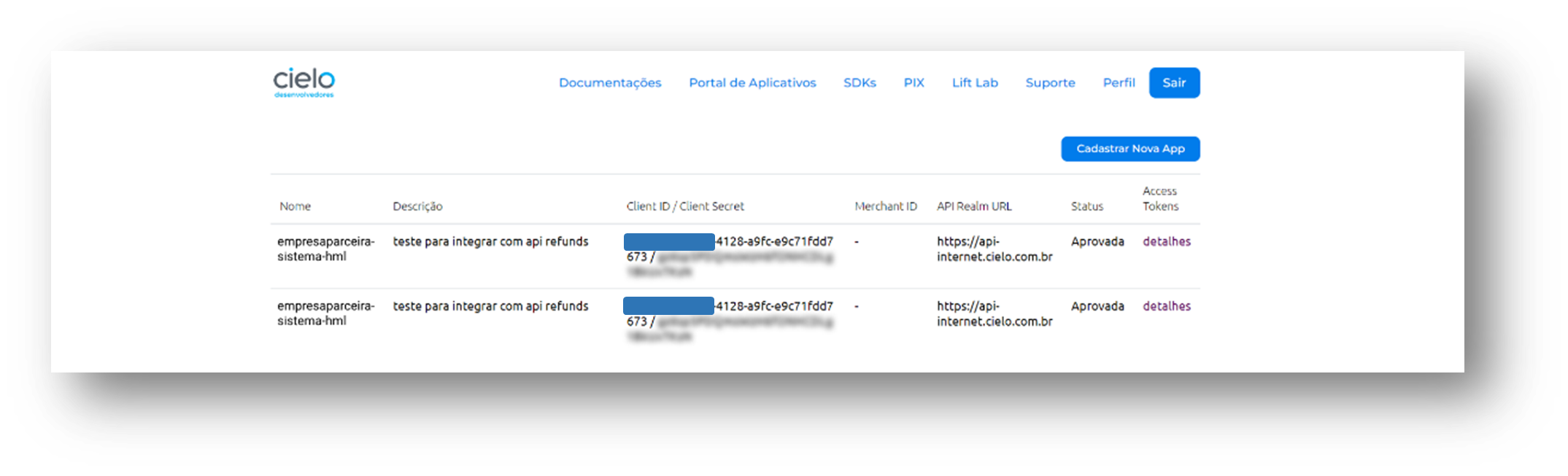
Após a aprovação da solicitação, o ponto focal do estabelecimento receberá um e-mail confirmando a criação das credenciais. Em seguida, faça o cadastro no Portal de Desenvolvedores Cielo seguindo as instruções abaixo.
O cadastro deve ser realizado com o mesmo e-mail do ponto focal do Estabelecimento enviado na solicitação de credenciais.
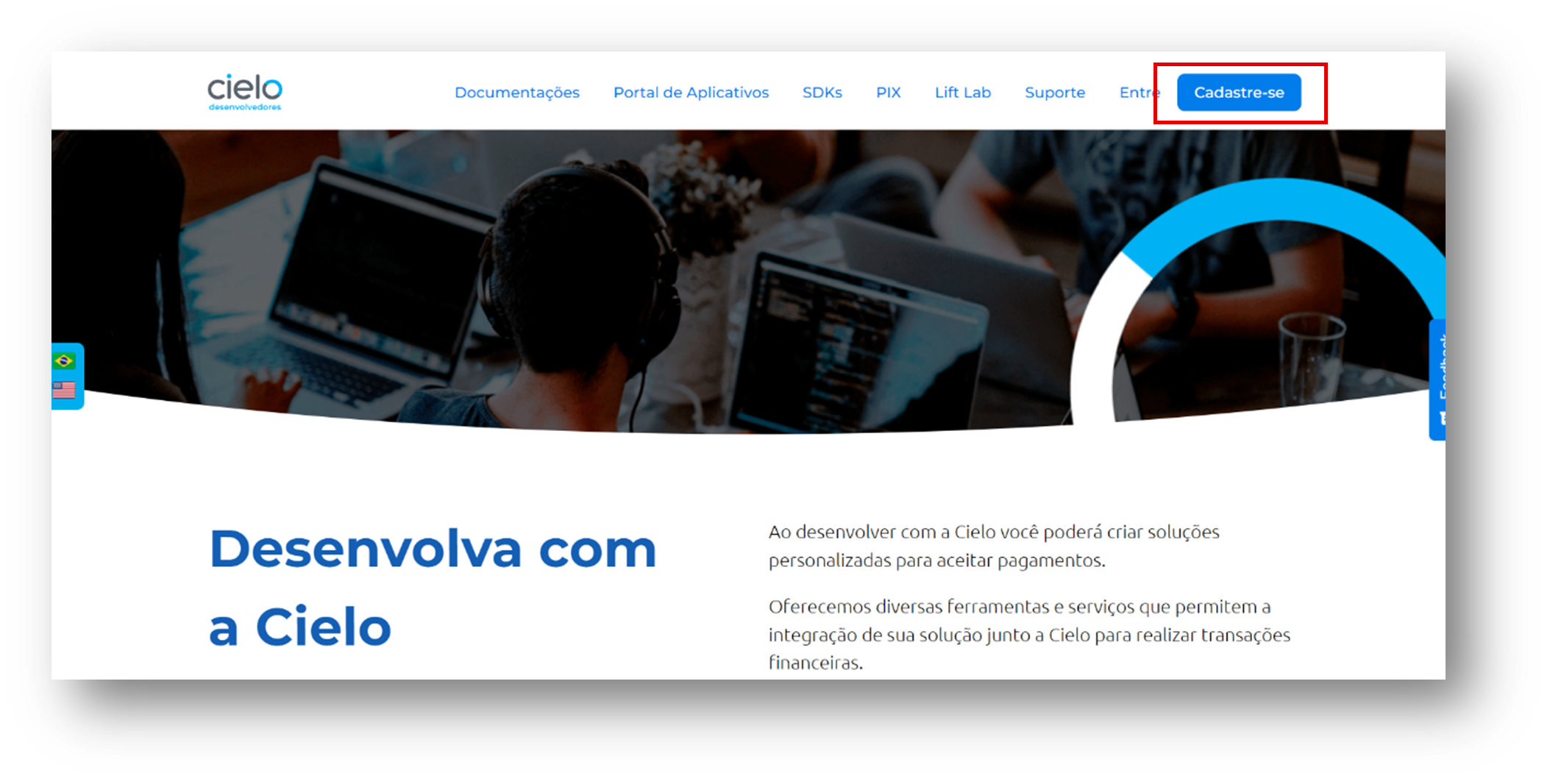
- Preencha o e-mail de quem fará o gerenciamento das credenciais para acessar a API de cancelamento e demais dados do Estabelecimento.
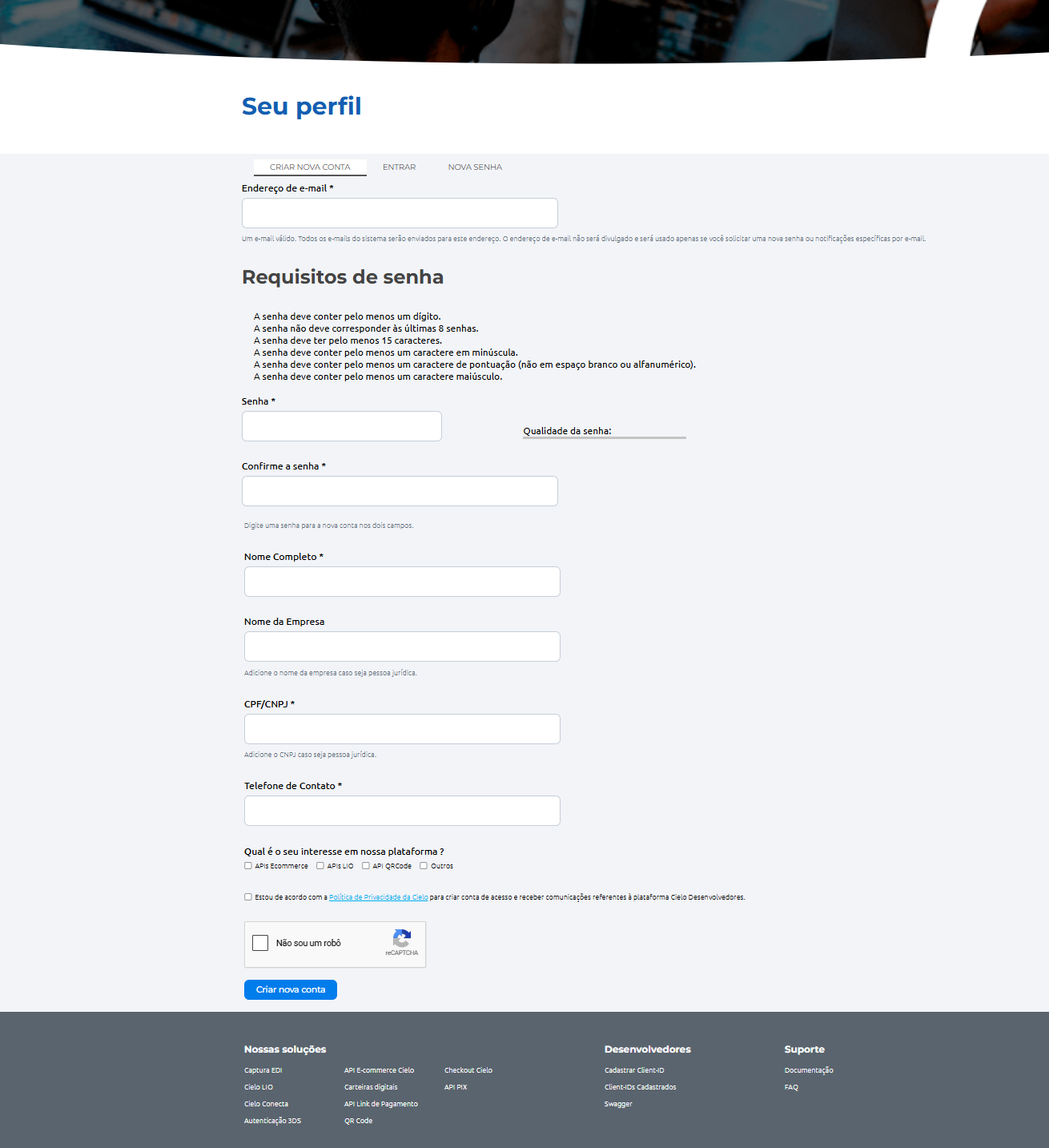
- Após preencher todos os campos, clique em Criar nova conta.
- Após concluir o cadastro, você receberá um e-mail de confirmação. Acesse esse e-mail e clique no link enviado para validar o primeiro acesso.
- Altere a senha inicial e salve as alterações.
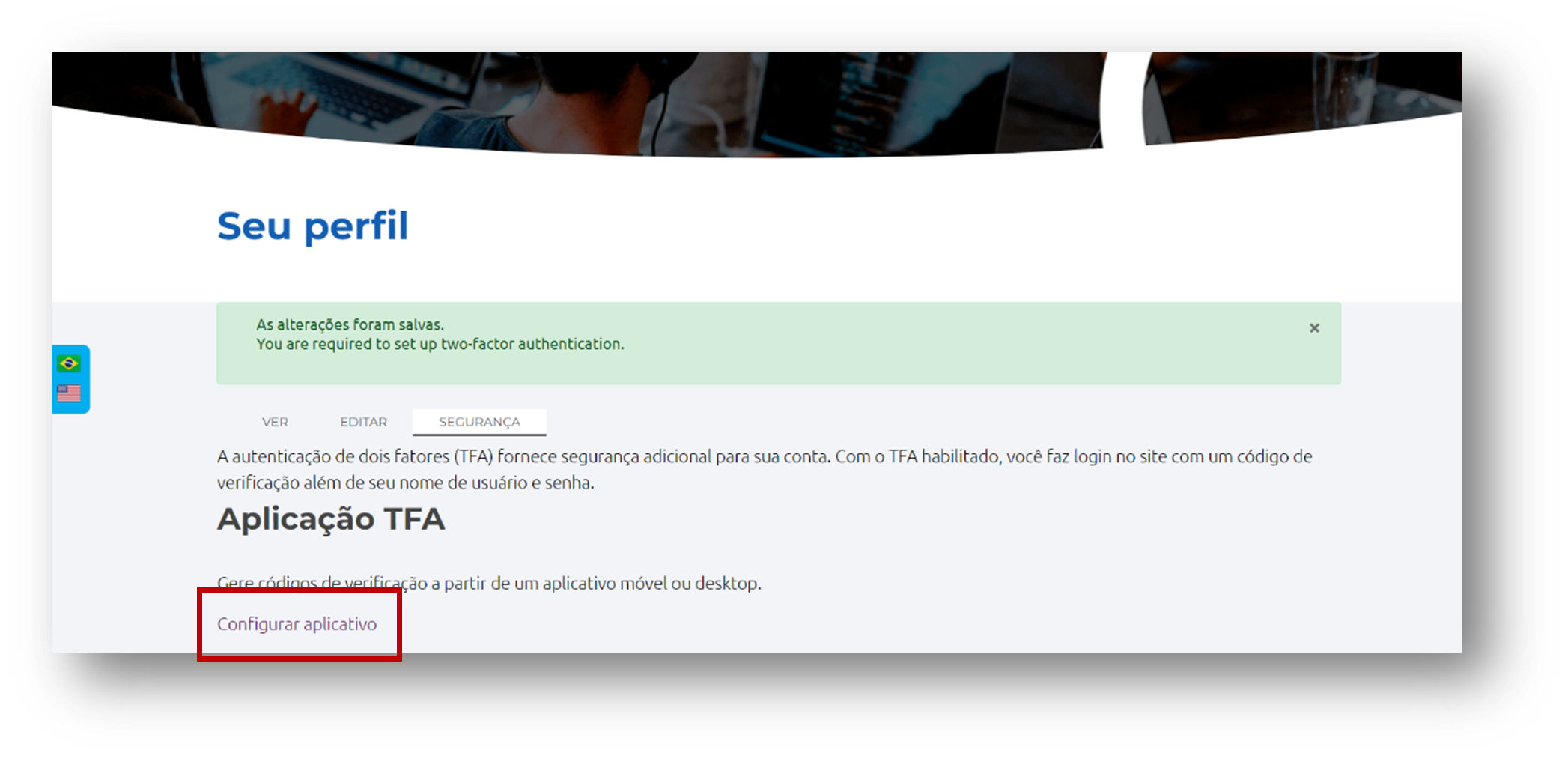
- Para ter mais segurança no acesso às credenciais, clique no botão Configurar Aplicativo e instale em seu dispositivo móvel ou desktop aplicativo de duplo fator de autenticação que preferir.
-
Google Authenticator (Android/iPhone/BlackBerry)
-
Authy (Android/iPhone)
-
Authenticator (Windows Phone)
-
FreeOTP (Android)
-
GAuth Authenticator (Firefox OS, desktop, outros)
O aplicativo de autenticação de dois fatores será usado durante esta configuração e para gerar códigos durante a autenticação regular. Se o aplicativo for compatível, realize a leitura do código QR Code para obter o código de configuração. Caso contrário, você poderá inserir manualmente o código de texto. Clique aqui para instalar o app.
- Forneça a senha atual e valide código fornecido no aplicativo de duplo fator de autenticação. Após concluída a autenticação, a mensagem “Configuração do TFA concluída” será exibida e poderá ter acesso a sua conta conforme dados enviados por e-mail.
Acessando as credenciais cadastradas
- No canto superior direito, clique em Perfil > Client-Ids Cadastrados.
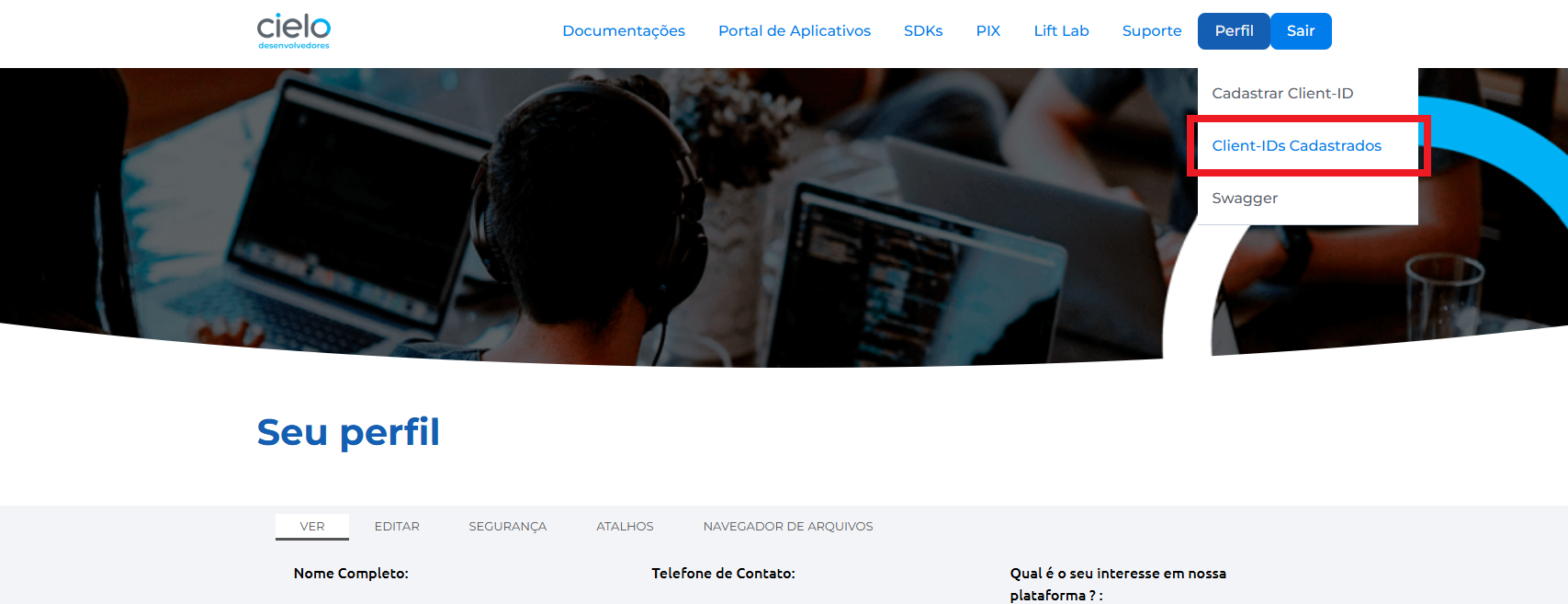
- Você será redirecionado para uma tela que exibirá suas credenciais.