

A seguir, forneceremos todas as informações necessárias para que você possa realizar a integração conosco. Pedimos que leia atentamente todo o material antes de iniciar a integração na API de Chargeback.
Geração e acesso às credenciais
Para começar, confira o fluxo abaixo. Ele representa a integração do cliente na API de Chargeback, desde o recebimento das credenciais até a disponibilização na Produção.
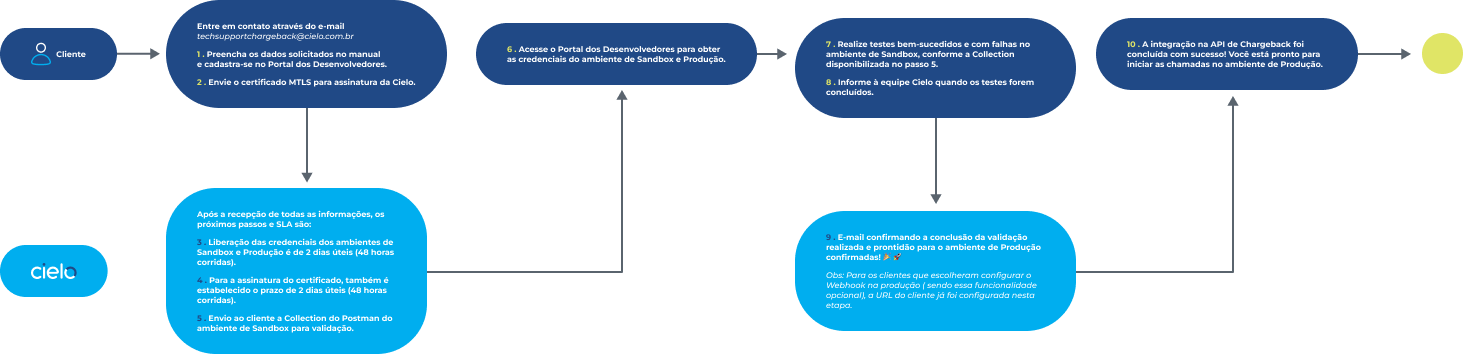
Encaminhe os dados descritos abaixo via e-mail juntamente com o certificado MTLS para a caixa de atendimento [email protected] e aguarde o SLA de 2 dias úteis (48 horas corridas). Em caso de ausência ou inconsistência dos dados, entraremos em contato para notificá-lo e solicitar os ajustes necessários. Não se esqueça de incluir o seu gestor comercial no thread para apoio e acompanhamento!
Para realizar o cadastro, siga esses passos:
- Enviar um e-mail para a caixa de atendimento com as seguintes informações:
- Número do Estabelecimento Comercial da Matriz (EC Cielo, que representa o CNPJ da matriz) – Caso haja mais de uma matriz, por favor envie o EC de todas.
- Raiz do CNPJ do Estabelecimento Comercial.
Se estiver interessado no Webhook de notificação e/ou ciclo de vida, por favor, informe a URL dos serviços para parametrização na Produção. Caso não esteja, desconsidere esse passo.
- Informe o e-mail de acesso ao Portal dos Desenvolvedores para o qual devemos conceder acesso.
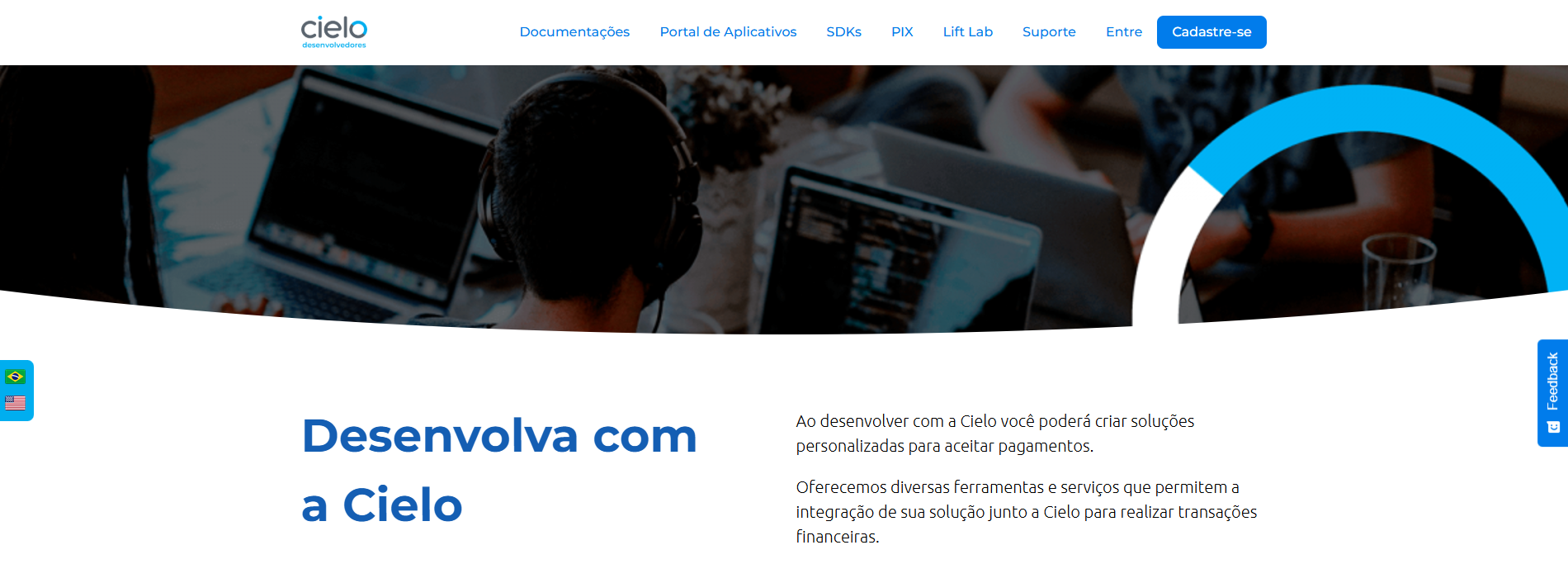
Em seguida, efetue o cadastro no Portal dos Desenvolvedores através do link: https://desenvolvedores.cielo.com.br/api-portal/
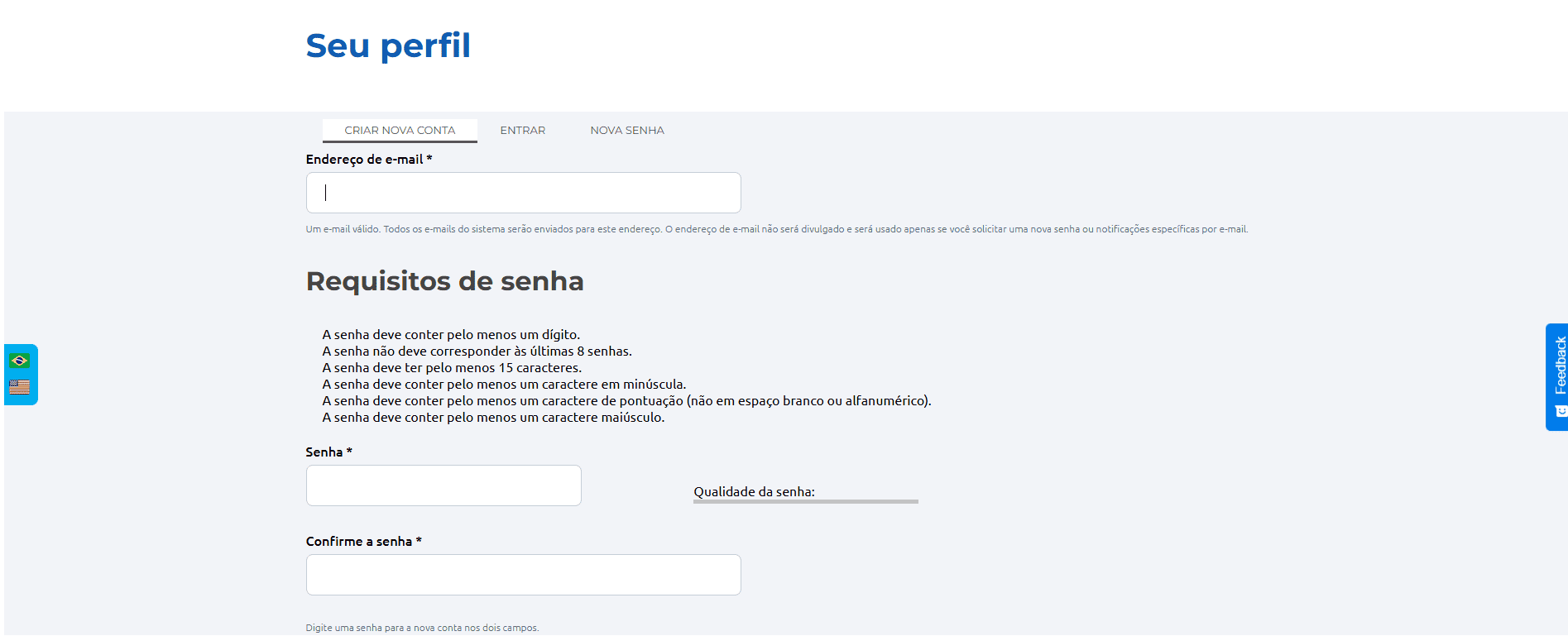
Lembrando que deve ser criado apenas um login por cliente. Siga o exemplo a seguir
Clique no botão “cadastre-se” e informe os dados da sua empresa.
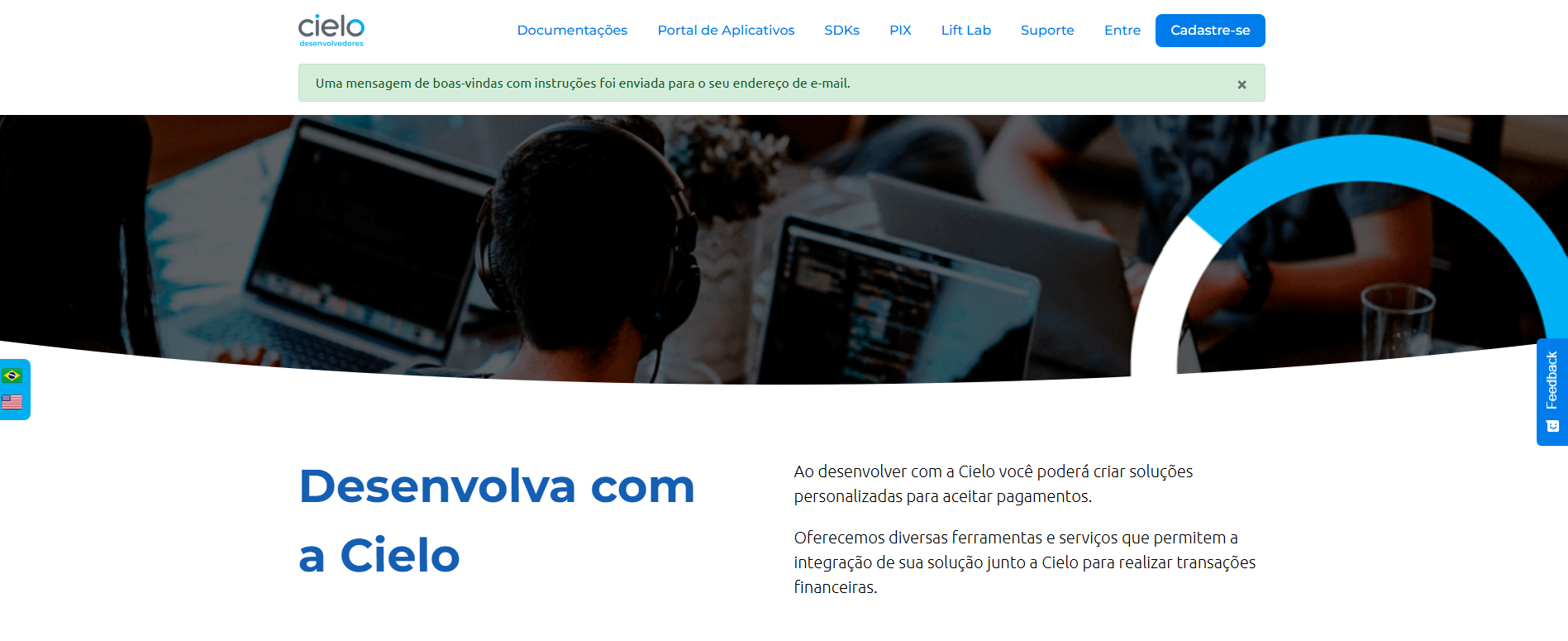
Após concluído o cadastro, será exibida uma mensagem sobre um envio de e-mail. Aguarde e certifique-se que recebeu esse e-mail.
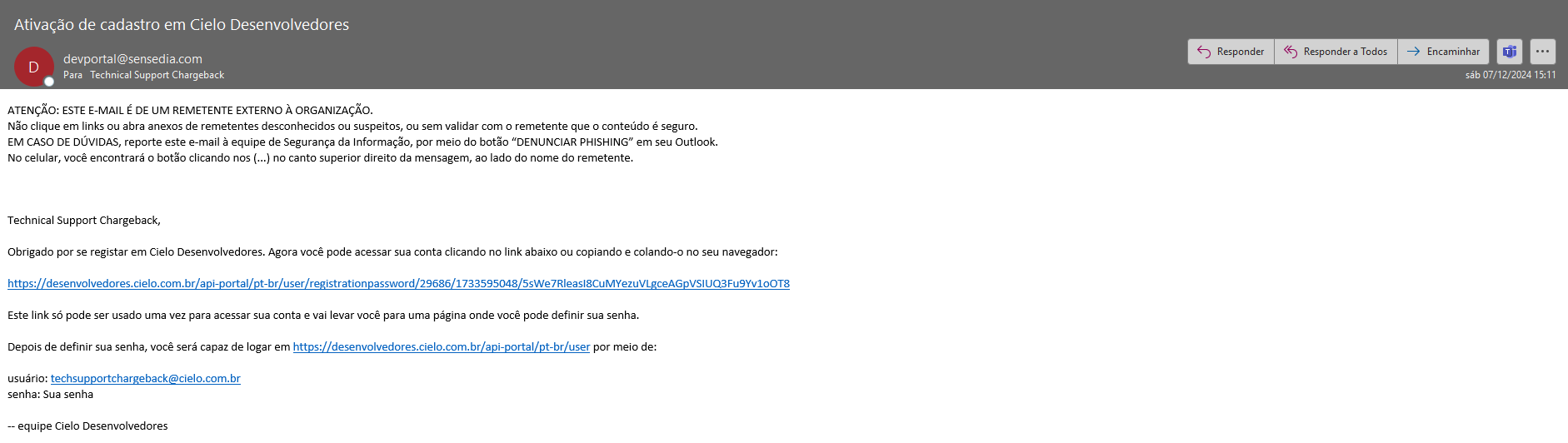
Clique no link fornecido no e-mail e redefina sua senha.
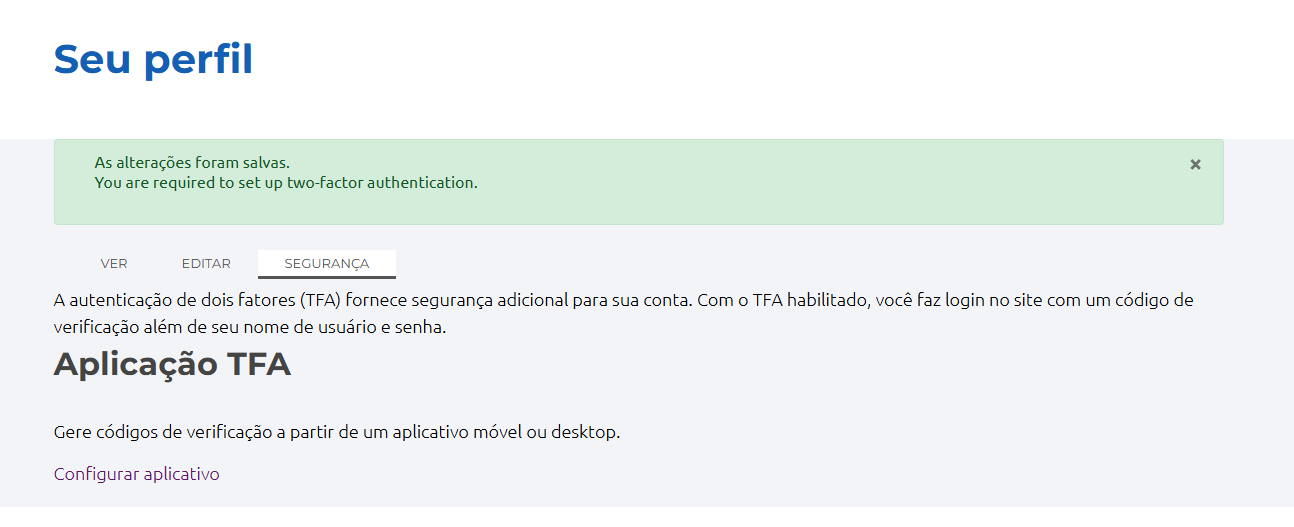
Após redefinir a senha, clique no botão “Configurar aplicativo” e instale o aplicativo de código de autenticação em seu dispositivo móvel ou desktop. Pode ser qualquer um desses abaixo:
- Google Authenticator (Android/iPhone/BlackBerry)
- Authy (Android/iPhone)
- Authenticator (Windows Phone)
- FreeOTP (Android)
- GAuth Authenticator (Firefox OS, desktop, outros)
O aplicativo de autenticação de dois fatores será usado durante esta configuração e para gerar códigos durante a autenticação regular. Se o aplicativo for compatível, realize a leitura do código QR Code para obter o código de configuração, caso contrário você poderá inserir manualmente o código de texto.
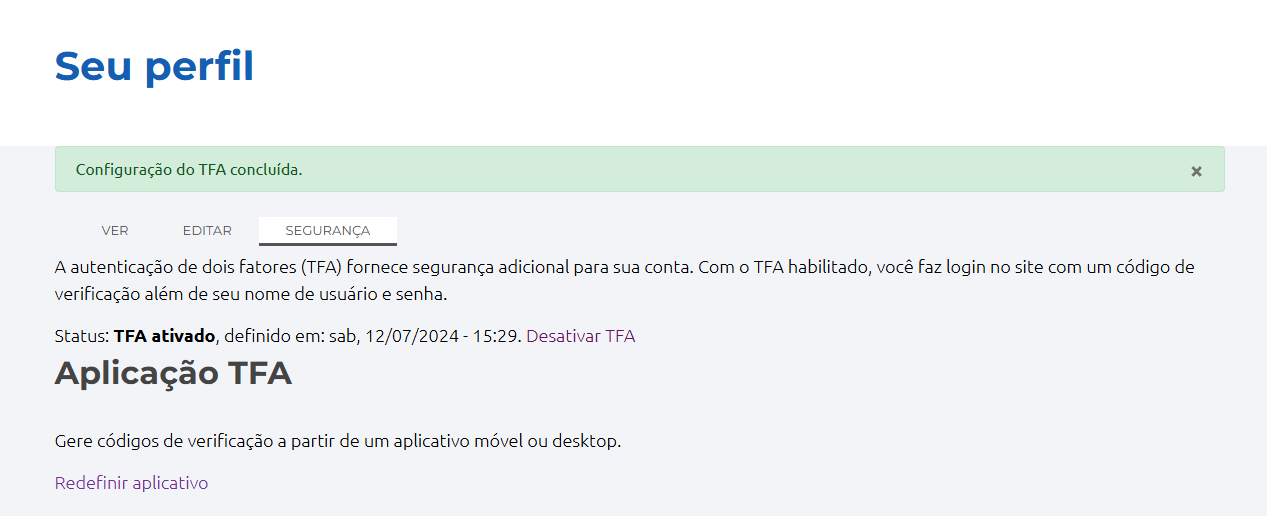
Após concluída a autenticação, a mensagem “Configuração do TFA concluída” será exibida e poderá ter acesso a sua conta conforme dados enviados por e-mail.
Serão enviados dois e-mails: um informando ativação da sua conta e outro confirmando que autenticação foi finalizada com sucesso.
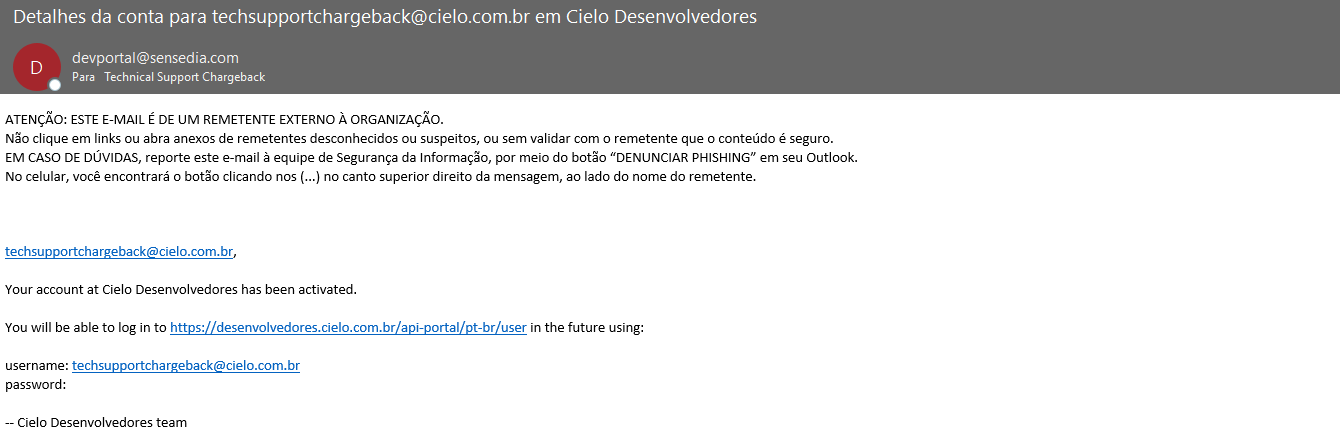


Suas credenciais serão liberadas por completo após a confirmação do time Cielo.