

Baixando o Emulador Cielo
O emulador só pode ser instalado em dispositivos com Android 7 ou 10.
Caso tenha dificuldade com a instalação, acesse as configurações do seu aparelho e vá até o menu “Segurança”. Em seguida, localize o item “Fontes desconhecidas”, na seção “Administração do dispositivo”. Então, confirme sua escolha para permitir a instalação de arquivos APK baixados por fontes alternativas.
- Após a instalação, abra o aplicativo. A primeira tela exibida será a de boas-vindas, contendo uma mensagem inicial e dois botões. O botão para limpar dados irá remover os pedidos criados pelo integrador. Já o botão de configurações permite ajustar as respostas automáticas para testes de chamadas de impressão.
- Então, instale o aplicativo de integração. Para fins didáticos, utilizamos o aplicativo Sample, disponível no GitHub da Cielo. Para instalar o aplicativo Sample, baixe os arquivos do projeto disponíveis no GitHub. Assim, você terá um APK que poderá ser instalado no seu dispositivo.
O aplicativo Sample é um aplicativo de exemplo desenvolvido pela Cielo para demonstrar como funciona a integração entre um sistema de vendas e a Cielo Smart (ou o emulador, no caso de testes).
- Em seguida, abra o arquivo no Android Studio e clique em Run App para instalar o aplicativo no seu dispositivo.
Utilizando o Emulador Cielo
- Ao entrar no Emulador Cielo, a primeira tela exibida será a de boas-vindas, contendo uma mensagem introdutória e dois botões principais:
- Configurações: abre um menu com opções para definir respostas automáticas, especialmente úteis para simular chamadas de impressão durante os testes.
- Limpar dados: essa opção apaga os pedidos que foram criados pelo sistema integrador, permitindo começar os testes do zero.
- Com o aplicativo de integração instalado, você deve selecionar o tipo de integração desejada: Integração Local ou Integração via Deep Link.
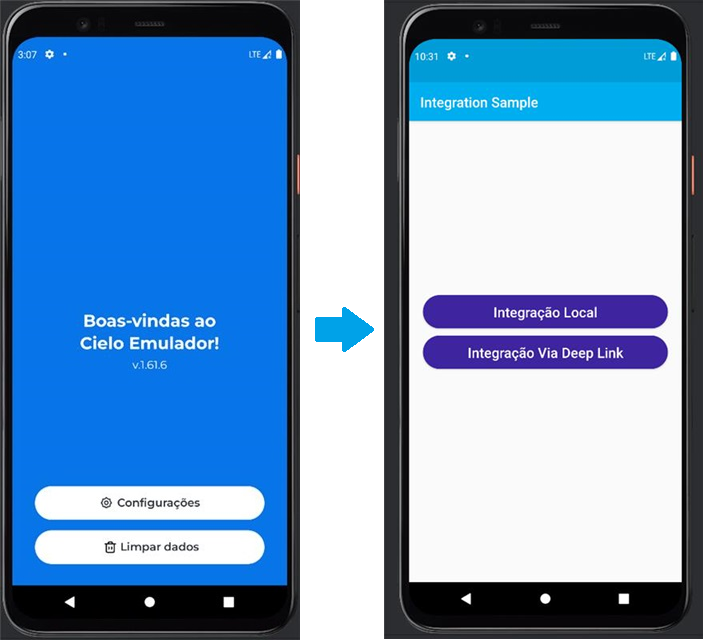
Recomendamos utilizar a integração via Deep Link. Neste artigo, apresentaremos os fluxos e telas com base nessa integração.
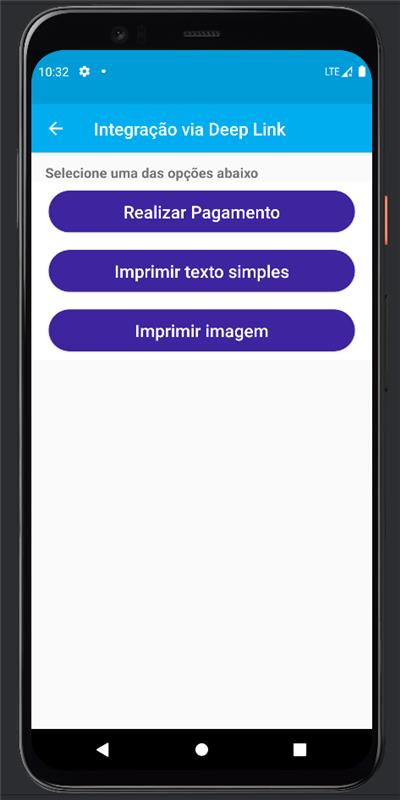
- Ao selecionar a integração, você verá as opções para realizar pagamentos ou para imprimir textos e imagens.
Updated 5 months ago
Did this page help you?