

Realizando o upload de um aplicativo público
Siga os passos abaixo para publicar um novo aplicativo público:
-
Acesse o Dev Console.
-
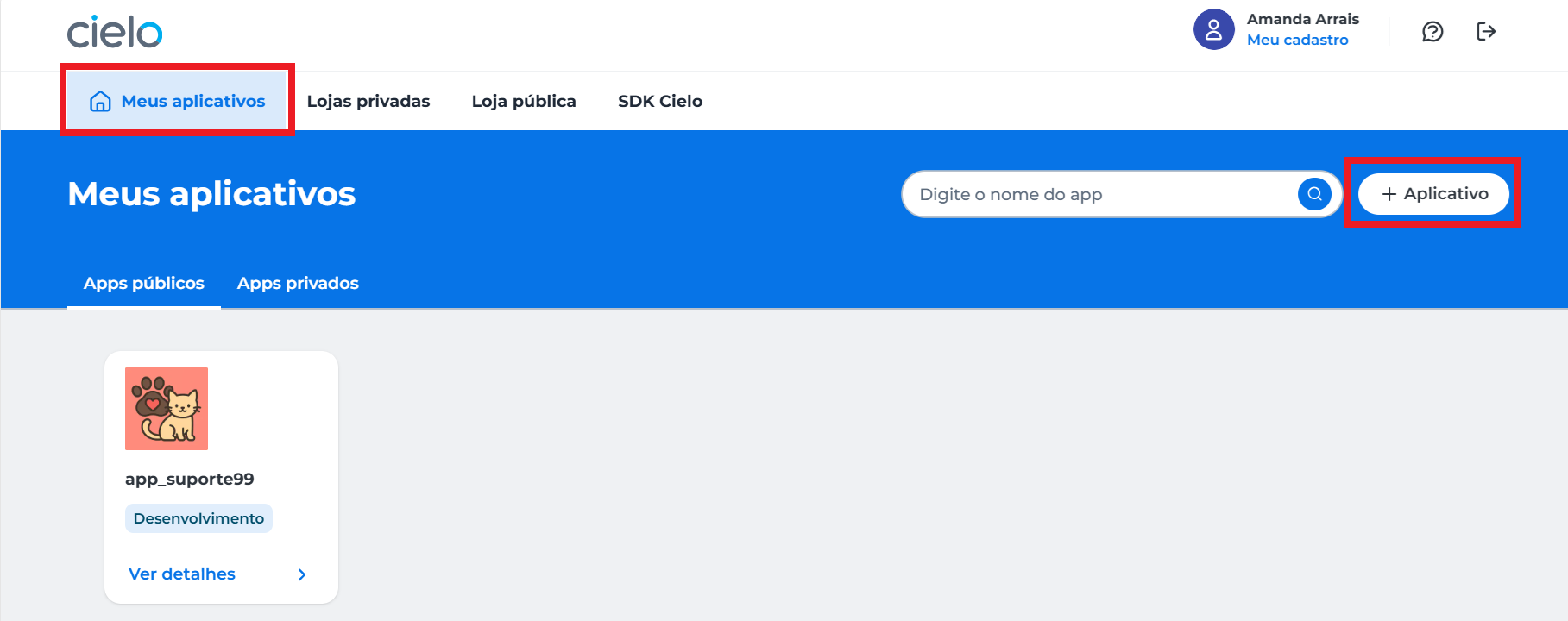
Uma vez logado, no topo superior direito, clique em + Aplicativo.
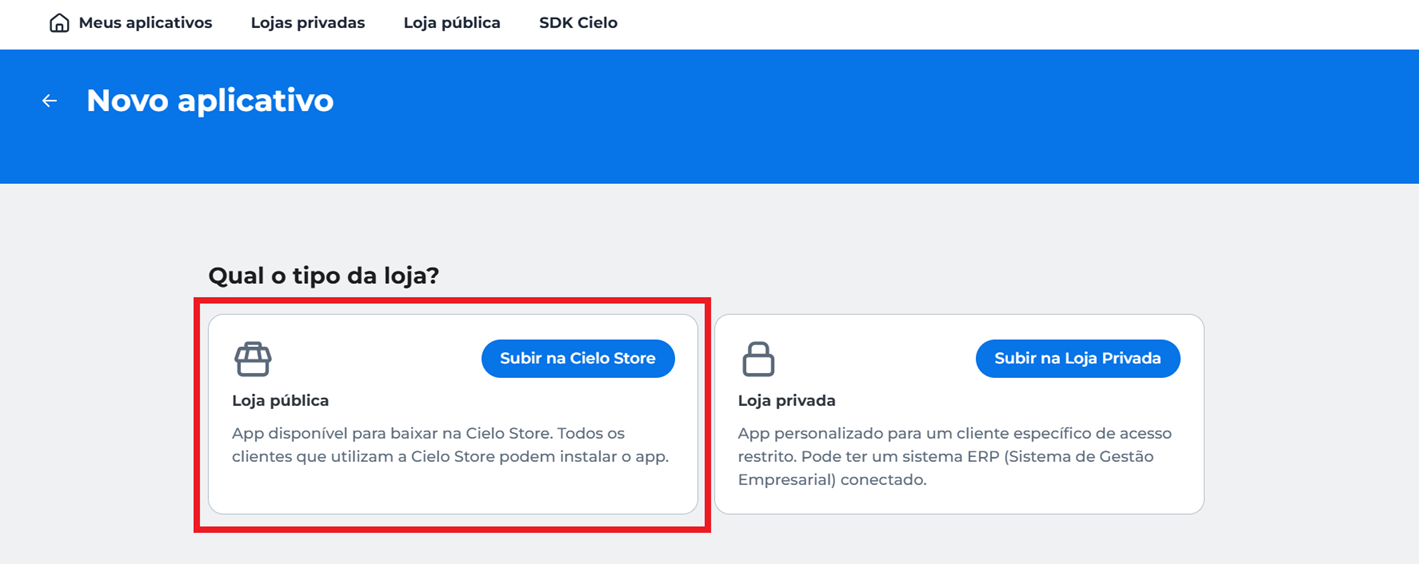
- Clique em Subir na Cielo Store.
Ao selecionar essa opção, você verá uma lista de pré-requisitos necessários para realizar o upload do seu aplicativo nas etapas seguintes. Clique em Continuar.
Para prosseguir, você deverá fornecer um arquivo .apk com tamanho máximo de 200MB, a descrição e o segmento do aplicativo, um vídeo demonstrativo hospedado no YouTube, ícone e screenshots da interface, o modelo de cobrança adotado, informações de contato para suporte técnico, os termos de uso do aplicativo e os acessos necessários para a etapa de certificação. Esses elementos são obrigatórios para garantir a conformidade com os critérios de publicação da Cielo Store.
Realizando o upload do aplicativo: Preenchendo formulários
Para realizar o upload do aplicativo, você passará por cinco etapas:
- Na seção Upload do apk, faça o upload do arquivo .apk clicando em Selecionar arquivo. Em seguida, clique em Salvar e continuar.
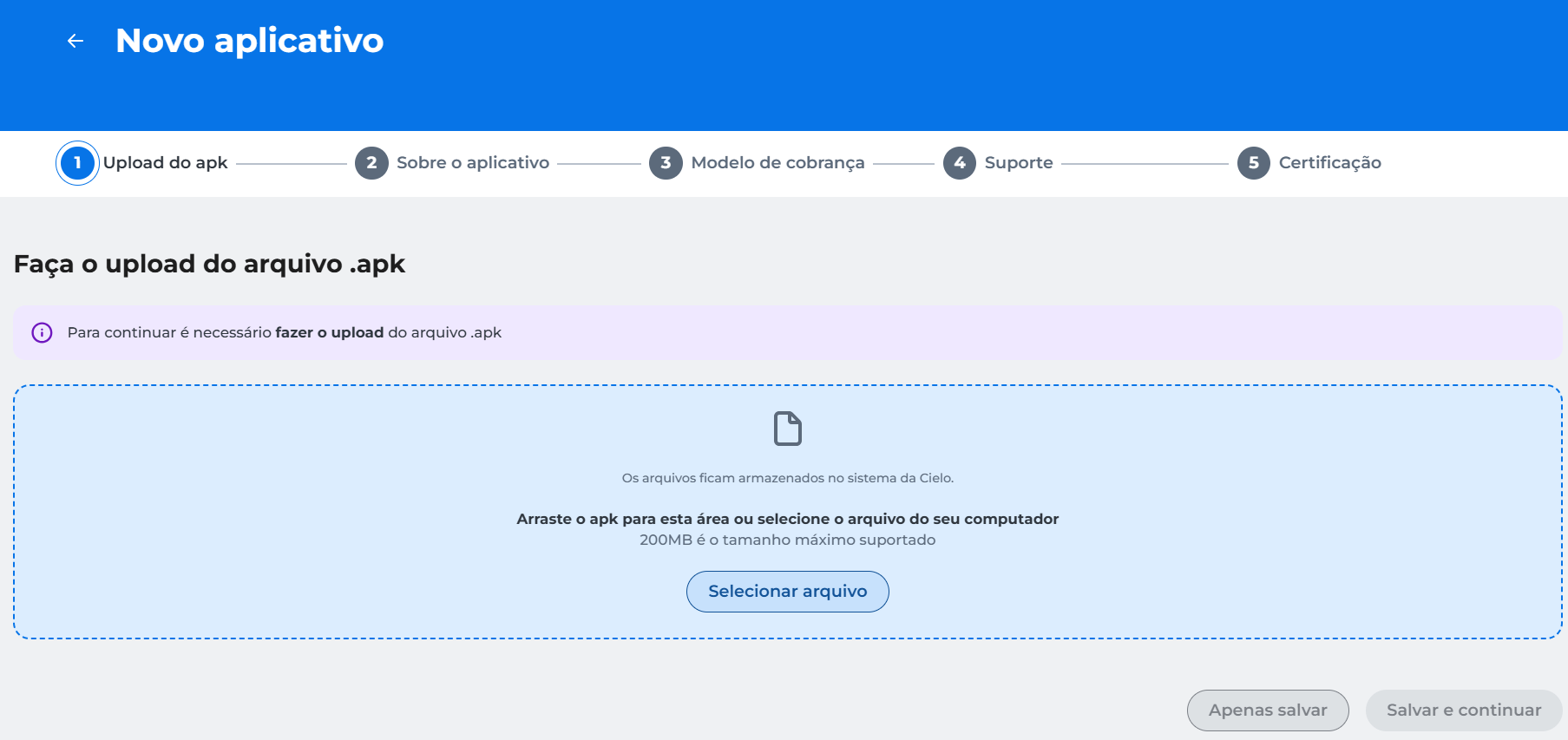
Ao realizar o upload do APK no Dev Console, você pode se deparar com duas mensagens de erro comuns. O erro APP CREATED_ERROR indica que o package name da aplicação já existe na loja, sendo necessário alterar esse identificador no arquivo AndroidManifest.xml antes de reenviar. Já o erro APP APK_PARSER_ERROR ocorre quando o sistema não consegue salvar o arquivo, geralmente devido a problemas no APK ou no manifest, como corrupção ou configuração incorreta. Nesse caso, recomenda-se rebuildar o APK e revisar o AndroidManifest.xml para garantir que não haja erros.
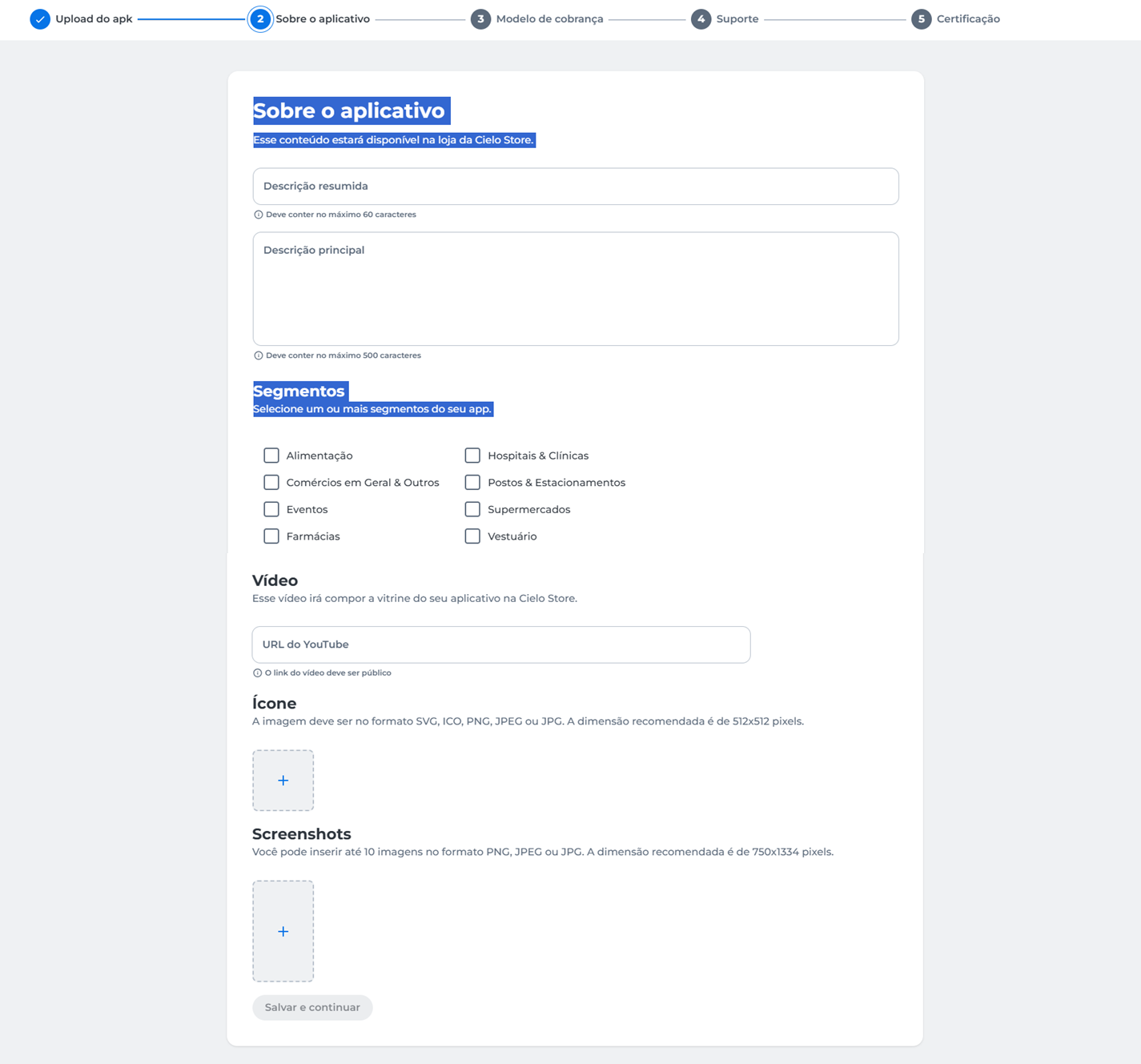
- Na seção Sobre o aplicativo, preencha os seguintes campos: Descrição resumida, Descrição principal, Segmento do aplicativo, além de adicionar um vídeo de apresentação, ícone e capturas de tela. Essas informações serão exibidas na Cielo Store.
Em seguida, na seção Modelo de cobrança, defina se o aplicativo será gratuito, se terá um valor fixo ou será cobrado por assinatura mensal. Caso opte pelo modelo pago, informe o Nome do plano, o Valor e uma Descrição do plano. Após preencher todos os campos, clique em Salvar.
O plano gratuito não possui qualquer custo para o usuário; o fixo envolve um pagamento único, com gratuidade no primeiro mês após a compra inicial; e o mensal consiste em uma cobrança recorrente a cada mês, também oferecendo o primeiro mês gratuitamente na primeira aquisição.
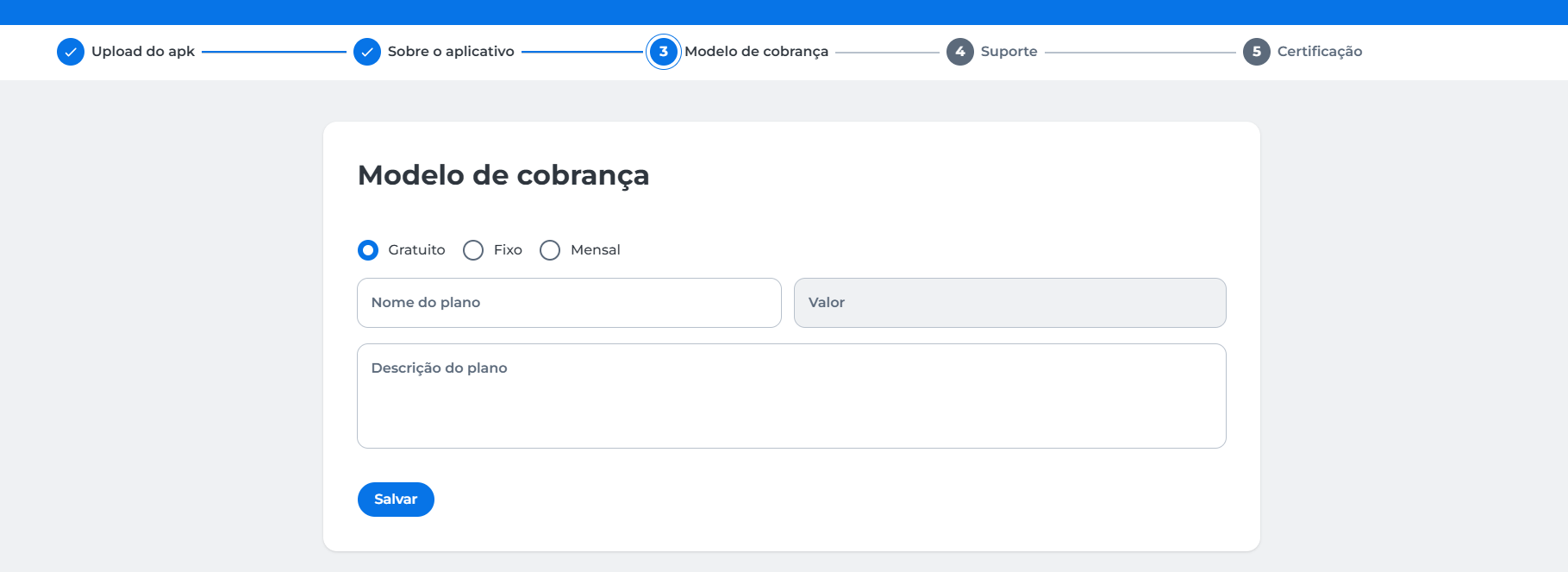
Caso você queira alterar o modelo de cobrança, a mudança entrará em vigor no mês subsequente. Para clientes que compraram o aplicativo antes da alteração de valor, haverá reajuste no valor apenas se a primeira compra tiver sido dentro do plano mensal. As demais alterações ficarão restritas a novas compras e ainda respeitando a gratuidade de 30 dias.
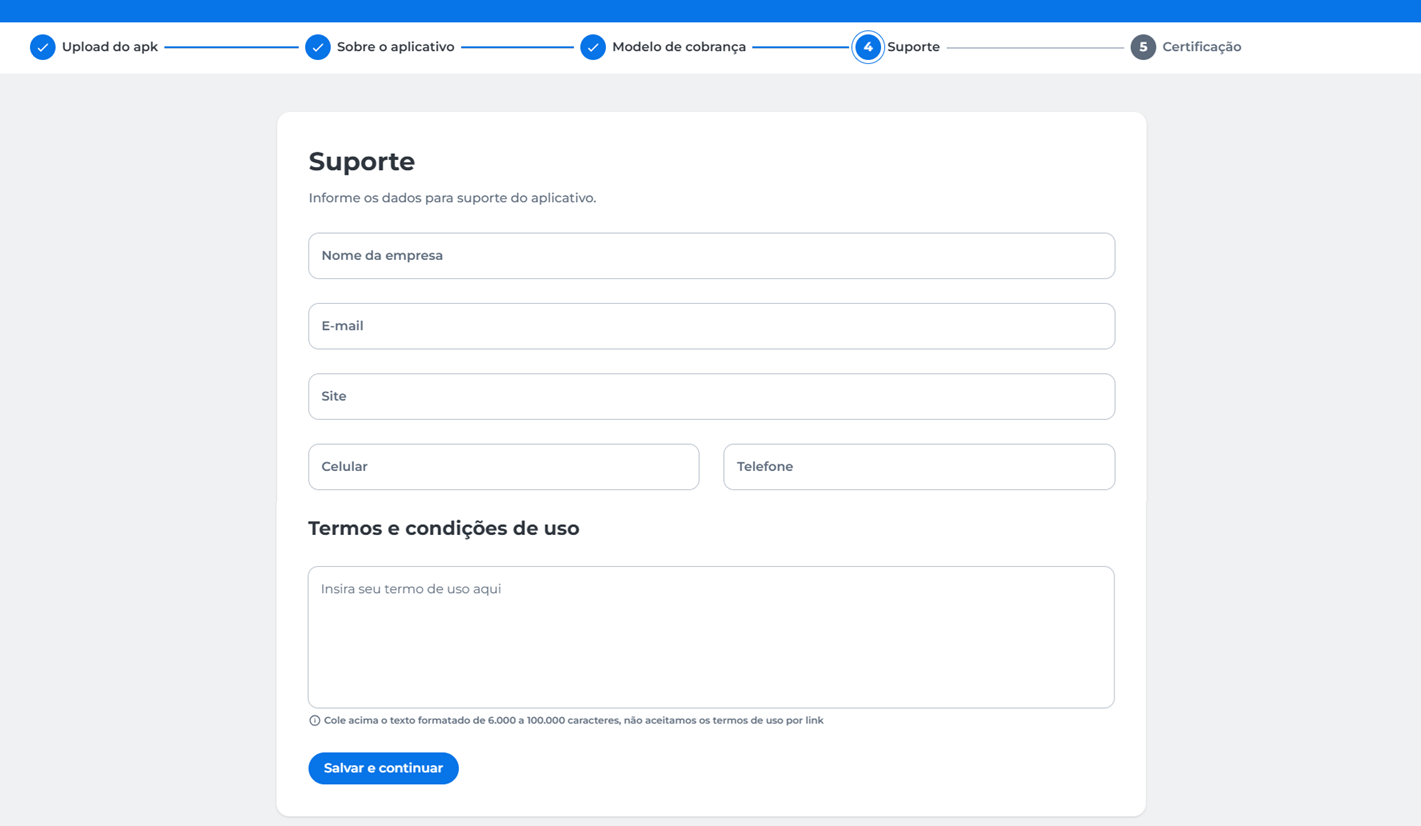
- Na seção Suporte, preencha os campos Nome da empresa, E-mail, Site, Celular, Telefone e Termos e condições de uso. Então, clique em Salvar e continuar.
- Na seção Certificação, preencha os campos de Versão do SDK e, se o aplicativo tiver login, complete os campos de Usuário, Senha e Informações adicionais para o time Cielo conseguir acessar. Então, clique em Salvar e continuar.
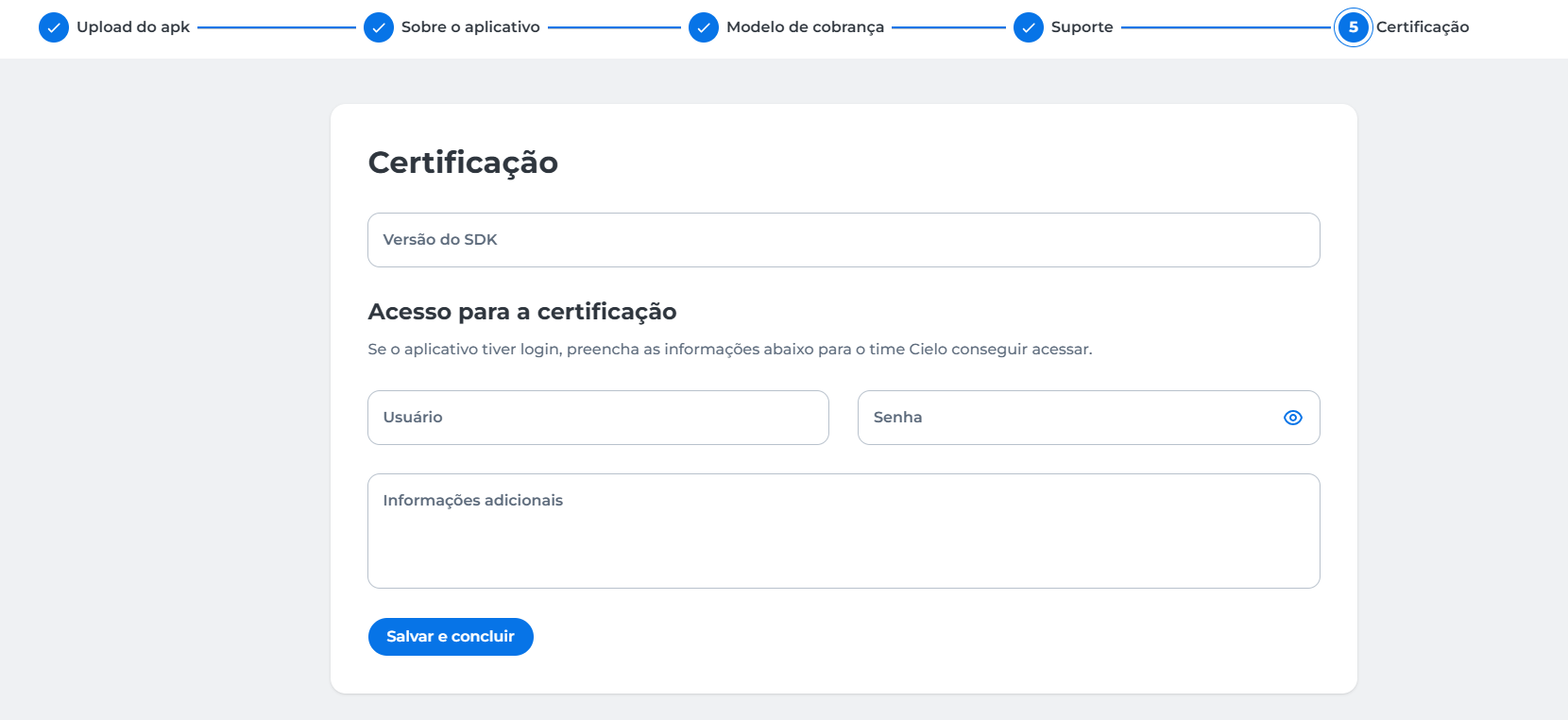
Pronto! Seu aplicativo foi submetido e agora passará pelo processo de certificação para ser aprovado.
A ausência de qualquer informação obrigatória acarretará na reprovação automática do aplicativo. O prazo para certificação é de até 48 horas úteis.
Updated 2 months ago