

Configuração de carteiras digitais
Google Pay
No painel administrativo, vá em Configurações da loja e clique em Carteiras digitais. Ative o pagamento com Google Pay (carteira digital):
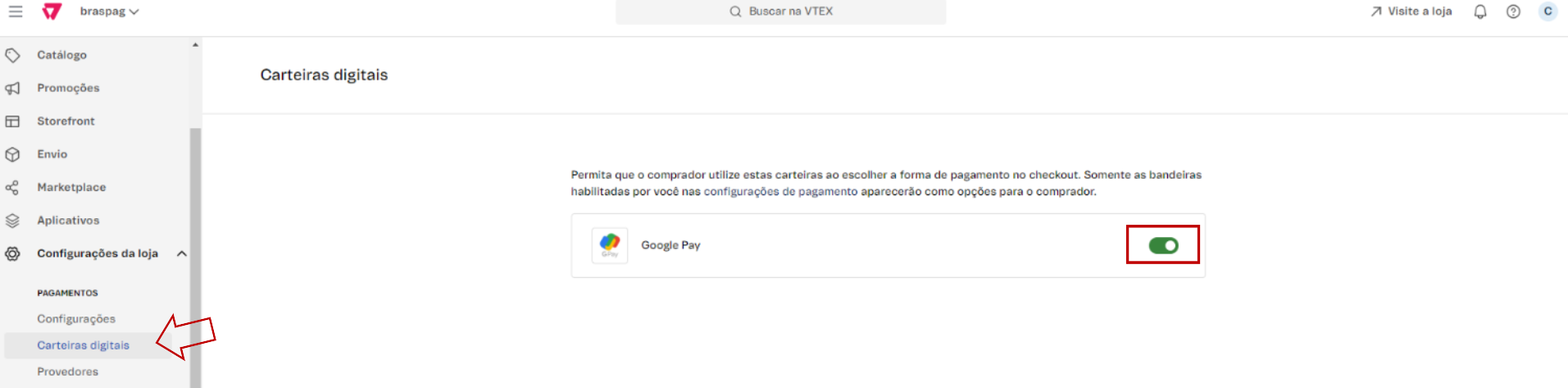
O Google Pay aceita as mesmas bandeiras de cartão já configuradas para cartão de crédito e débito.
Apple Pay
O Apple Pay é uma carteira digital que pode ser habilitada para lojas VTEX utilizando a integração da Cielo. Para isso, siga estas quatro etapas:
Atenção
- O pagamento via Apple Pay pode ser realizado somente em ambiente de produção, não é possível realizar testes em ambiente de sandbox;
- Lojas que usam arquitetura Headless web ou app não possuem suporte para o aplicativo do ApplePay e, portanto, não conseguirão implementar a Apple Pay.
Etapa 1: Criar as chaves de API no painel Admin VTEX;
Etapa 2: Habilitar o Apple Pay no portal Cielo (varia conforme a integração);
Etapa 3: Configurar o Apple Pay como meio de pagamento na VTEX.
Pré-requisitos
- Conta ativa na VTEX com acesso a um usuário Owner ou Admin;
- Conta ativa na Cielo com permissões para habilitar meios de pagamento;
- URLs das lojas que serão habilitadas.
1. Criar chaves de API no painel Admin VTEX
-
Acesse o painel Admin VTEX;
-
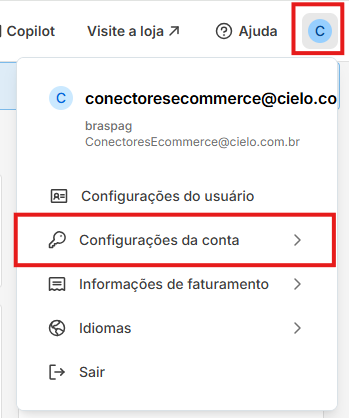
Clique no usuário no canto superior da página;
-
Selecione Configurações da conta:
-
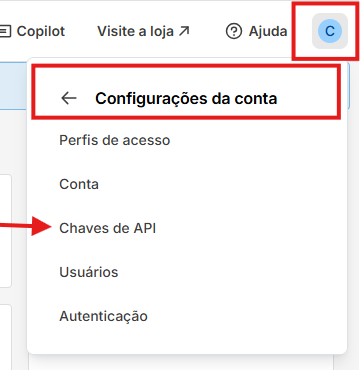
Clique em Chaves de API:
-
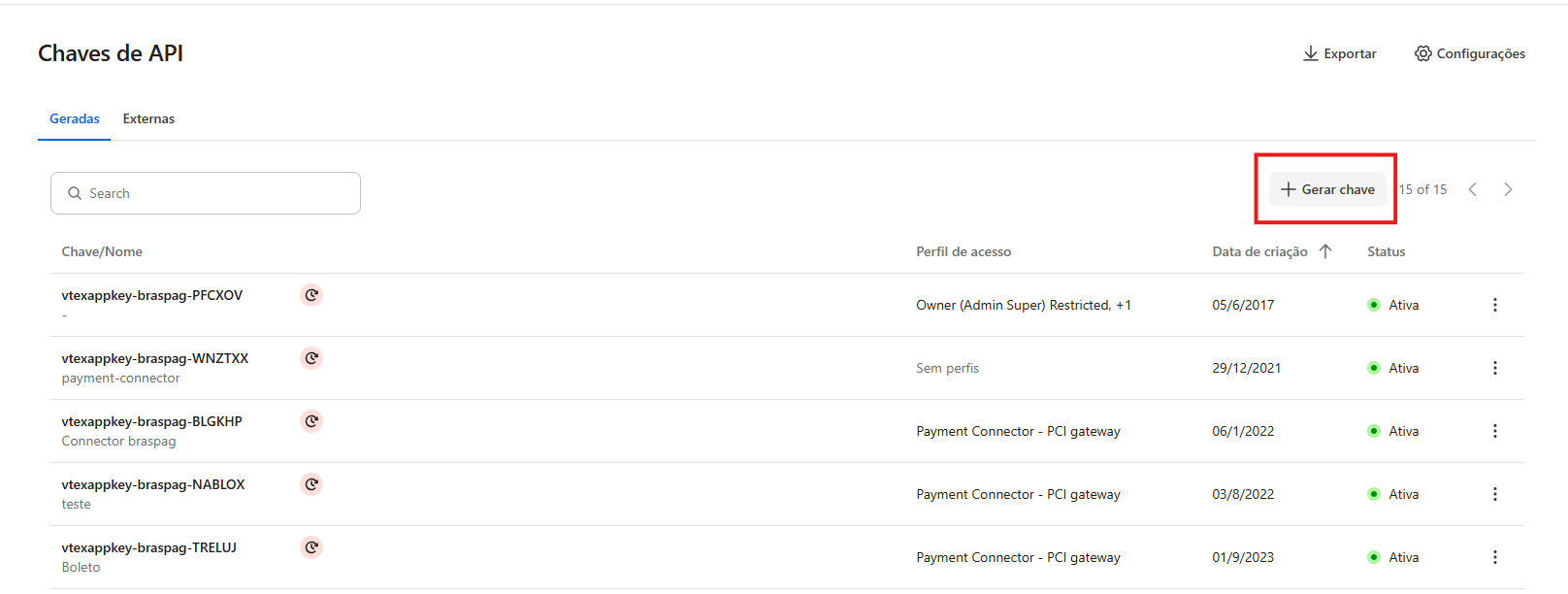
Clique em Gerar chave:
-
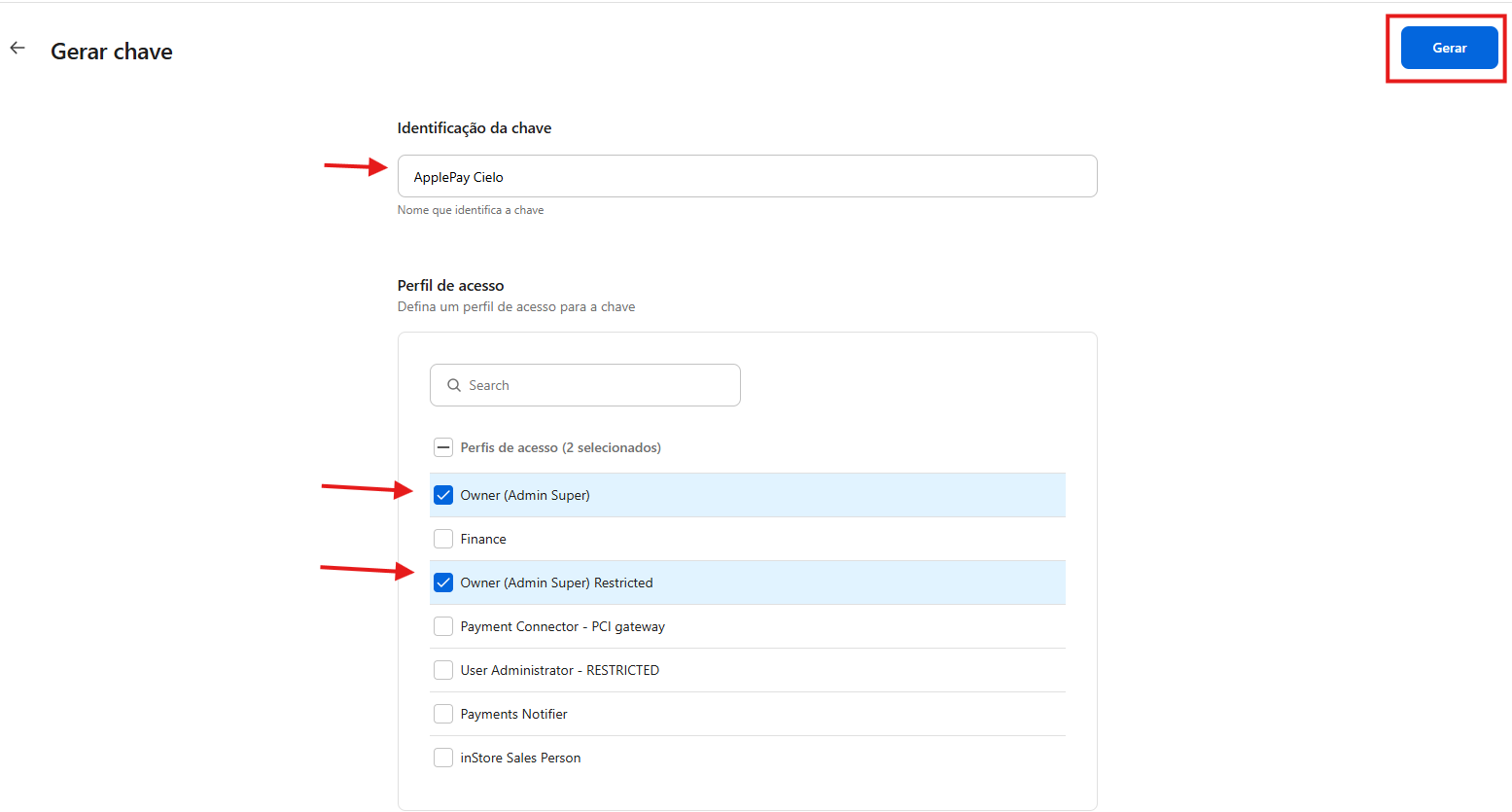
Escolha um nome para a identificação da chave;
-
Configure o perfil com permissão Owner ou Admin:
-
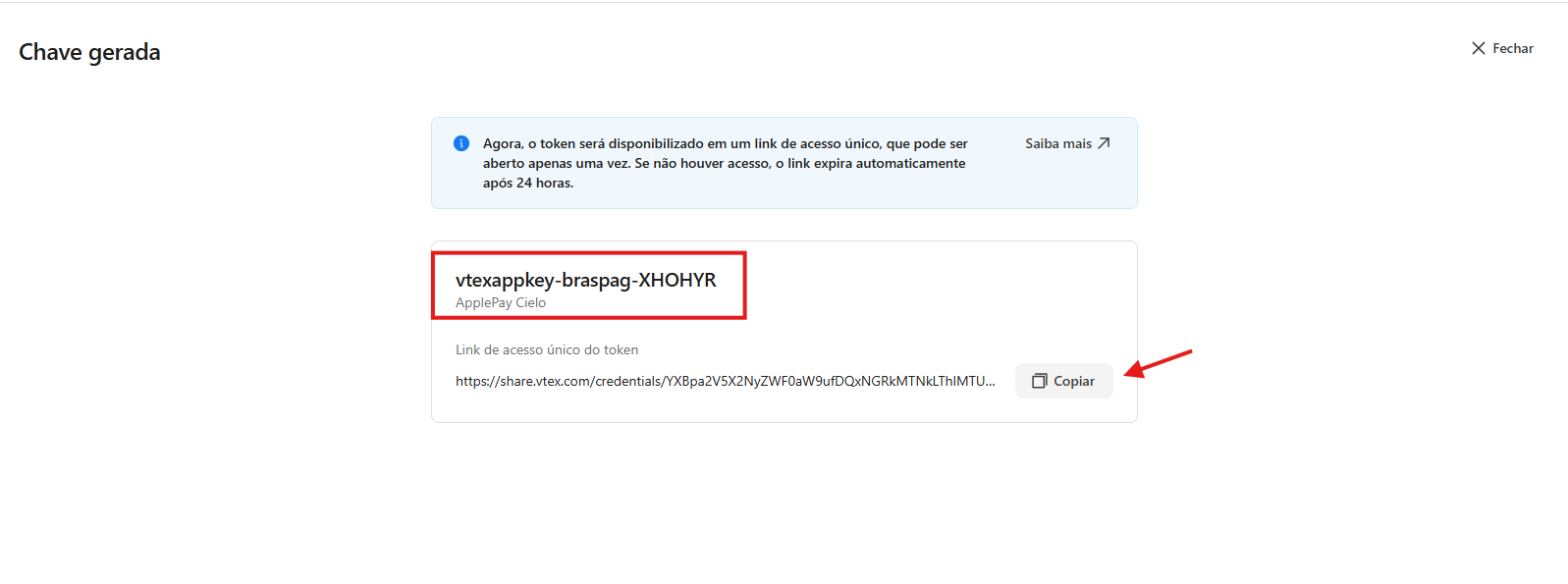
Copie e acesse o link de acesso único do token:
-
Guarde as credenciais geradas:
API KeyeAPI Token(serão usadas na Etapa 3).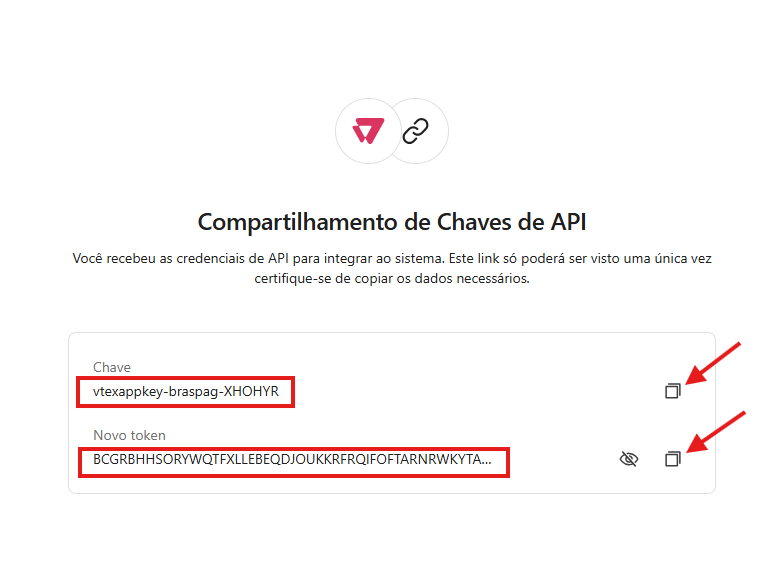
O link de acesso às credenciais pode ser aberto uma única vez. Se não houver acesso, o link expira automaticamente após 24 horas.
2. Habilitar Apple Pay
Escolha as instruções conforme sua integração: API E-commerce ou Gateway de Pagamento.
Integração API E-commerce Cielo
-
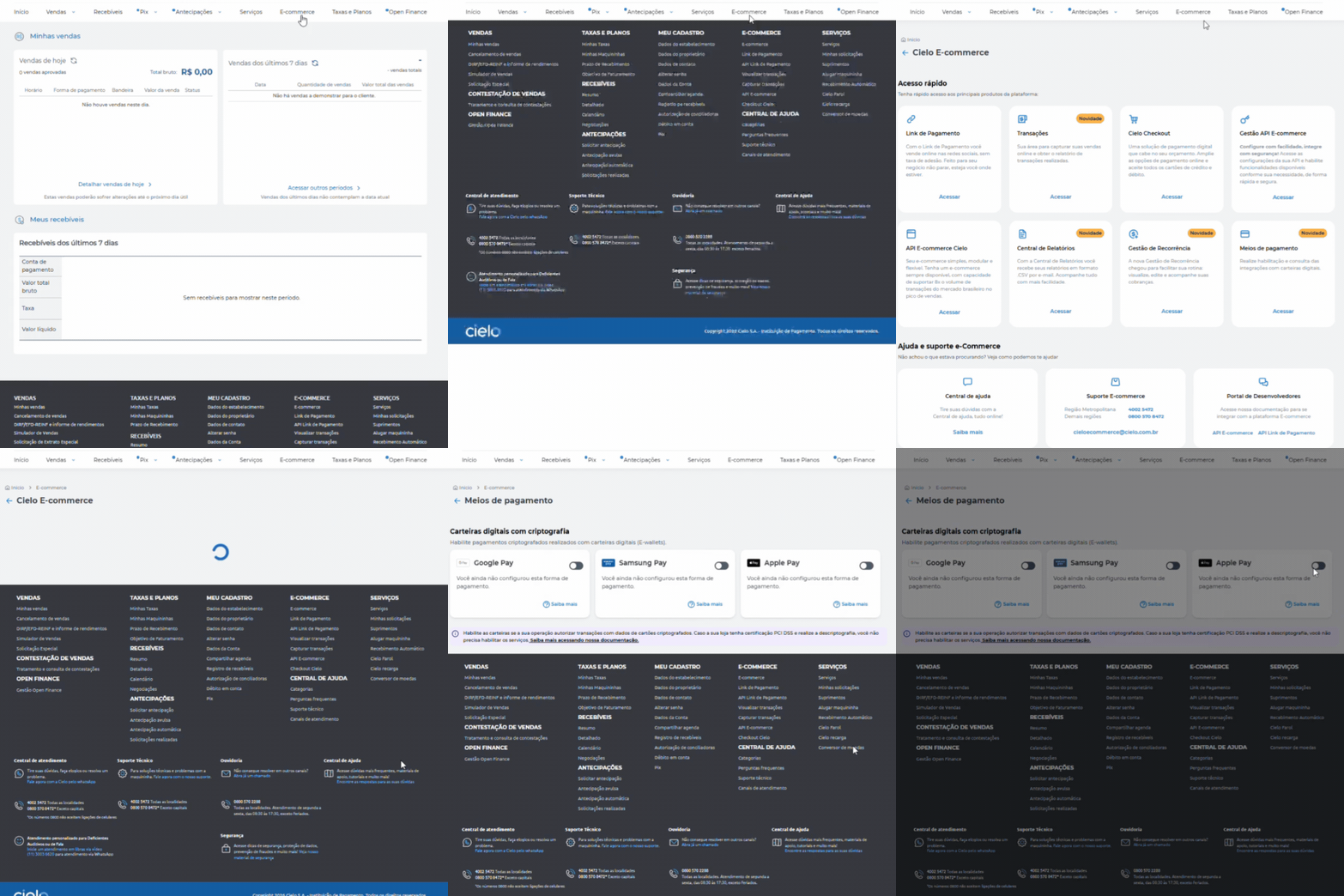
Acesse o site Cielo:
-
Clique em E-commerce;
-
No quadro Meios de Pagamento, clique em Acessar;
-
Ative o meio de pagamento Apple Pay:
-
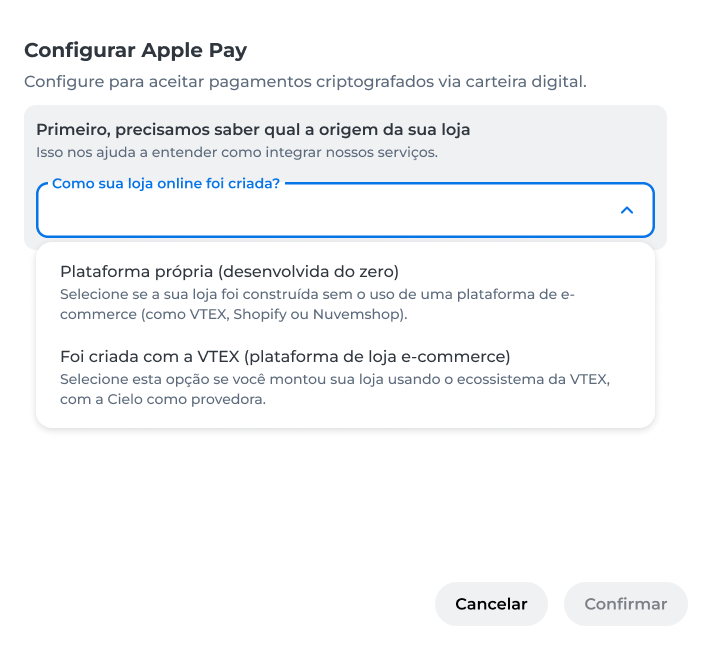
Selecione Foi criada com a VTEX e clique Confirmar:
-
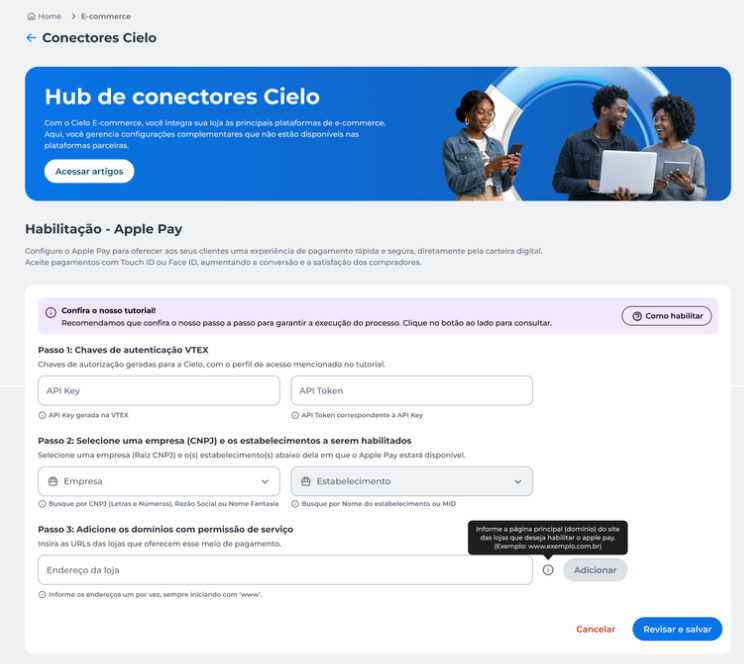
Ao ser redirecionado para o Hub de Conectores, inclua as chaves
API KeyeAPI Tokenda VTEX, criadas na Etapa 2; -
Selecione a empresa e o estabelecimento a serem habilitados;
-
Adicione as URLs das lojas;
-
Clique em Revisar e salvar:
-
Valide as informações exibidas e clique em Confirmar;
-
Realize a autenticação em duas etapas;
-
Clique em Fechar.
Integração Gateway de Pagamento
-
Acesse o portal E-commerce
-
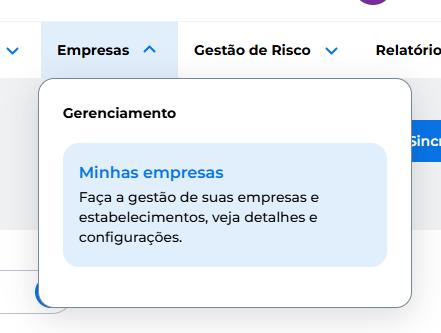
Clique em Empresas > Minhas Empresas e selecione a empresa que deseja habilitar:
-
Em Lista de estabelecimentos, escolha o estabelecimento que deseja habilitar;
-
Clique em Integração com meios de pagamento;
-
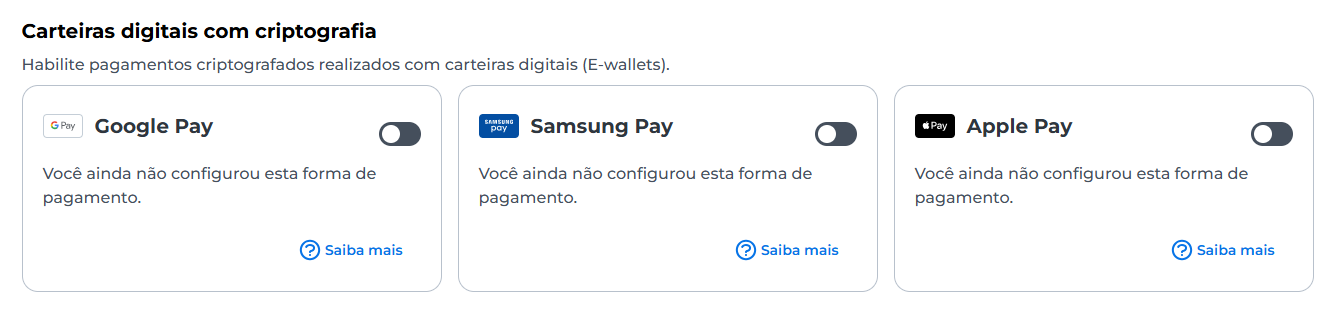
Localize Apple Pay em Carteiras digitais com criptografia e ative:
-
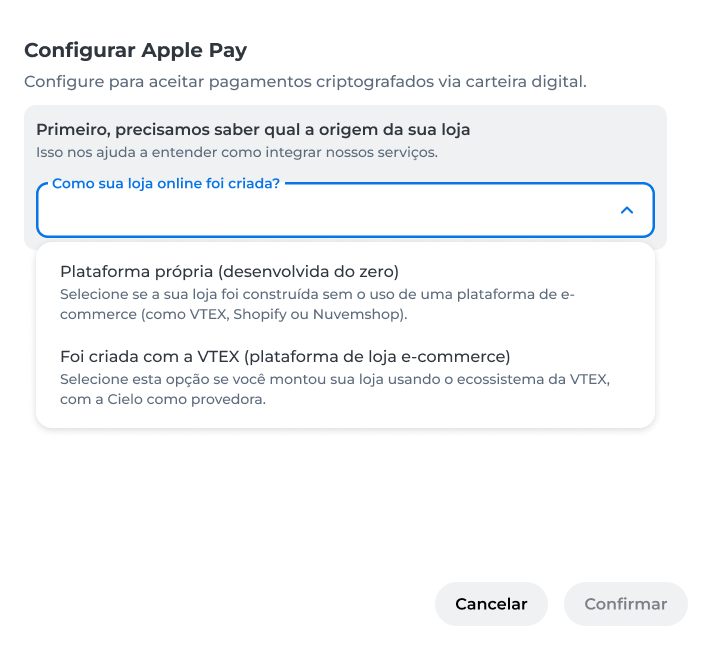
Selecione Foi criada com a VTEX e clique Confirmar:
-
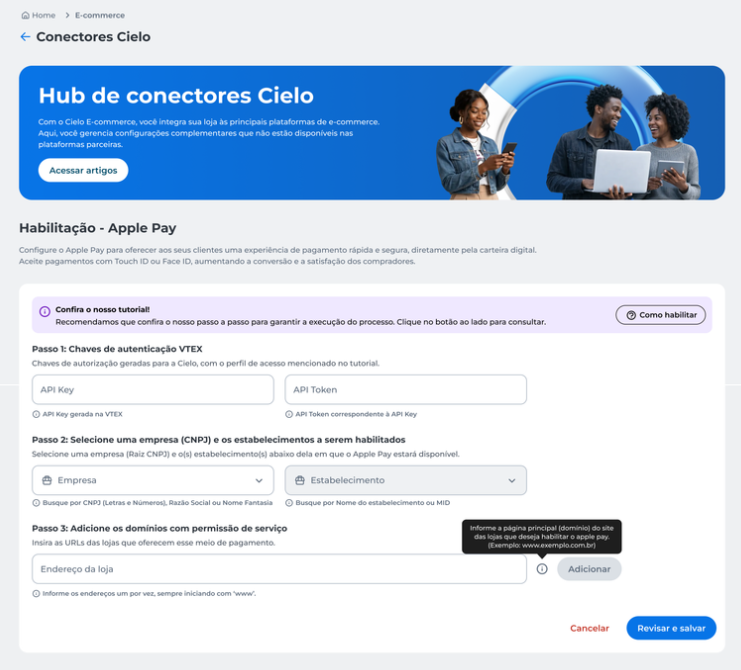
Ao ser redirecionado ao Hub de Conectores, inclua as chaves
API KeyeAPI Tokenda VTEX, criadas na Etapa 2; -
Selecione a empresa e o estabelecimento a serem habilitados;
-
Adicione as URLs das lojas;
-
Clique em Revisar e salvar:
-
Valide as informações exibidas e clique em Confirmar;
-
Realize a autenticação em duas etapas;
-
Clique em Fechar.
3. Configurar Apple Pay na VTEX
As instruções da terceira etapa se aplicam a ambas as integrações (API E-commerce Cielo e Gateway de Pagamento)
-
Substitua
nomedalojapelo nome de sua loja e acesse a URL a seguir:https://NOMEDALOJA.myvtex.com/admin/apps/[email protected]/setup -
Clique em Instalar;
-
No menu lateral, clique em Configurações da loja > Configurações;
-
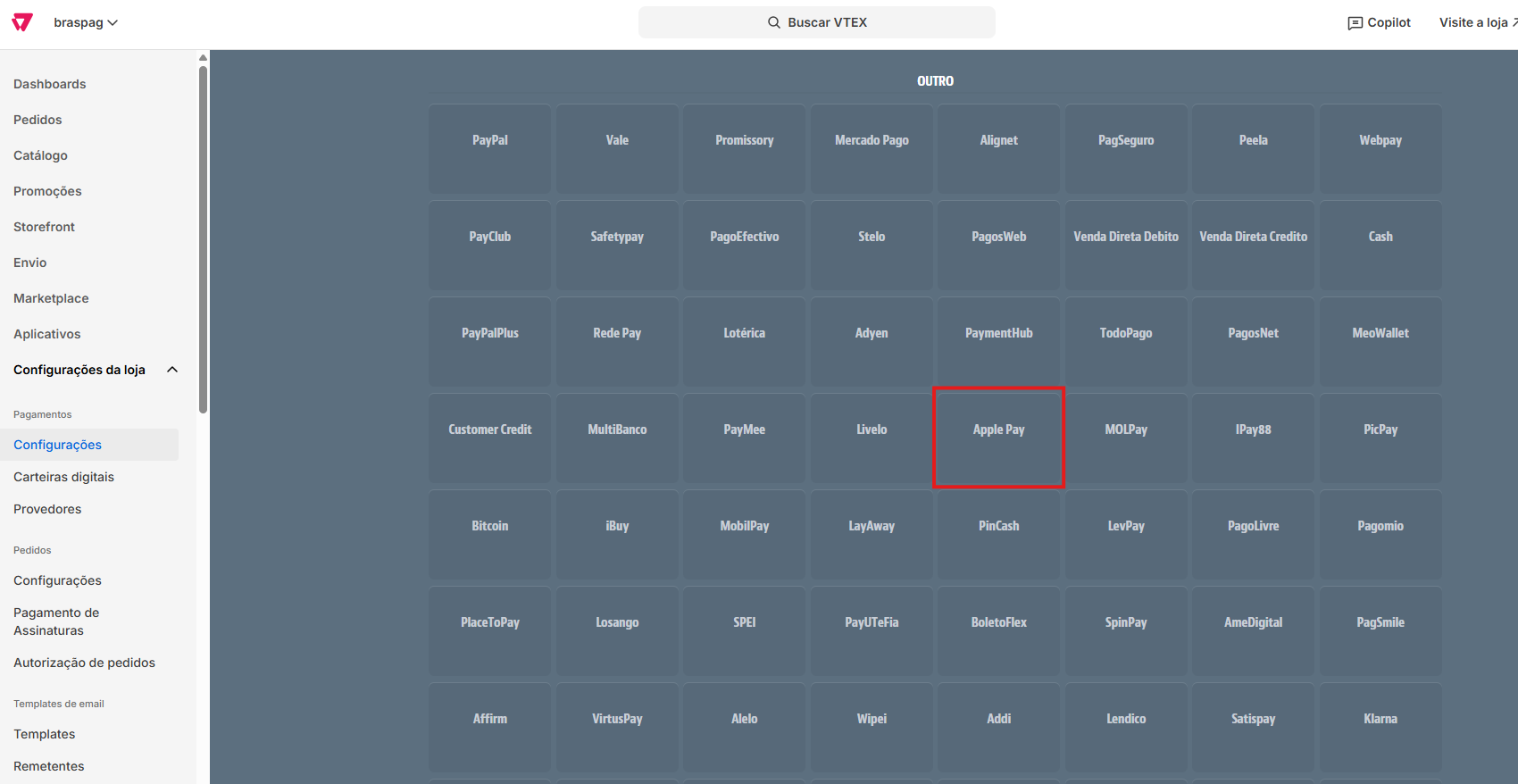
Clique em Adicionar novo meio de pagamento;
-
Localize Apple Pay:
-
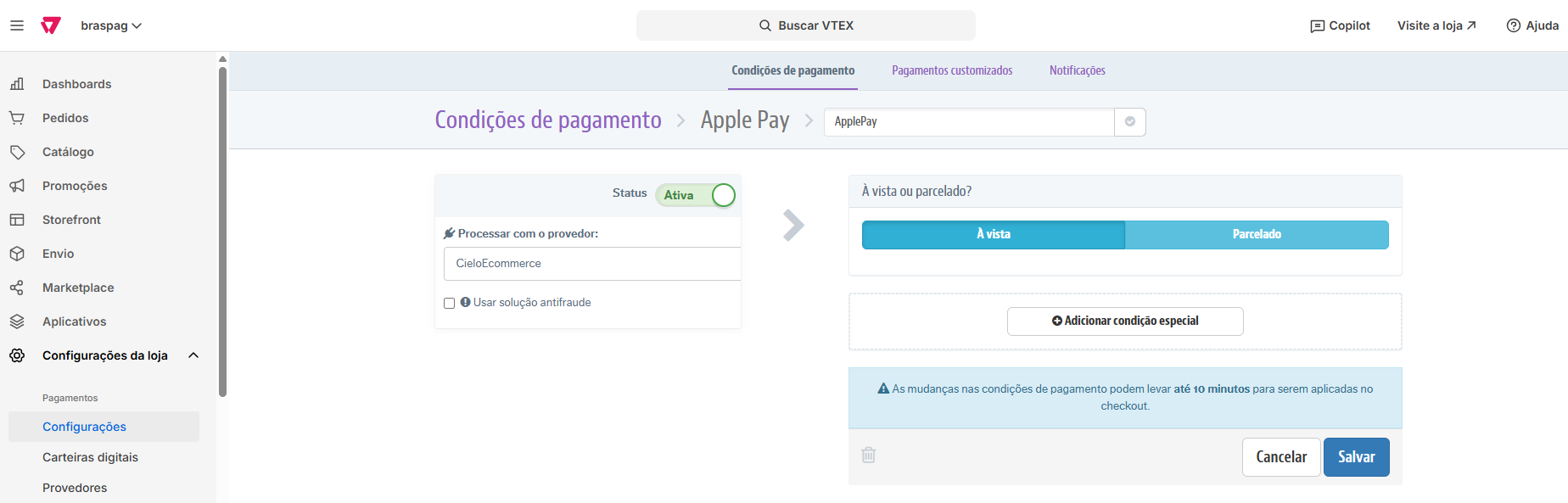
Vincule ao provedor Conector Cielo Ecommerce e configure o pagamento como desejar:
-
Clique em Salvar.
Updated 8 days ago