

Configuração de cartão de crédito na Wake 2.0
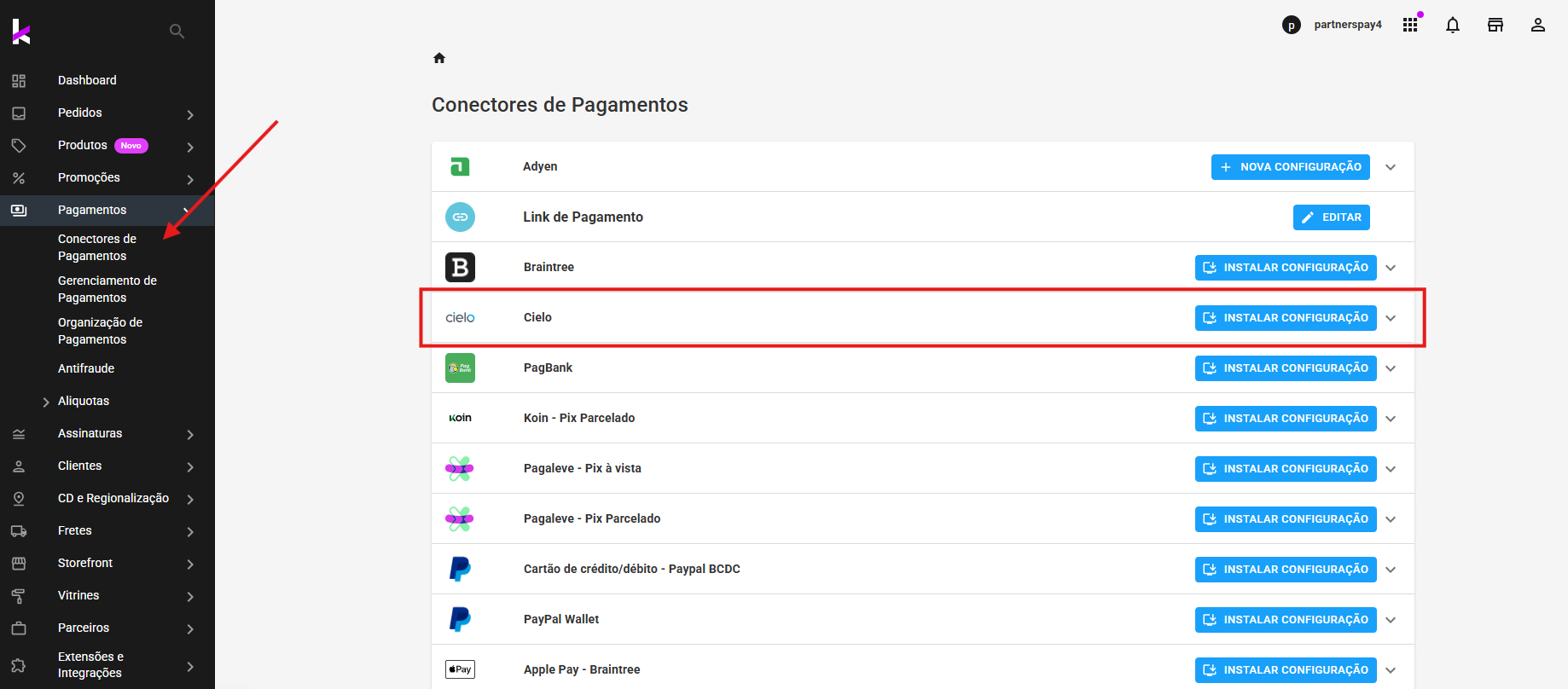
Para configurar cartão de crédito no conector Cielo, clique em Pagamentos > Conectores de Pagamentos. Localize o conector Cielo e clique em INSTALAR CONFIGURAÇÃO:
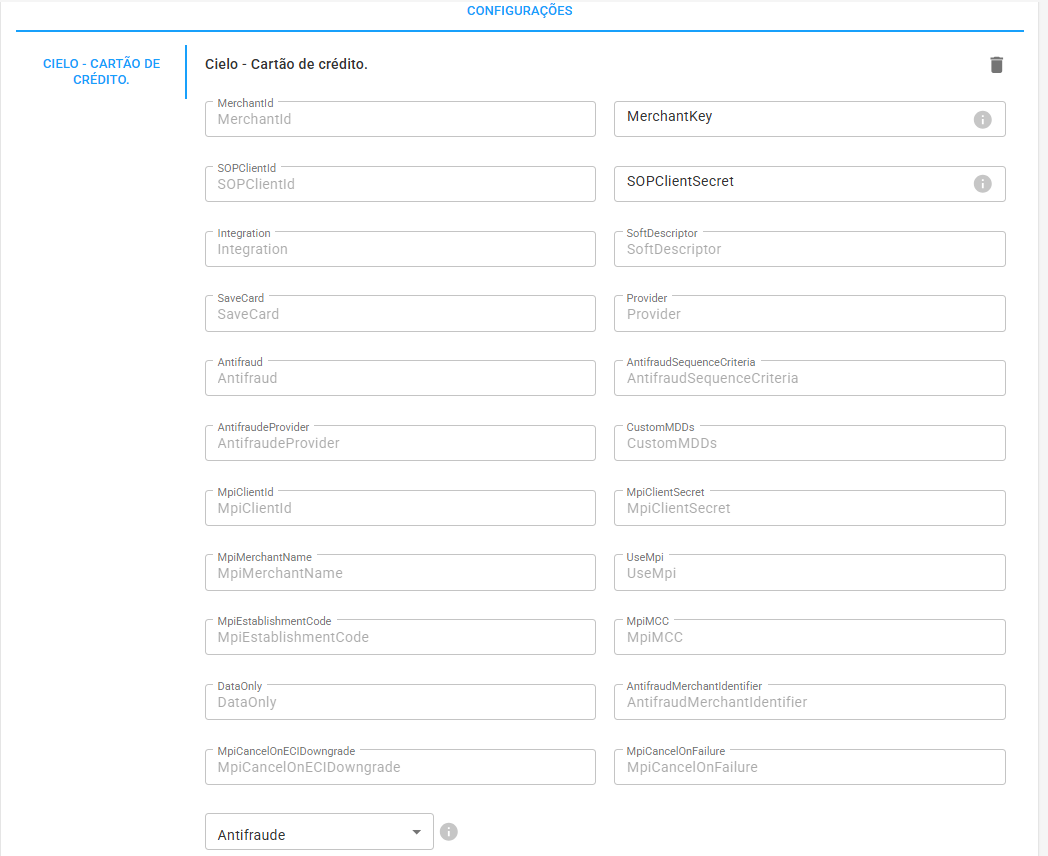
Preencha os campos que apareceram ao clicar seguindo os valores da tabela:
Confira a grafia dos valores para que não tenha erros na integração. Recomendamos copiar da tabela e colar nos espaços em branco. O conector não é case sensitive.
| Campo | Valor | Obrigatório |
|---|---|---|
MerchantId | Insira o identificador da loja. | Sim |
MerchantKey | Insira a chave de autenticação. A chave é diferente para os ambientes de sandbox e produção, inclua a chave de produção. | Sim |
SOPClientId | Insira a chave fornecida pela Cielo. | Sim |
SOPClientSecret | Insira a chave fornecida pela Cielo. | Sim |
Integration | Integração Gateway de Pagamento: insira "Gateway"; Integração API E-commerce Cielo: insira "Adquirencia". | Sim |
SoftDescriptor | Insira o nome da loja que aparecerá na fatura do cliente. Máximo de 13 caracteres incluindo espaços. Não aceita caracteres especiais. | Sim |
SaveCard | Insira True caso tenha Cartão Protegido. Insira False caso não tenha Cartão Protegido. | Sim |
Provider | Insira o nome do provedor. Veja as possibilidades de provedores. | Sim |
Antifraud | Se tiver Antifraude integrado, escolha o fluxo de análise de fraude que deseja:
| Sim, se usar Antifraude. |
AntifraudSequenceCriteria | Se tiver Antifraude integrado, escolha a condição para análise de fraude: OnSuccess: a transação só será analisada pelo Antifraude se for autorizada. Always: a transação será analisada independentemente daautorização. | Sim, se usar Antifraude. |
AntifraudeProvider | Se tiver Antifraude integrado, escolha o provider da análise de fraude: Cybersource ou Clearsale. Se não tiver Antifraude integrado, deixe o campo em branco. | Sim, se usar Antifraude. |
AntifraudMerchantIdentifier | Para Cybersource, insira seu MerchantID. Para ClearSale, insira seu App Key. Campo necessário para o funcionamento do fingerprint. | Sim, se usar Antifraude. |
CustomMdds | Campo aberto para envio de MDDs customizados. Veja a documentação da Wake para mais detalhes. Envie no formato 0cec2fa3;183f4e924204232c061265-image.png Exemplo: 85;total | Não |
MpiClientId | Insira a credencial fornecida pela Cielo para uso do 3DS. | Sim, se usar autenticação 3DS. |
MpiClientSecret | Insira o token fornecido pela Cielo para uso do 3DS. | Sim, se usar autenticação 3DS. |
MpiMerchantName | Insira o nome da loja para o 3DS. | Sim, se usar autenticação 3DS. |
UseMPI | True: se usar o 3DS (autenticável ou DataOnly); False: se não usar nenhum processo do 3DS. | Sim |
MpiEstablishmentCode | Insira o número de EC fornecido pela Cielo para uso do 3DS. | Sim, se usar autenticação 3DS. |
MpiMCC | Insira o MCC da loja fornecido pela Cielo para uso do 3DS. | Sim, se usar autenticação 3DS. |
DataOnly | True: se usar o 3DS exclusivamente para DataOnly; False: se usar o 3DS autenticável. | Sim, se usar autenticação 3DS. |
MpiCancelOnFailure | Define o comportamento quando ocorre erro na primeira etapa (autenticação 3DS).
| Sim, se usar autenticação 3DS. |
MpiCancelOnECIDowngrade | Define o comportamento quando ocorre falha ou downgrade na segunda etapa (validação durante a autorização).
| Sim, se usar autenticação 3DS. |
Quando usarMpiCancelOnFailureeMpiCancelOnECIDowngradeOs campos relacionados ao 3DS atuam em pontos diferentes do fluxo de autenticação:
MpiCancelOnFailure: gerencia falhas na primeira etapa, quando o cliente insere o OTP (autenticação inicial);MpiCancelOnECIDowngrade: gerencia falhas ou downgrade na segunda etapa, quando o emissor valida a autenticação durante a autorização.
Confira os campos a serem preenchidos para Antifraude integrado, Antifraude personalizado e sem Antifraude:
- Antifraude integrado: preencha os campos
Antifraud,AntifraudSequenceCriteriaeAntifraudeProvider, e selecione "Nenhum" no campoAntifraude. - Antifraude personalizado: deixe os campos em branco ou com um espaço (" ") e selecione "Personalizado" no no campo
Antifraude. - Sem antifraude: deixe os campos em branco e selecione "Nenhum" no campo
Antifraude.
Selecione Nenhum no campo
Antifraude, mesmo que você vá utilizar o Antifraude integrado com Gateway de Pagamento ou API E-commerce Cielo.
Mantenha a tela de código de HTML vazia e em Tipo de pagamento, selecione o meio de pagamento correspondente:
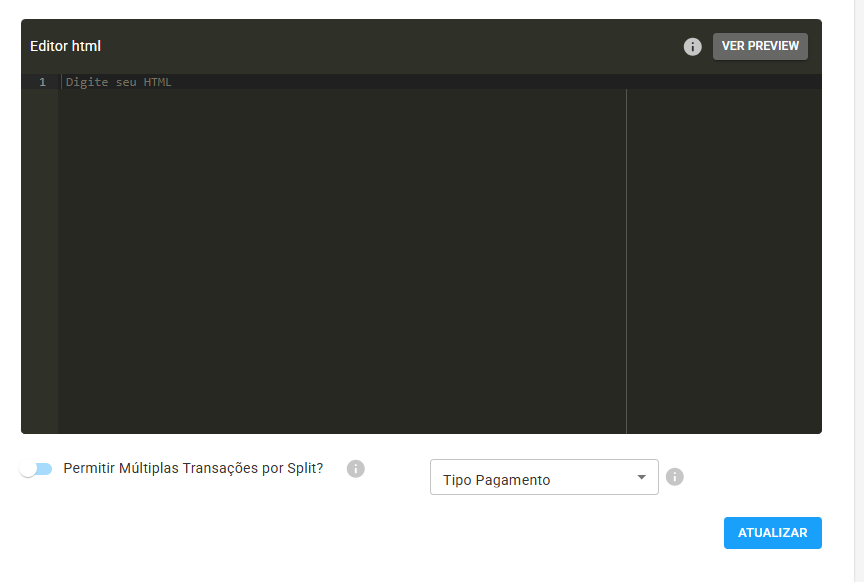
Clique em Atualizar para salvar a configuração.
Caso não seja possível salvar por conta dos campos em branco, digite dois espaços e tente atualizar novamente.
Atenção
- Se não usar Antifraude ou autenticação 3DS, não inclua os campos correspondentes às funcionalidades;
- Selecione Nenhum no campo
Antifraude, mesmo que você vá utilizar o Antifraude integrado com Gateway de Pagamento;- Não ative o toggle Permitir múltiplas transações por Split?, não oferecemos suporte para Split;
Updated 10 days ago