

Pagamentos customizados no SalesApp
Configuração de voucher
Para configurar voucher, siga o caminho Transações > Configurações > Pagamentos Customizados > Cartão da Loja – Bandeira Própria > Configurar
Configure os dados para Private Label e Ticket:
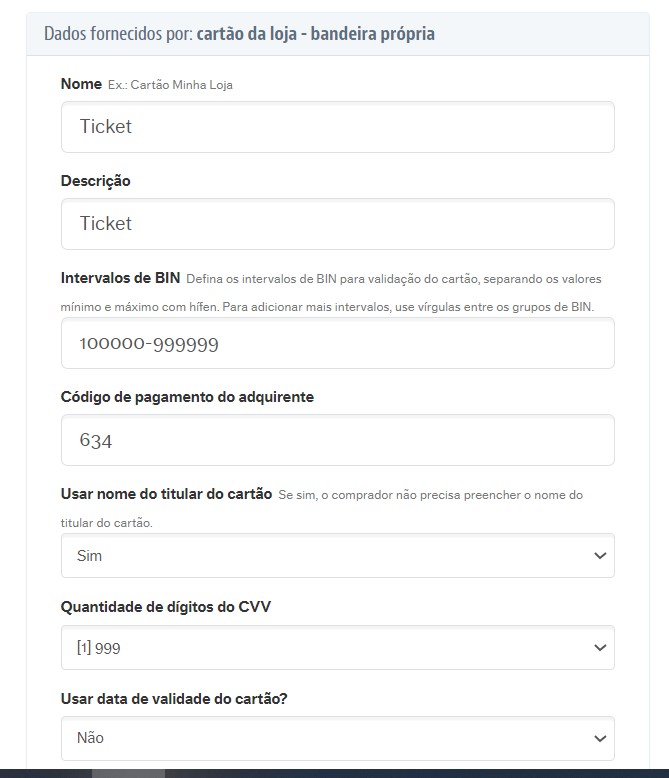
| Campo | Descrição |
|---|---|
| Name | Nome do cartão da loja. Valores possíveis: |
| Descrição | Descrição do cartão da loja. Use o mesmo valor do campo Name Valores possíveis: |
| Intervalos de BIN | Intervalo de BINs. Insira 100000-999999 |
| Código de pagamento do adquirente | Inclua somente o código numérico correspondente ao código do cartão na adquirente. Valores possíveis: |
| Usar nome do titular do cartão | Selecione Sim. |
| Quantidade de dígitos do CVV | Insira ura999. |
| Usar data de validade do cartão? | Selecione Não. |
| Usar endereço de cobrança? | Selecione Não. |
| Máscara do cartão | Insira 9999 9999 9999 9999. |
| Validade do pagamento | Selecione Não. |
| Autorizar automaticamente | Selecione Não. |
| Ativar divisão de pagamento | Selecione Não. |
Configuração de cartões da loja (co-branded)
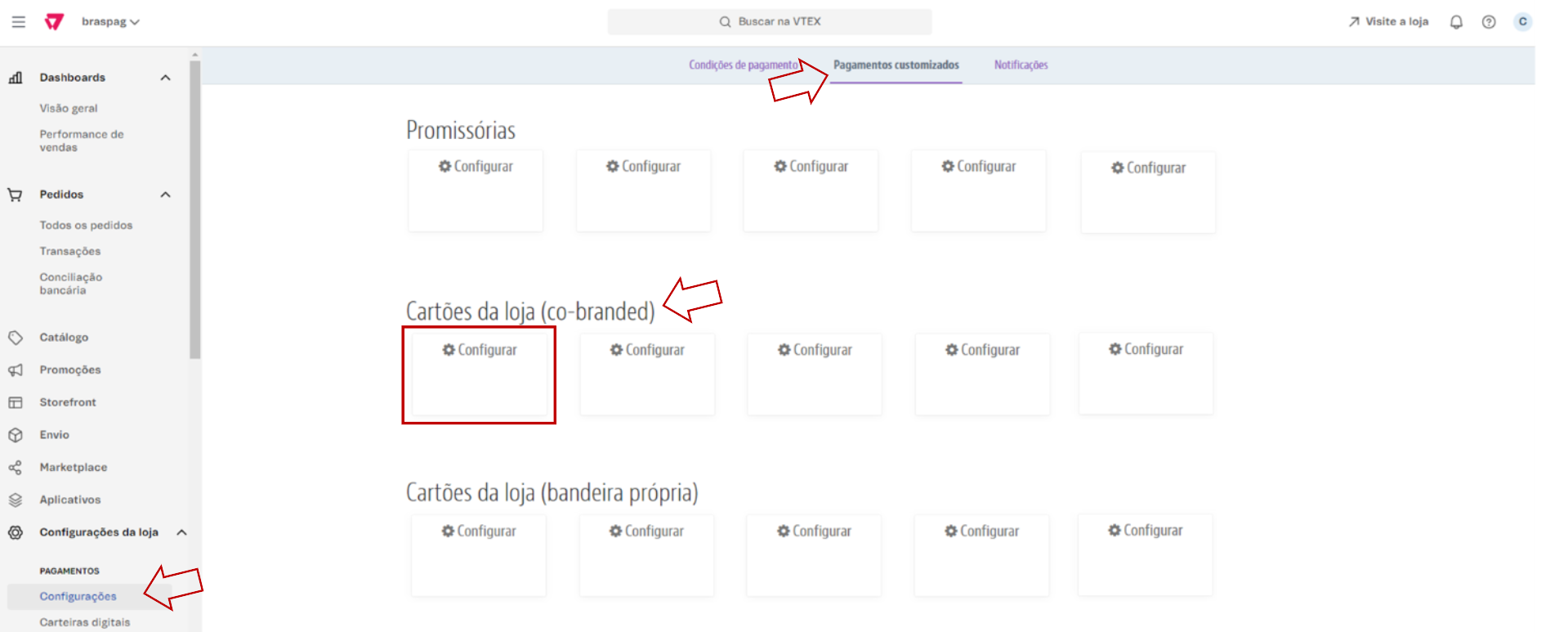
Para configurar voucher, acesse Transações > Configurações > Pagamentos Customizados > Configurar em Cartões da loja (co-branded):
Configure o cartão da loja com Nome, Descrição, Bandeira e Intervalos de BIN:
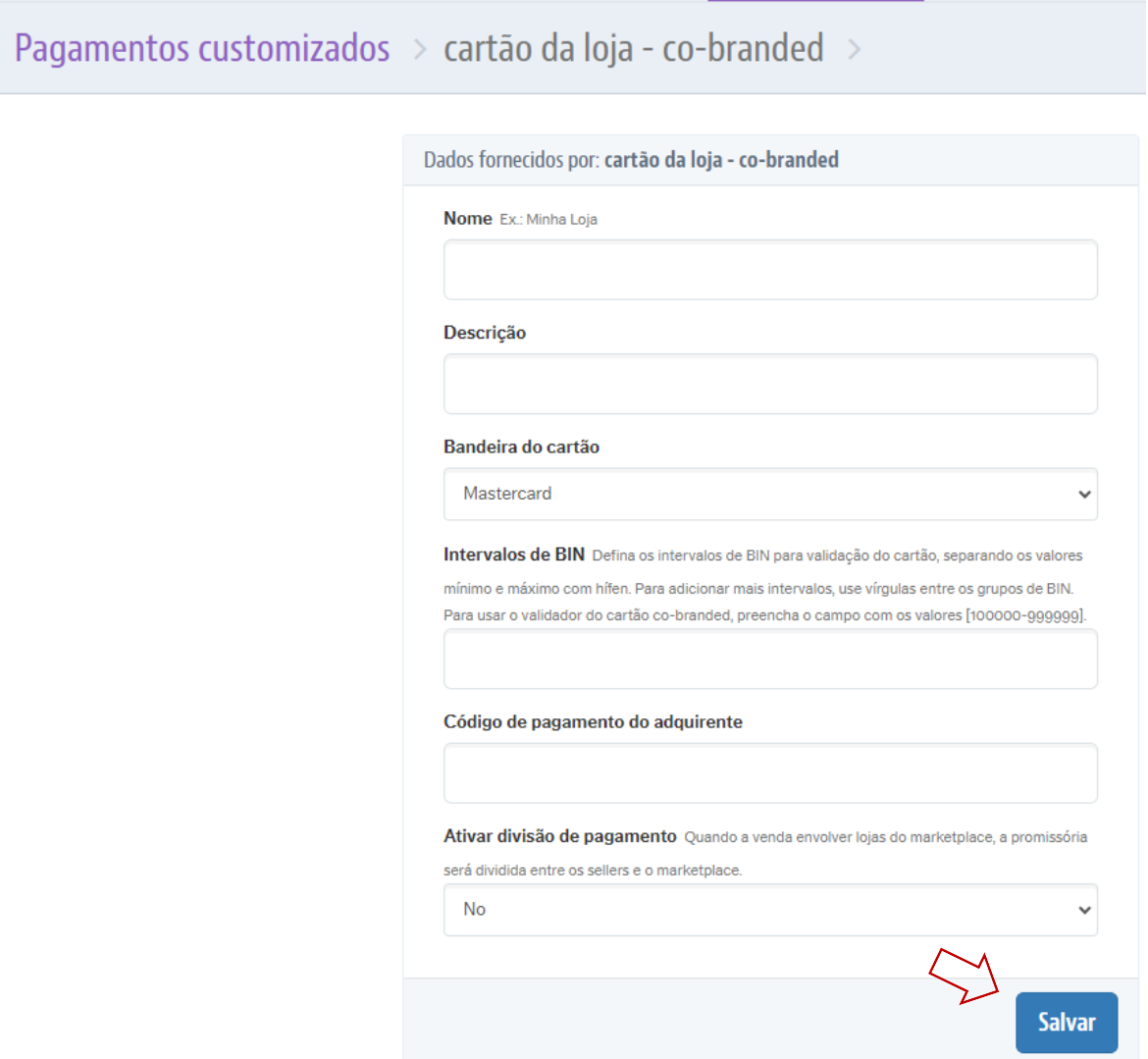
Deixe o campo Código de pagamento do adquirente vazio. O sistema vai identificar o pagamento pela bandeira do cartão escolhida.
Ao finalizar, clique em Salvar.
Updated 10 days ago