

Configuração de carteiras digitais na Wake 2.0
O conector Cielo oferece Apple Pay e Google Pay como opções de carteiras digitais, veja abaixo como configurar cada uma delas:
Apple Pay
Para oferecer Apple Pay como opção de pagamento:
- Habilite o Apple Pay no site Cielo ou Portal E-commerce;
- Publique o arquivo de verificação de domínio no repositório da Wake;
- Conclua a habilitação no site Cielo ou Portal E-commerce;
- Configure as chaves no admin da Wake.
Habilitar Apple Pay
A habilitação do Apple Pay depende do tipo de sua integração:
API E-commerce Cielo
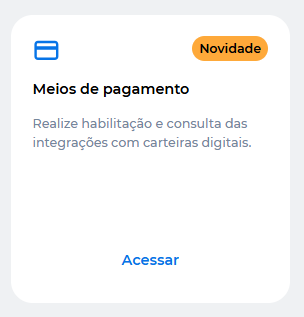
Na página inicial e logada do site Cielo, clique na aba E-commerce > Acessar dentro do card Meios de pagamento:
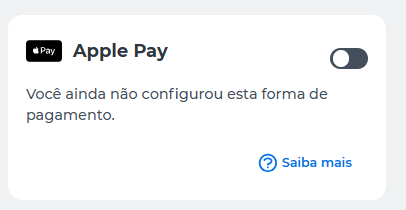
Ative o toggle do Apple Pay:
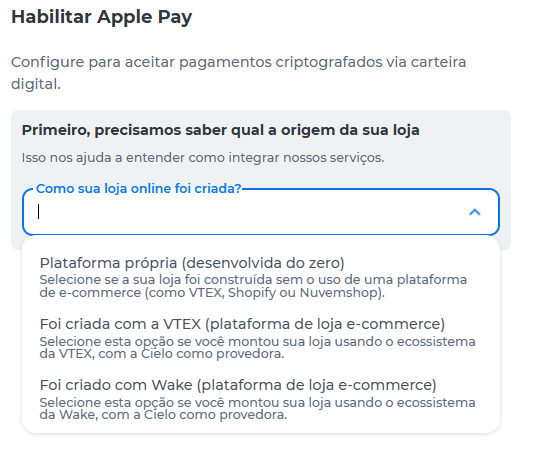
Na tela que abrir, selecione Foi criado com Wake (plataforma de loja e-commerce):
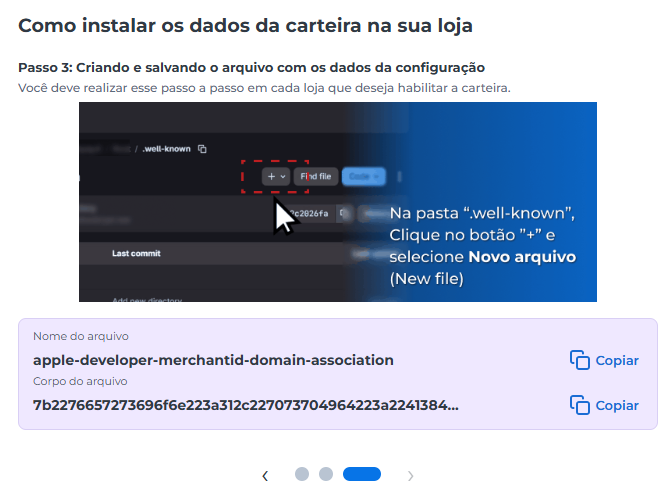
No Hub de conectores, clique em Veja o passo a passo e, na última parte, copie o Nome do arquivo e Corpo do arquivo fornecidos:
Gateway de Pagamento
Na página inicial e logada do Portal E-commerce, clique na aba Empresas > Minhas empresas:
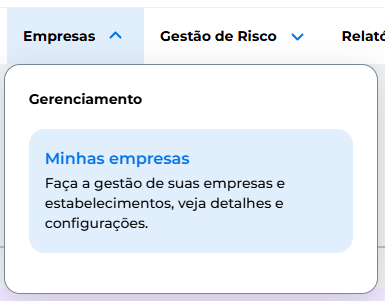
Selecione a loja que deseja ativar Apple Pay. Em Lista de estabelecimentos, selecione o estabelecimento que deseja ativar Apple Pay.
Clique em Meios de pagamento:
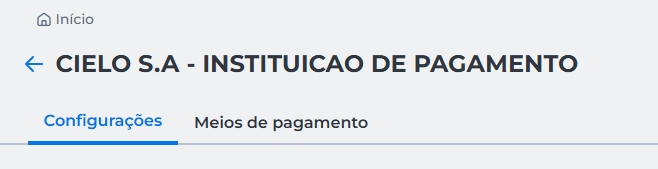
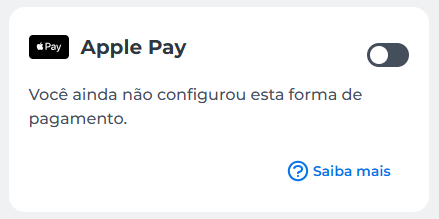
Em Carteiras digitais com criptografia, ative o toggle do Apple Pay:
Na tela que abrir, selecione Foi criado com Wake (plataforma de loja e-commerce) e clique em Habilitar Apple Pay:
No Hub de conectores, clique em Veja o passo a passo e, na última parte, copie o Nome do arquivo e Corpo do arquivo fornecidos:
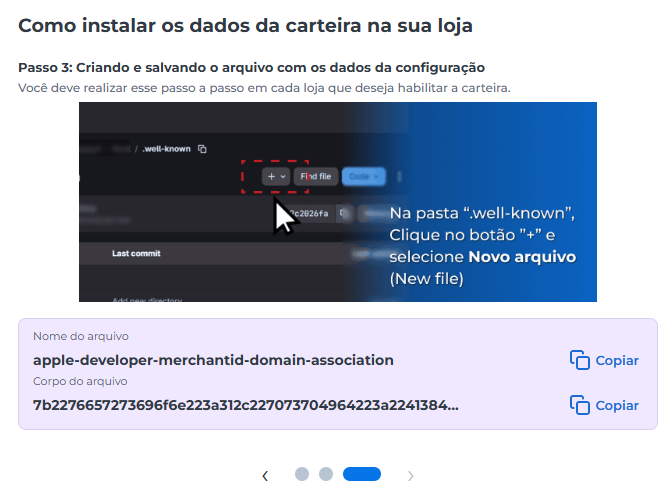
Guarde o Nome do arquivo e o Corpo do arquivo fornecidos pela Cielo. Essas informações serão utilizadas na próxima etapa.
Publicar o arquivo de verificação de domínio no repositório da Wake
- No admin da Wake, acesse Storefront > Repositório;
- Clique em Repositório (Git), no canto superior direito:
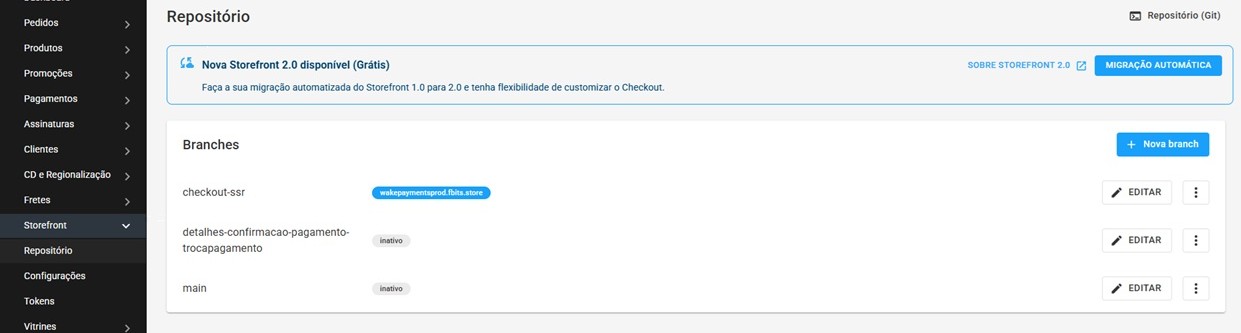
- Faça login no Git;
- Selecione a branch utilizada atualmente pela loja em produção:
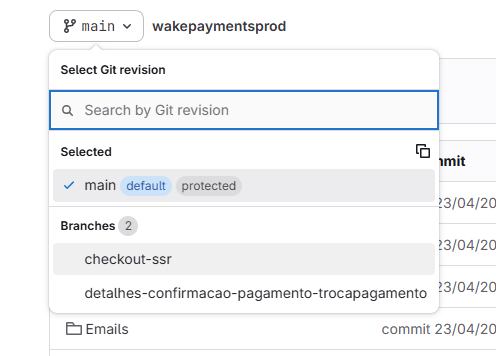
- Clique na pasta Root.
- Caso a pasta .well-known já exista, clique nela. Caso não exista, crie uma pasta com esse exato nome.
- Dentro da pasta .well-known, crie um arquivo .txt com o Nome do arquivo fornecido pela Cielo. O corpo do arquivo deve ser o Corpo do arquivo fornecido pela Cielo.
- Clique em Commit changes.
O nome e corpo do arquivo devem ser exatamente iguais os fornecidos pela Cielo. Qualquer divergência afeta o funcionamento do Apple Pay.
Finalizar a habilitação do Apple Pay
- Retorne para o site Cielo ou Portal E-commerce;
- Preencha o estabelecimento e a URL da loja:
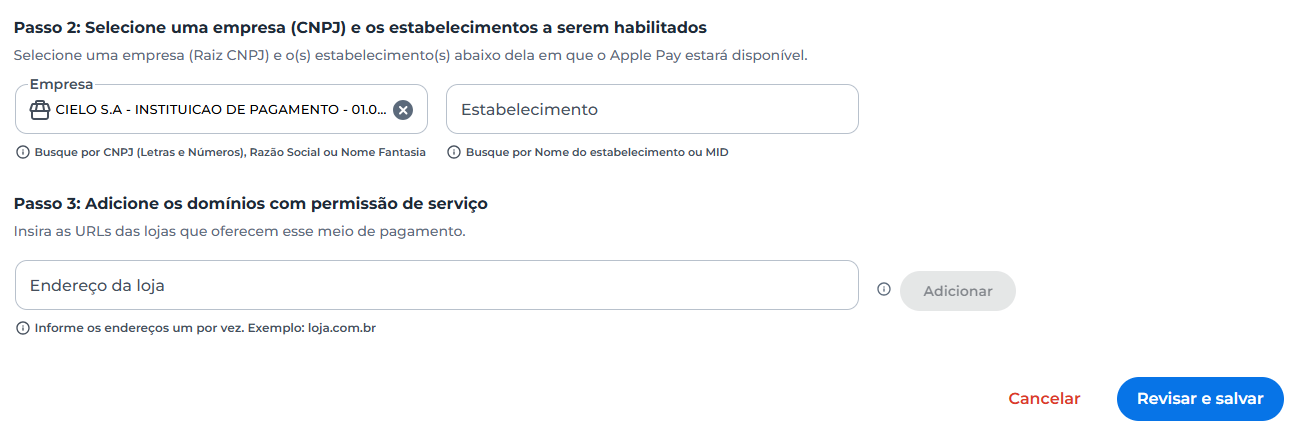
- Clique em Revisar e salvar.
Configurar das chaves na Wake
No admin da Wake, acesse Pagamentos > Conectores de pagamento > Cielo - Apple Pay e preencha os campos conforme a tabela:
| Campo | Descrição |
|---|---|
MerchantID | Identificador único da loja na Cielo. |
MerchantKey | Chave da loja na Cielo. |
Integration | Tipo de integração.
|
Provider | Provedor do pagamento. Ex.: Cielo30. |
Google Pay
Para oferecer Google Pay como opção de pagamento:
- Crie uma conta no Google Business;
- Habilite o Google Pay no site Cielo ou Portal E-commerce;
- Configure as chaves no admin da Wake.
Habilitar Google Pay
A habilitação do Google Pay depende do tipo de sua integração:
API E-commerce Cielo
Na página inicial e logada do site Cielo, clique na aba E-commerce > Acessar dentro do card Meios de pagamento:
Ative o toggle do Google Pay:
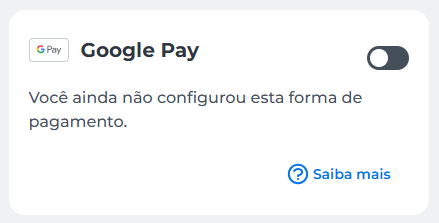
Na tela que abrir, selecione Foi criado com Wake (plataforma de loja e-commerce):
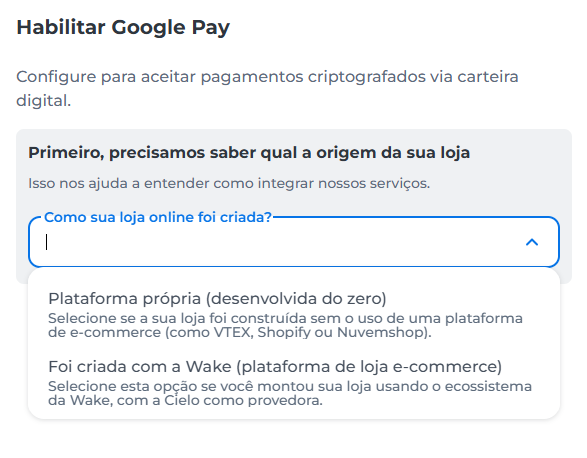
No Hub de conectores, selecione o(s) estabelecimento(s) que deseja habilitar Google Pay e clique em Salvar.
Gateway de Pagamento
Na página inicial e logada do Portal E-commerce, clique na aba Empresas > Minhas empresas:
Selecione a loja que deseja ativar Google Pay. Em Lista de estabelecimentos, selecione o estabelecimento que deseja ativar Google Pay.
Clique em Meios de pagamento:
Em Carteiras digitais com criptografia, ative o toggle do Google Pay:
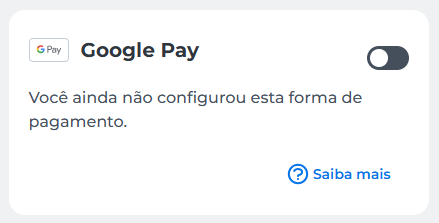
Na tela que abrir, selecione Foi criado com Wake (plataforma de loja e-commerce) e clique em Habilitar Google Pay:
No Hub de conectores, selecione o(s) estabelecimento(s) que deseja habilitar Google Pay e clique em Salvar.
Configurar as chaves na Wake
No admin da Wake, acesse Pagamentos > Conectores de pagamento > Cielo - Google Pay e preencha os campos conforme a tabela:
| Campo | Descrição |
|---|---|
MerchantID | Identificador único da loja na Cielo. |
MerchantKey | Chave da loja na Cielo. |
Integration | Tipo de integração.
|
Provider | Provedor do pagamento. Ex.: Cielo30. |
GPayMerchantId | Identificador único fornecido pelo Google, gerado na conta Google Business da loja. |
Updated 23 days ago