

Configuração do cartucho
Para configurar a integração SalesForce, você precisa:
- Configurar o cartucho base (quando aplicável);
- Copiar os cartuchos;
- Compilar os cartuchos;
- Enviar os cartuchos;
- Configurar o caminho dos cartuchos;
- Importar os metadados;
- Visão geral dos atributos personalizados adicionados aos Objetos do Sistema.
1. Configuração básica
Se você estiver adicionando o Gateway de Pagamento a um projeto personalizado, pule esta etapa e vá para a próxima. Esta etapa destina-se a projetos iniciais partindo do SFRA básico.
Para compilar corretamente o código front-end da Braspag, é necessário ter uma cópia do SFRA. O pacote pode ser baixado diretamente do repositório oficial da Salesforce. No entanto, para facilitar esse processo, já incluímos uma versão básica do SFRA junto ao pacote do cartucho Braspag.
Para ter acesso ao repositório, envie um e-mail ([email protected]) solicitando a liberação.
Após descompactar o pacote do SFRA, atualize o caminho para o cartucho base (app_storefront_base) no arquivo package.json do pacote Braspag, apontando-o para o diretório real onde o SFRA foi instalado.
Exemplo:
    "paths": {

        "BaseCartridge": "./cartridges/app_storefront_base"

    }
2. Copiar os cartuchos
Dois cartuchos dão suporte a esta integração:
braspag_changes_sfra: cartucho de referência para modificar trechos de código em seu cartucho de personalização base.
Se você estiver adicionando a Braspag a um projeto personalizado, use este cartucho como referência para aplicar alterações em seus cartuchos personalizados. Caso contrário, se você estiver criando um projeto do zero, basta copiar este cartucho para a pasta do seu projeto.
int_braspag: cartucho responsável por fornecer suporte para a Braspag como novo Processador de Pagamento para o Salesforce Commerce Cloud, com todas as funcionalidades relacionadas. Copie-o para a pasta do seu projeto.
Depois de copiado, execute npm install ou yarn install em um console executando na pasta do SFRA.
3. Complicar e testar os cartuchos
Após executar com sucesso o comando de instalação, execute npm run build ou yarn build para compilar o código da loja virtual na pasta storefront-reference-architecture.
Acesse a pasta raiz do repositório e execute npm run build ou yarn build.
Para os testes, acesse a pasta raiz do repositório e execute npm run test ou yarn run test.
4. Enviar os cartuchos
Envie os cartuchos pelo Visual Studio Code, usando o plugin Prophet.
- Instale o plugin Prophet no Visual Studio Code.
- Abra a pasta do seu projeto no VS Code.
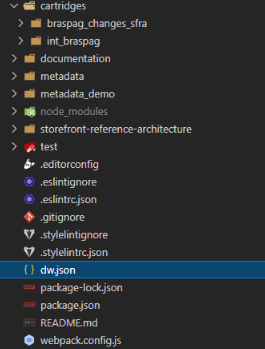
- Na raiz do diretório de trabalho, crie um arquivo chamado
dw.jsone cole o código abaixo, preenchendo-o conforme as informações do seu ambiente:
{

    "hostname": "your-sandbox-hostname.demandware.net",

    "username": "yourlogin",

    "password": "yourpassword",

    "code-version": "version_code_to_be_uploaded_to"

} 
- Pressione F1 > Prophet: Enable Upload e então pressione Enter.
- Pressione CTRL + SHIFT + U. Na lista suspensa, selecione a opção Prophet Uploader e verifique se todos os cartuchos foram enviados com sucesso para sua instância do SFCC.
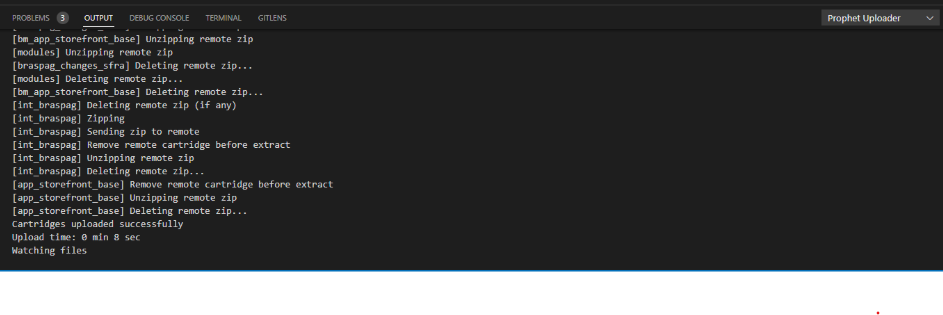
5. Configurar o caminho dos cartuchos
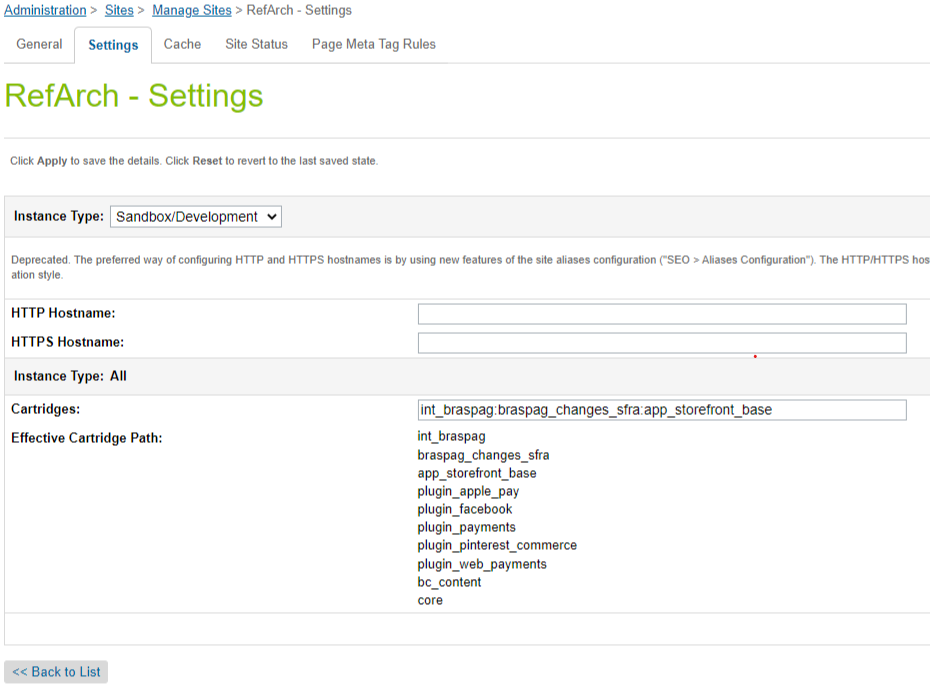
Acesse Business Manager > Administration > Sites > Manage Sites.
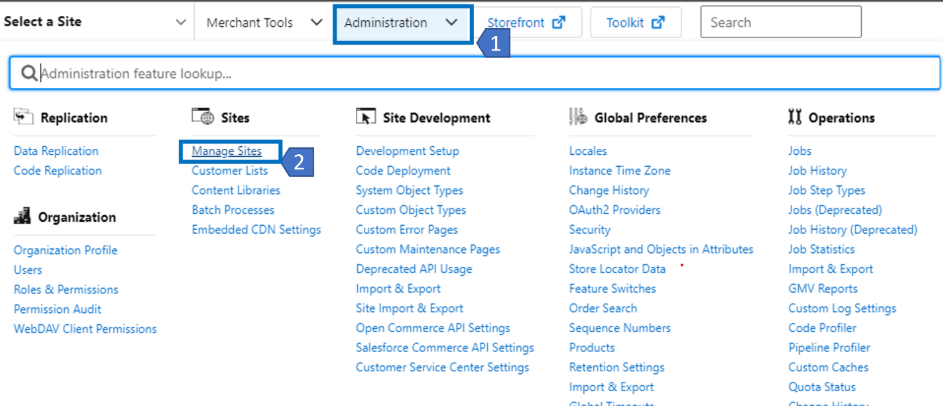
Em seguida, clique no nome do seu site:
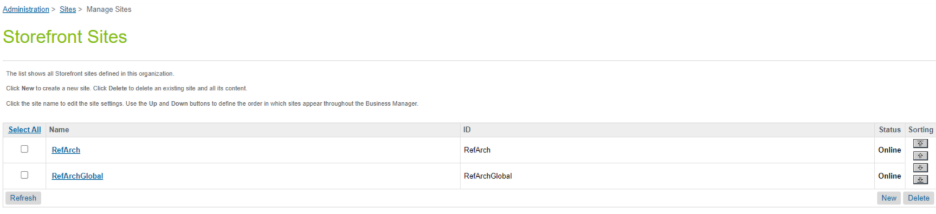
Vá para a guia Configurações e adicione os cartuchos da Braspag no campo Cartridges, de acordo com o seu projeto:
6. Importar metadados
Os metadados/site-import estão localizados na pasta raiz do repositório da Braspag.
Crie um arquivo zip para a pasta site-import.
Se você quiser testar o cartucho, pode usar os dados de teste disponíveis na pasta metadata_demo. Isso é útil para ambientes de desenvolvimento e preparação, mas não para produção. Para usá-lo, importe também a pasta metadata_demo seguindo as mesmas etapas da pasta site-import.
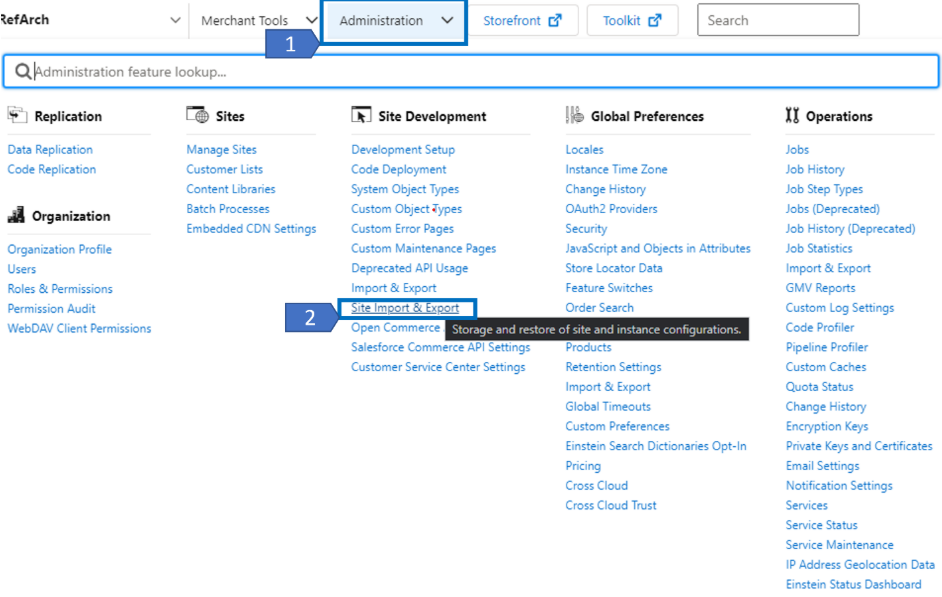
Importe o arquivo de metadados indo para Business Manager > Administration > Site Development > Site Import & Export:
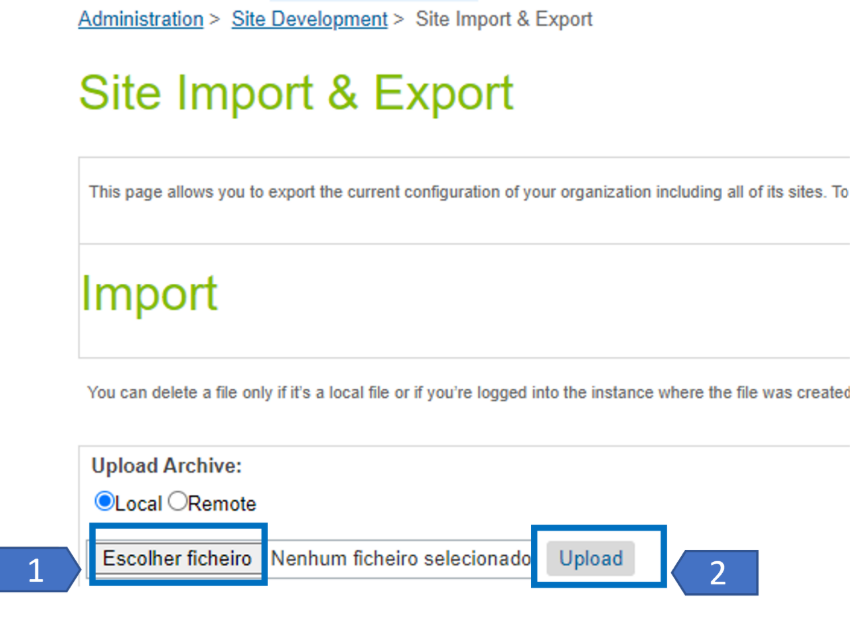
Faça upload do arquivo zip:
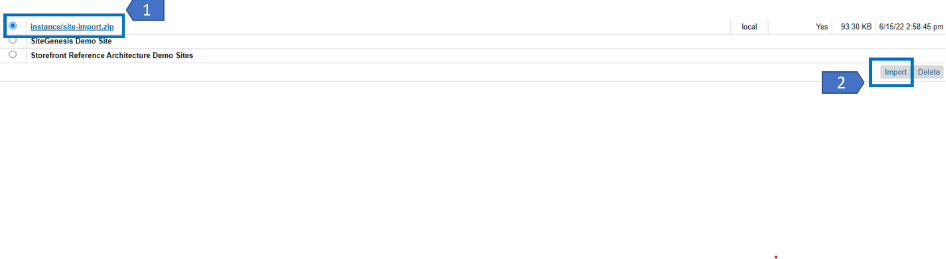
Importe o arquivo zip:
7. Atributos personalizados
Alguns atributos personalizados foram adicionados em 6 Objetos do Sistema. Veja abaixo a lista:
1. SitePreferences
| Group | Id | Name | Description | Type |
|---|---|---|---|---|
| BRASPAG | braspagBoletoProvider | Provedor de Pagamento Boleto | O provedor de pagamento a ser usado para transações de boleto | enum-of-string |
| BRASPAG | braspagBoletoDaysToCancel | Dias para Cancelar Boleto Braspag | Dias para Cancelar Boleto Braspag | int |
| BRASPAG | braspagCreditProvider | Provedor de Pagamento de Crédito | O provedor de pagamento a ser usado para transações com cartão de crédito | enum-of-string |
| BRASPAG | braspagEnabled | Habilitar Pagamento Braspag | Controle Braspag para habilitar ou desabilitar | boolean |
| BRASPAG | braspagEnablePaymentCaptureOnCheckout | Habilitar Captura de Pagamento durante o Checkout | Quando habilitado o pagamento será capturado durante o checkout assim que for autorizado. Caso contrário, durante o checkout apenas a autorização do pagamento será feita. | boolean |
| BRASPAG | braspagMerchantID | ID do comerciante usado para interagir com APIs externas | ID do comerciante que será recebido da Braspag (isso será usado para ter acesso à biblioteca js da Braspag). | `string |
| BRASPAG | braspagMerchantKey | Chave do Comerciante usada para interagir com APIs externas | Chave do comerciante que será recebida da Braspag (isso será usado para ter acesso à biblioteca js da Braspag). | string |
| BRASPAG | braspagPixProvider | Provedor de Pagamento Pix | O provedor de pagamento a ser usado para transações Pix. Veja os provedores disponíveis. | enum-of-string |
| BRASPAG | braspagDebitProvider | Provedor de Pagamento de débito | O provedor de pagamento a ser usado para transações com cartão de débito | enum-of-string |
| BRASPAG | braspagClientId | ID do cliente | ID do cliente para serviço de token | string |
| BRASPAG | braspagClientSecret | Secret do cliente | Secret do cliente para serviço de token | string |
| BRASPAG | braspagEstablishmentCode | Código de estabelecimento | Cielo E-Commerce 3.0 ou Código de Estabelecimento Getnet, ou PV na Rede | string |
| BRASPAG | braspagMerchantName | Nome do comerciante | Nome do estabelecimento registrado no adquirente | string |
| BRASPAG | braspagMCC | MCC | Código de categoria do estabelecimento | string |
| BRASPAG | braspagSoftDescriptor | SoftDescriptor | Usar apenas letras, números e espaços. Tamanho máximo de 13 caracteres. | string |
| BraspagAntifraud | braspagEnableAntiFraud | Habilitar Antifraude Braspag | Habilitar antifraude para processo de transação | boolean |
| BraspagAntifraud | braspagAntiFraudProvider | Provedor de Antifraude | Informar processo de antifraude | string |
| BraspagAntifraud | braspagFingerPrintOrgId | ID da Organização de Impressão Digital | ID da organização para impressão digital | string |
| BraspagAntifraud | braspagSequence | Sequência de análise de fraude | Tipo de fluxo de análise de fraude | enum-of-string |
| BraspagAntifraud | braspagSequenceCriteria | Critérios de análise de fraude | Critérios de fluxo de análise de fraude | enum-of-string |
| BraspagAntifraud | braspagCaptureOnLowRisk | Capturar em caso de Baixo Risco | Indica se a transação será capturada após a análise de fraude | boolean |
| BraspagAntifraud | braspagVoidOnHighRisk | Anular em Caso de Alto Risco | Indica se a transação será capturada após a análise de fraude | boolean |
| BraspagAntifraud | braspagMerchantDFPBusinessSegment | Segmento de Negócios DFP do Comerciante | Segmento de negócios | string |
| BraspagAntifraud | braspagMerchantDFPPickupStore | Loja de Retirada DFP do Comerciante | Indica se a loja de retirada está habilitada para uso no antifraude | boolean |
| BraspagAntifraud | braspagProviderMerchantId | ProviderMerchantId | Identificador do comerciante ou operação, fornecido pela Braspag | string |
2. Order
| Group | Id | Name | Type |
|---|---|---|---|
| BRASPAG | braspagTransactionReceipt | Recibo da transação | text |
| BRASPAG | braspagPaymentId | ID do pagamento | string |
| BRASPAG | braspagPaymentMethodType | Tipo do método do pagamento | enum-of-string |
| BRASPAG | braspagFinalAmount | Valor final | double |
3. OrderPaymentInstrument
| Group | Id | Name | Description | Type |
|---|---|---|---|---|
| BRASPAG | braspagBoletoDigitableLine | Boleto - Linha Digitável | Linha digitável do boleto | string |
| BRASPAG | braspagBoletoExpirationDate | Boleto - Data de Vencimento | Data de vencimento do boleto | string |
| BRASPAG | braspagBoletoUrl | Boleto - URL | URL do boleto | string |
| BRASPAG | customerDocNumber | Número do Documento do Cliente | Número do documento do cliente (CPF, CNPJ) | string |
| BRASPAG | customerDocType | Tipo de Documento do Cliente | Tipo de documento do cliente (CPF, CNPJ) | string |
| BRASPAG | braspagPixQrCodeBase64Image | Pix - Imagem do Código QR em Base64 | Imagem do código QR em base64 | text |
| BRASPAG | braspagPixQrCodeString | Pix - String do Código QR | String do código QR | string |
4. OrderAddress
| Group | Id | Name | Type |
|---|---|---|---|
| BRASPAG | complement | Complement | string |
| BRASPAG | district | District | string |
| BRASPAG | number | Number | string |
5. CustomerAddress
| Group | Id | Name | Type |
|---|---|---|---|
| BRASPAG | complement | Complement | string |
| BRASPAG | district | District | string |
| BRASPAG | number | Number | string |
6. PaymentCard
| Group | Id | Name | Type |
|---|---|---|---|
| BRASPAG | braspagMaxQtyInstallments | Número Máximo de Parcelas Permitidas | int |
Updated 10 days ago