

Configurações avançadas
Para configurar as preferências personalizadas do site — incluindo habilitação, desabilitação e adição de cartões de crédito — siga as etapas abaixo:
- Configure as preferências personalizadas do site;
- Configure as URLs dos serviços de credenciais.
1. Configurar as preferências personalizadas
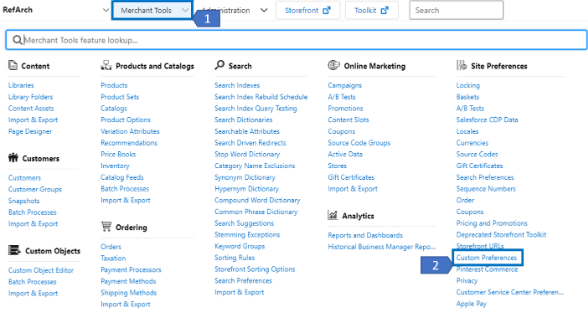
Acesse Business Manager > Ferramentas do Comerciante > Preferências do Site > Preferências Personalizadas:
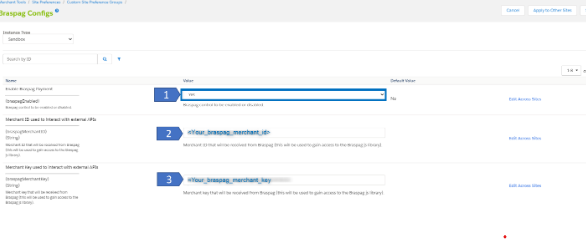
Habilite o Pagamento Braspag e defina as preferências braspagMerchantID, braspagMerchantKey, braspagProviderMerchantId, braspagEstablishmentCode, braspagMerchantName, braspagMCC, braspagClientId, braspagClientSecret (todos fornecidos pela Braspag, entre em contato com o suporte da Braspag para obter esses valores).
Configure as outras preferências específicas do comércio eletrônico conforme descrito na tabela SitePreferences:
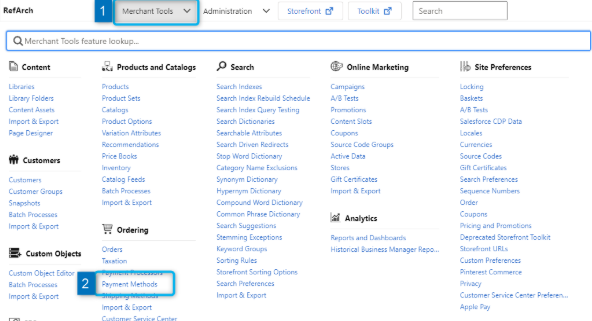
Habilitar/desabilitar os métodos de pagamento acessando Ferramentas do Comerciante > Pedidos > Métodos de Pagamento:
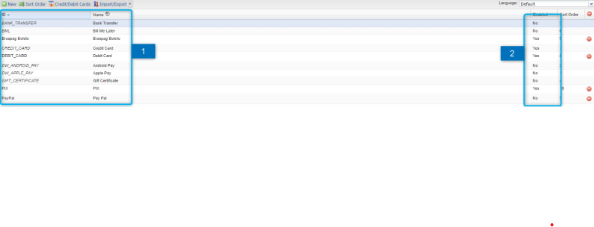
Encontre o ID/Nome do Método de Pagamento e altere o valor Habilitado conforme desejado:
2. Configurar URLs de Serviços de Credenciais
Esta integração utiliza alguns serviços. Veja abaixo:
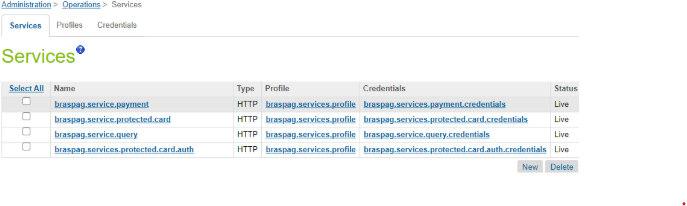
Cada serviço utiliza uma credencial e cada credencial possui uma URL. Preencha de acordo com o ambiente (sandbox e produção).
Acesse Business Manager > Administração > Serviços > Guia Credenciais:
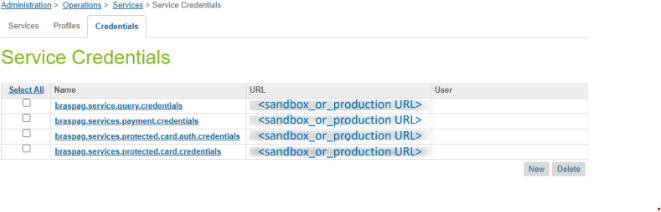
Acesse cada credencial e defina a URL de acordo com a tabela abaixo e seu ambiente:
| Credential Name | Sandbox | Production |
|---|---|---|
braspag.service.query.credentials | https://apiquerysandbox.braspag.com.br/v2/sales | https://apiquery.braspag.com.br/v2/sales |
braspag.services.payment.credentials | https://apisandbox.braspag.com.br/v2/sales | https://api.braspag.com.br/v2/sales |
braspag.services.protected.card.auth.credentials | https://authsandbox.braspag.com.br/oauth2/token | https://auth.braspag.com.br/oauth2/token |
braspag.services.protected.card.credentials | https://cartaoprotegidoapisandbox.braspag.com.br | https://cartaoprotegidoapi.braspag.com.br |
braspag.services.debit.card.auth.credentials | https://mpisandbox.braspag.com.br/v2/auth/token | https://mpi.braspag.com.br/v2/auth/token |
O ID do comerciante e a chave do comerciante são fornecidos pelo Gateway de Pagamento (solicite ao suporte).
Acesse Business Manager > Administração > Serviços > Guia Credenciais > braspag.services.protected.card.auth.credentials e defina o usuário e senha:
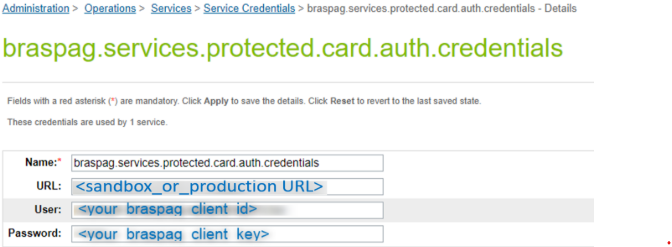
Faça o mesmo para braspag.services.debit.card.auth.credentials e configure o usuário e a senha. Essa credencial está relacionada ao 3DS, que é obrigatório para cartões de débito.
O usuário e a senha são chamados de ClientID e ClientSecret.
3. Cartões de crédito
Nesta seção, você aprenderá como habilitar/desabilitar um cartão de crédito e como adicionar um novo.
Apenas os cartões de crédito habilitados serão exibidos para o usuário na loja virtual.
Acesse Business Manager > Ferramentas do Comerciante > Métodos de Pagamento:
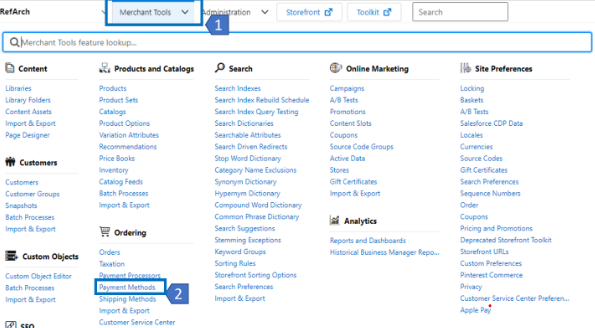
Clique em CREDIT_CARD e observe que em Processador de Pagamento, já está definido como "Braspag". Clique em Cartões de Crédito/Débito.
Será aberto um modal. Na imagem abaixo, você pode ver as principais funcionalidades exibidas neste modal:
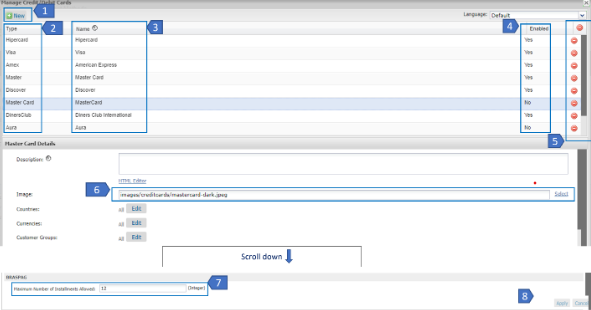
- Adicionar um novo cartão;
- Campo para digitar a marca do cartão de crédito;
- Nome do cartão de crédito;
- Habilitar/desabilitar o cartão de crédito (apenas os cartões de crédito habilitados serão exibidos na loja virtual);
- Remover o cartão de crédito;
- Selecionar uma imagem para o cartão de crédito;
- Número máximo de parcelas em que o pagamento pode ser feito;
- Aplicar as alterações.
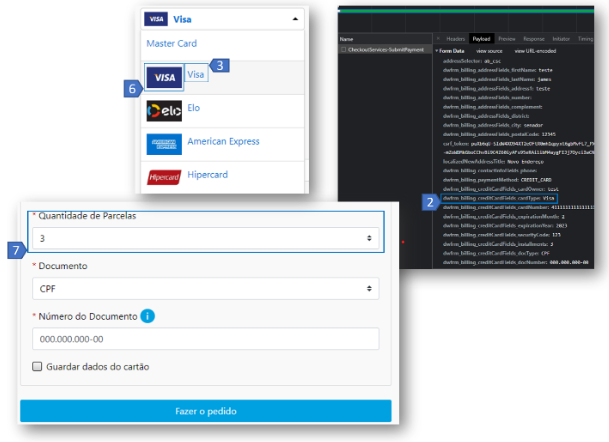
Na loja virtual, será algo como isso:
Updated 8 days ago