

Configuração de cartão de débito em produção na Wake
Para configurar o meio de pagamento cartão de débito, é necessário configurar um conector Custom.
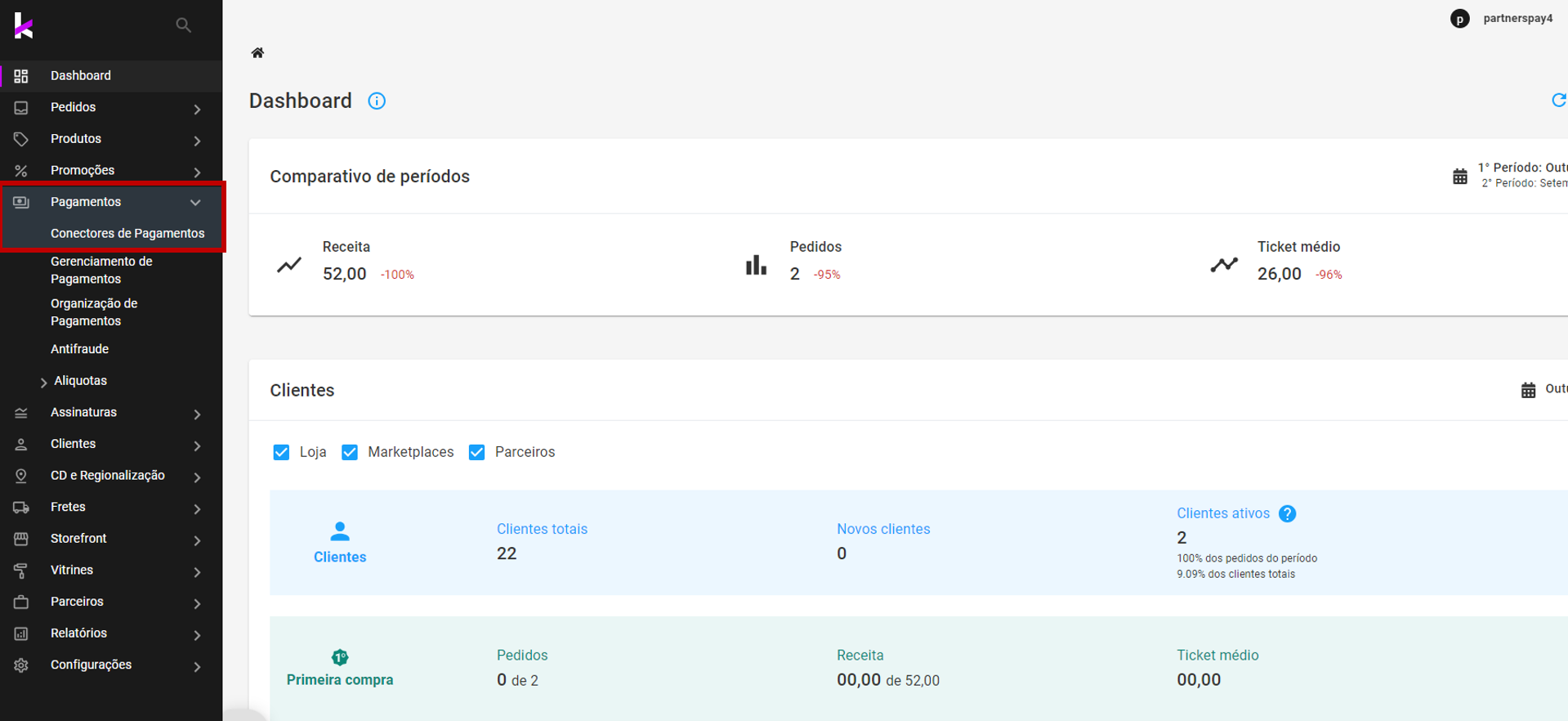
Para isso, clique em Pagamentos > Conectores de Pagamentos:
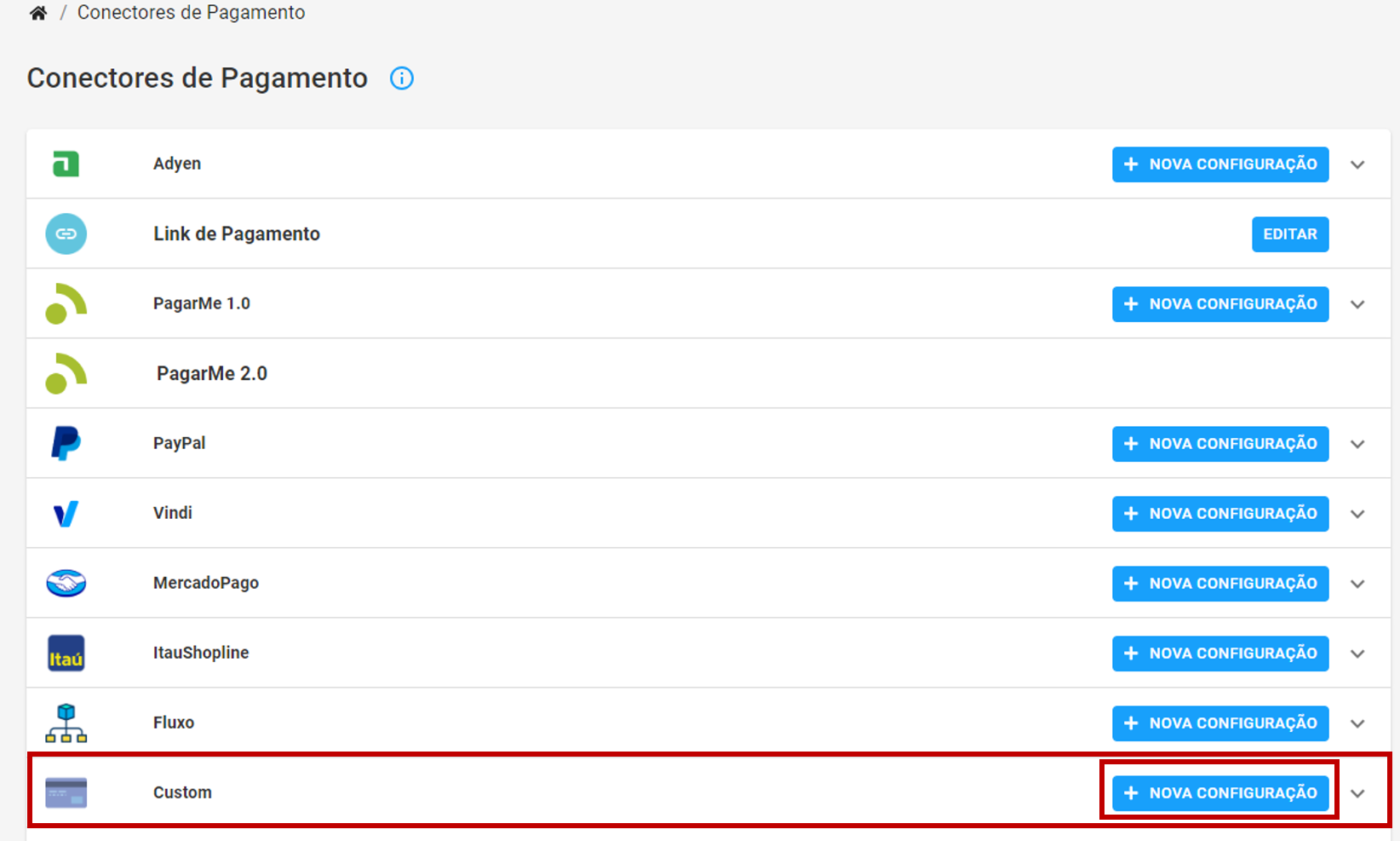
Localize o conector Custom e clique em NOVA CONFIGURAÇÃO:
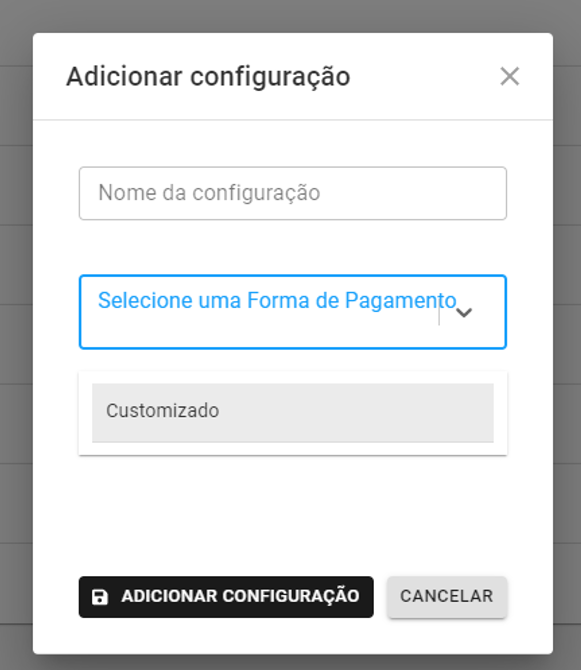
Nomeie a configuração, recomendamos algo como "Cielo - Pix", para fácil reconhecimento. A forma de pagamento será Customizado. Clique em ADICIONAR CONFIGURAÇÃO:
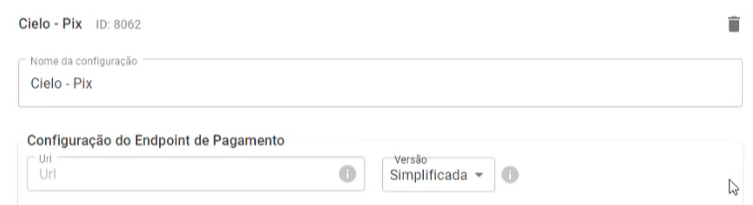
Em Configuração do Endpoint de Pagamento, insira:
- Url:
https://paymentconnectorwake.cieloecommerce.cielo.com.br/api/debit - Versão: Completa
Em Headers, insira as chaves e os valores conforme a tabela:
Clique em ADICIONAR HEADER para adicionar mais chaves.

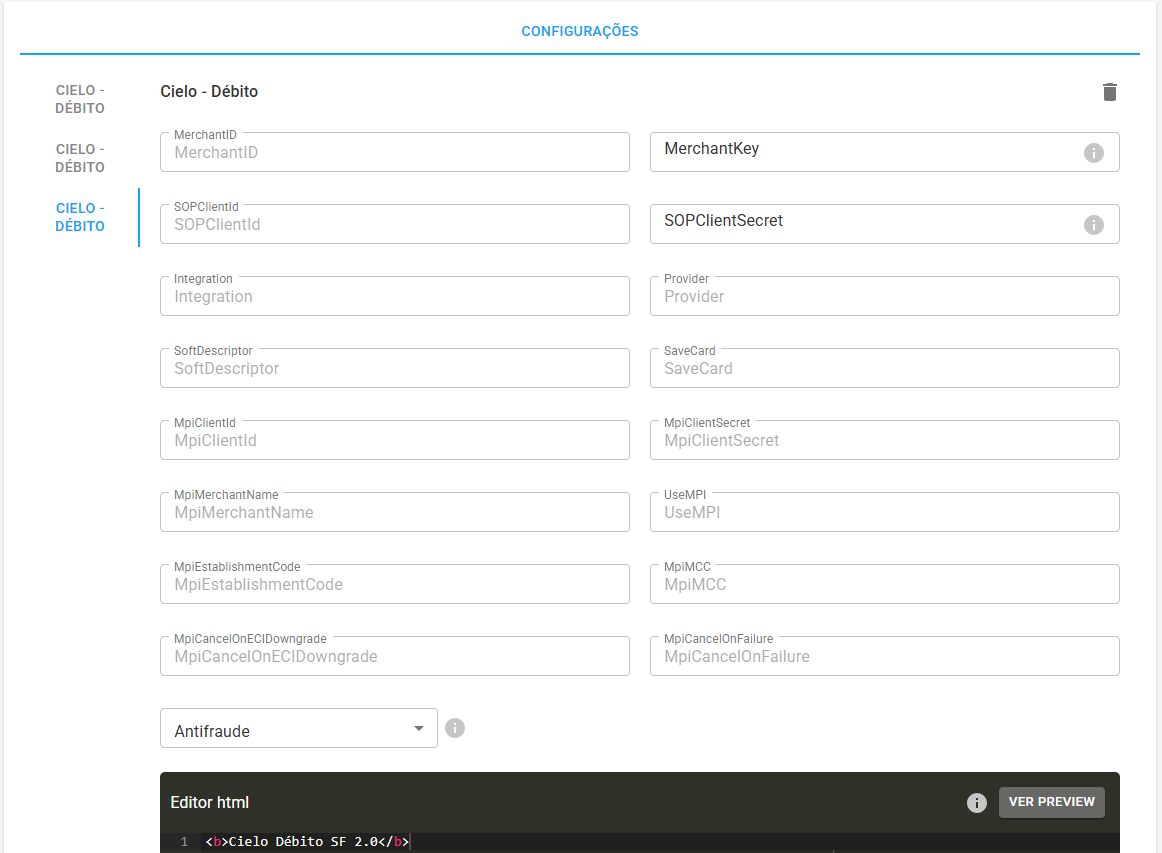
| Chave | Valor |
|---|---|
| MerchantId | Insira seu MerchantId. |
| MerchantKey | Insira seu MerchantKey. |
| SOPClientId | Insira seu Silent Order Post ID. |
| SOPClientSecret | Insira seu Silent Order Post Secret. |
| Integration | Insira "Gateway" se sua integração for com Gateway de Pagamento; Insira "Adquirencia" se sua integração for com API E-commerce Cielo. |
| Provider | Insira o nome do provedor. Veja as possibilidades de provedores Pix. |
| MpiClientId | Insira o seu ClientId. |
| MpiClientSecret | Insira o seu ClientSecret. |
| MpiMerchantName | Insira o nome da loja do 3DS. |
| UseMpi | Insira True caso use 3DS. Insira False caso não use nenhum tipo de 3DS. |
| MpiEstablishmentCode | Insira o EC do 3DS. |
| MpiMCC | Insira o MCC da loja. |
Não é possível usar DataOnly para transações com cartão de débito.
No campo Antifraude, escolha "Nenhum":
Em Editor de HTML, insira o código:
<b>Cielo - Debito</b>
<div class='forminline'>
  <input type="hidden" name="paymentMethod" value="3"/>
</div>
Salve a configuração.
Updated 4 months ago
Did this page help you?