

Configuração padrão da Nuvemshop
AtençãoConfirme se o Estabelecimento Comercial (EC) exibido no topo da página é o mesmo que você deseja configurar.
Antes de salvar, revise as configurações realizadas para os meios de pagamento.
Após o login no portal da Cielo, será exibida a tela de Configuração do conector, onde você poderá revisar e ajustar os dados do estabelecimento comercial e os meios de pagamento integrados à sua loja virtual.
Nesta etapa, você verá:
- O nome do Estabelecimento Comercial (EC) no topo da página;
- As funcionalidades disponíveis para ativação;
- As opções de meios de pagamento disponíveis para ativação;
- A URL de notificação já vem configurada automaticamente e permite que a Cielo envie atualizações sobre o status das transações realizadas na loja virtual;
- Botão para salvar configurações.
As credenciais
MerchantId,MerchantKey,ClientIdeClientSecret(usada no Silent Order Post) são atribuídas automaticamente após a autenticação no portal da Cielo.
Não é necessário preencher ou editar essas informações manualmente, o sistema associa os dados da loja com o contrato da Cielo.

Em Configuração de conector, você pode escolher o EC e os meios de pagamento que você deseja habilitar:

As opções de cartão de crédito e URL de notificação já vêm habilitadas por padrão e não podem ser desabilitadas.
Dados do estabelecimento
Em Dados do estabelecimento, confirme se o Merchant ID (MID) exibido corresponde ao estabelecimento que deseja usar na sua loja.
Caso deseje usar outro estabelecimento, altere o EC na guia Meus estabelecimentos antes de concluir a configuração.
Se o sistema identificar alguma divergência entre o EC e o Merchant ID utilizado pela integração, será exibida uma mensagem informando a situação e as ações necessárias para continuar a configuração.
Mais de um Merchant ID vinculado ao estabelecimento
Se existir mais de um Merchant ID vinculado ao EC, selecione na lista o Merchant ID da API E-commerce que deseja usar na loja.
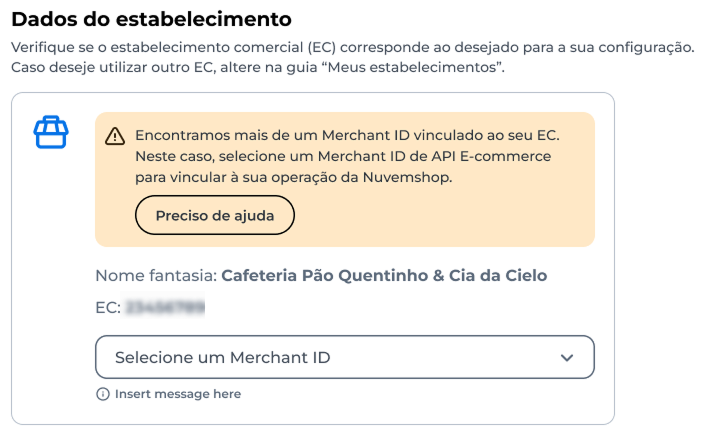
Enquanto um Merchant ID não for selecionado, o botão Salvar configuração permanecerá indisponível.
Nenhum Merchant ID vinculado ao estabelecimento
Se o EC não possuir um Merchant ID vinculado à API E-commerce, será exibida uma mensagem orientando a regularização do cadastro.
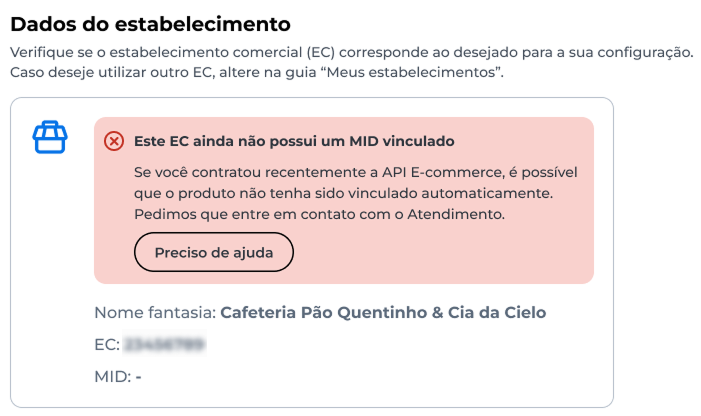
Clique em Preciso de ajuda para acessar o formulário de atendimento e-commerce e solicitar a vinculação do produto ao estabelecimento.
Enquanto não houver um Merchant ID vinculado ao EC, o botão Salvar configuração permanecerá indisponível.
Estabelecimento não configurado para a API 3.0
Se o estabelecimento estiver vinculado a um Merchant ID incompatível com a API E-commerce usada pela integração, será exibida uma mensagem informando a situação.
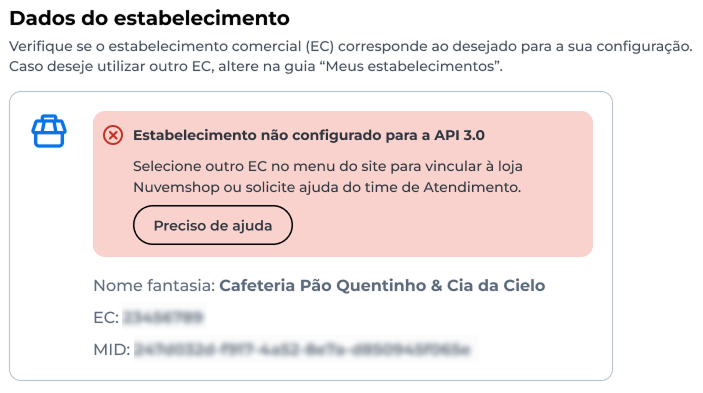
Selecione outro EC na guia Meus estabelecimentos ou clique em Preciso de ajuda para acessar o formulário de atendimento e-commerce.
Enquanto o estabelecimento não estiver configurado para a API 3.0, o botão Salvar configuração permanecerá indisponível.
AtençãoEnquanto existir alguma pendência no estabelecimento, não será possível concluir a configuração nem usar o botão Salvar configuração.
Antifraude
Ao clicar em Salvar configuração, a Cielo verifica automaticamente a configuração de antifraude associada ao Merchant ID selecionado.
Se o Merchant ID não possuir um antifraude vinculado ou já estiver associado ao antifraude da integração, a configuração continuará normalmente e esta informação será exibida no resumo final.
Caso o Merchant ID esteja vinculado a um antifraude diferente do recomendado para a integração, será necessário escolher como deseja prosseguir.
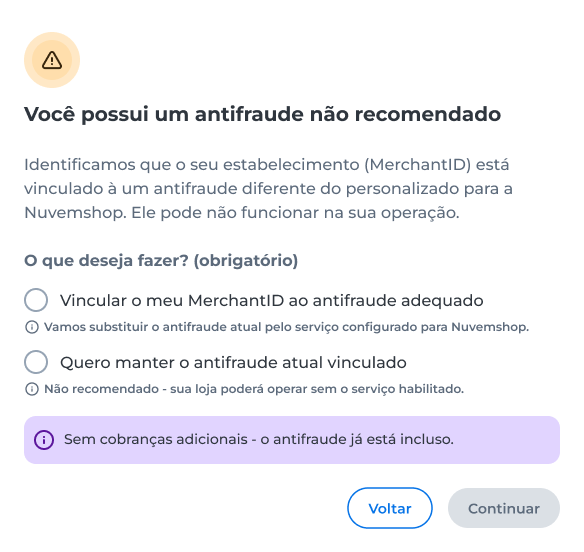
Você poderá selecionar uma das seguintes opções:
- Vincular o meu Merchant ID ao antifraude adequado: substitui o antifraude atual pelo serviço usado pela integração Cielo com a Nuvemshop;
- Quero manter o antifraude atual vinculado: mantém a configuração atual do Merchant ID.
O vínculo do Merchant ID ao antifraude usado pela integração não gera cobrança adicional.
Após selecionar a opção desejada, clique em Continuar.
Revisão da configuração
Após concluir as validações necessárias, será exibido um resumo das configurações selecionadas.
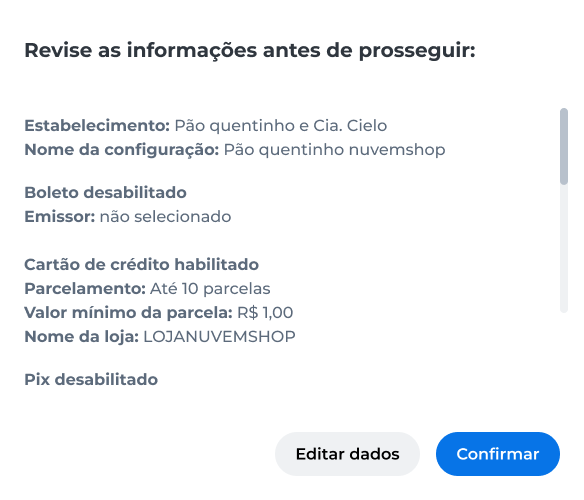
Revise as informações apresentadas e clique em Confirmar para prosseguir.
Após a confirmação, conclua a autenticação da operação.
Configuração concluída
Após a autenticação, a configuração será concluída com sucesso.
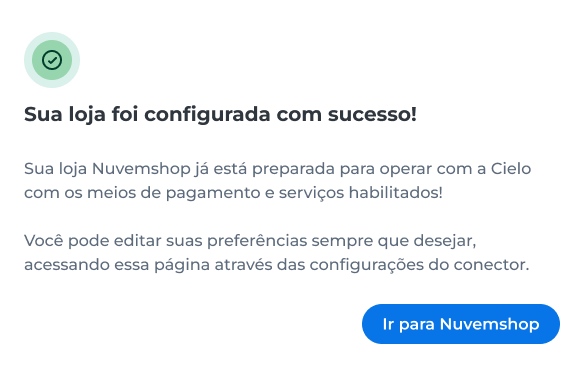
A mensagem de confirmação será exibida e a loja ficará pronta para operar com a Cielo.
Clique em Ir para Nuvemshop para retornar à plataforma.
Updated 17 days ago