

Configurar formas de pagamento
Escolha, pelo app Cielo Gestão, como a sua loja recebe pagamentos no Checkout Cielo e defina valores mínimos e descontos.
Como acessar
- No app Cielo Gestão, acesse Menu > Link de Pagamento > Configurações;
- Selecione Formas de pagamento.
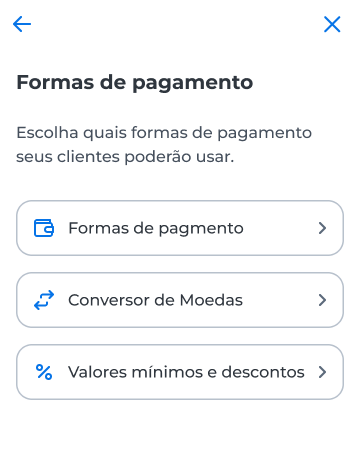
Ativar formas de pagamento
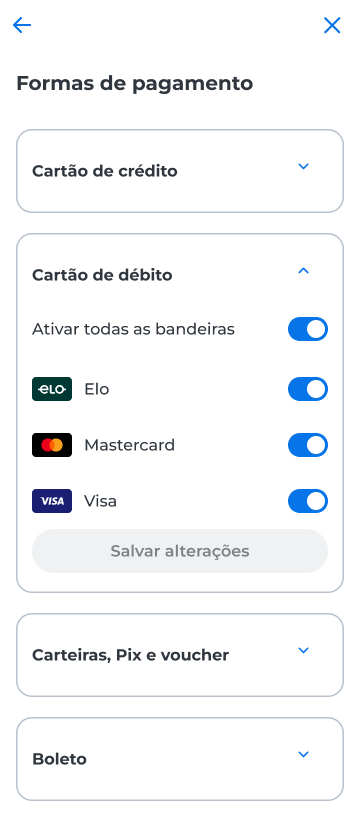
Escolha as formas de pagamento que a loja oferece no checkout. Cada seção reúne as opções de um tipo de pagamento:
| Seção | O que configurar |
|---|---|
| Cartão de crédito | Ative as bandeiras e escolha o número de parcelas de cada uma em Parcelas. |
| Cartão de débito | Ative as bandeiras Elo, Mastercard e Visa. |
| Carteiras Digitais, Pix e Cartão Multibenefícios | Ative Apple Pay, Click to Pay, Google Pay, Pix, Pix via Open Finance e Multibenefícios. |
| Boleto | Ative Banco do Brasil e Bradesco. |
- Em Formas de pagamento, expanda a seção desejada;
- Ative ou desative as opções, uma a uma ou todas de uma vez;
- Selecione Salvar alterações.
ImportanteAo habilitar o Click to Pay, você concorda com os termos e condições da Mastercard e com as condições do Click to Pay na Cielo.
No Click to Pay e no Google Pay, o número máximo de parcelas exibido no checkout segue o parcelamento definido por bandeira.
Definir valores mínimos e descontos
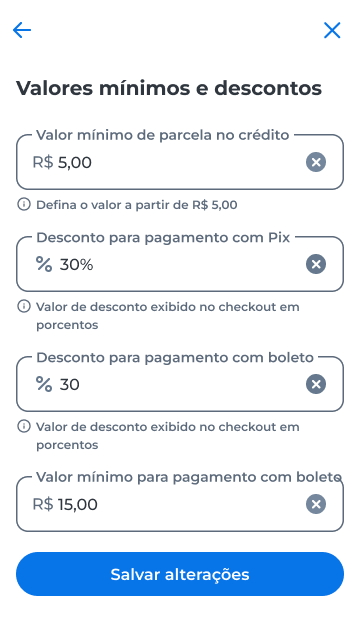
Os descontos são em porcentagem, e o valor mínimo de parcela no crédito começa em R$ 5,00.
- Selecione Valores mínimos e descontos;
- Preencha os campos desejados;
- Selecione Salvar alterações.
Ativar o conversor de moedas
Aceite pagamentos em moeda estrangeira, com conversão automática para reais.
- Selecione Conversor de Moedas;
- Ative a opção Conversor de Moedas.
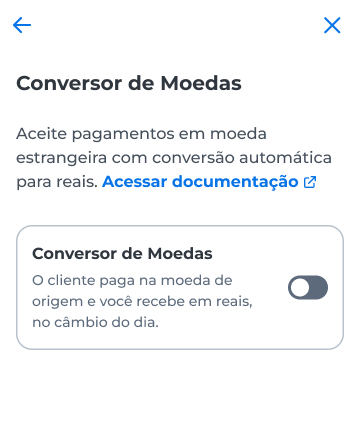
Para desativar, desligue a opção e confirme em Desativar.
Updated 2 days ago
Did this page help you?