

Habilitar o Pix na Cielo
O Pix permite receber pagamentos instantaneamente pelos canais da Cielo.
Para começar a receber pagamentos por essa modalidade, habilite o Pix no Site Cielo.
Você pode usar o Pix Cielo ou uma modalidade vinculada a um banco parceiro, como Banco do Brasil ou Bradesco.
AtençãoMesmo que várias modalidades estejam contratadas, apenas uma pode permanecer ativa de cada vez. Todas as transações usam automaticamente a modalidade ativa no momento do pagamento.
A seguir, veja como funciona a habilitação de cada modalidade.
Habilite o Pix Cielo
Para começar a receber pagamentos por meio do Pix Cielo, siga as etapas abaixo.
Ative o Pix Cielo
- Acesse as configurações do seu perfil no Site Cielo;
- Selecione Autorizações.
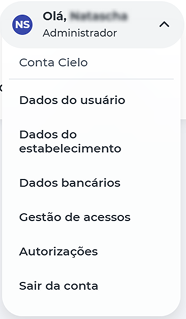
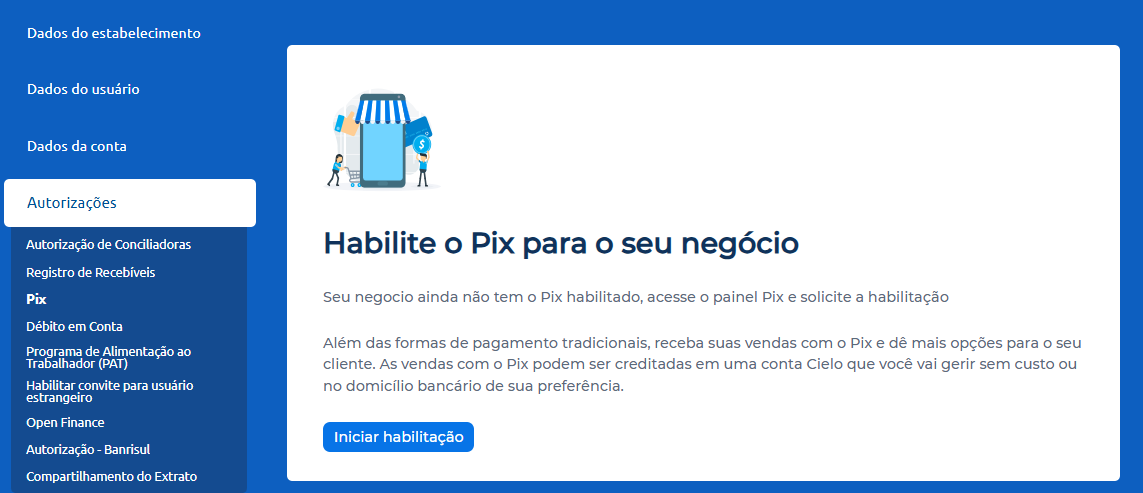
- Selecione Pix;
- Selecione Iniciar habilitação.
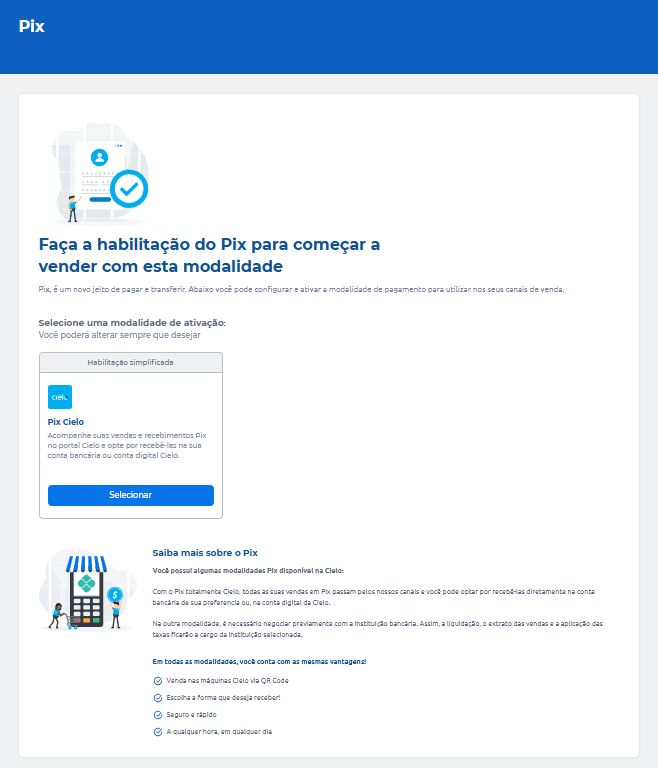
- Escolha a modalidade Pix Cielo e selecione Selecionar.
- Leia o contrato exibido e aceite o Termo de Adesão;
- Selecione Enviar.
Após o envio:
- Você verá a mensagem “Sua autorização do Pix foi enviada com sucesso”;
- A confirmação será enviada por e-mail ou SMS.
Para conferir o status da habilitação a qualquer momento, acesse na aba superior Pix → Configurações do Pix → Visão Geral.
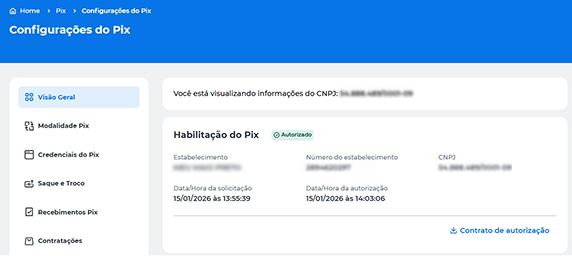
ImportanteA ativação é obrigatória para transacionar com Pix. A modalidade escolhida será aplicada a todos os estabelecimentos (ECs) do mesmo CNPJ.
Habilite o Pix Banco do Brasil ou o Pix Bradesco
É possível habilitar os bancos parceiros Bradesco ou Banco do Brasil como provedores de Pix. A contratação e habilitação são feitos direto com o banco.
Siga as etapas abaixo para solicitar a habilitação da modalidade.
- Manifeste interesse no Banco do Brasil ou no Bradesco;
- Faça as tratativas de habilitação diretamente com o banco escolhido;
- Aguarde o banco e a Cielo concluírem a integração necessária.
Após a conclusão da habilitação:
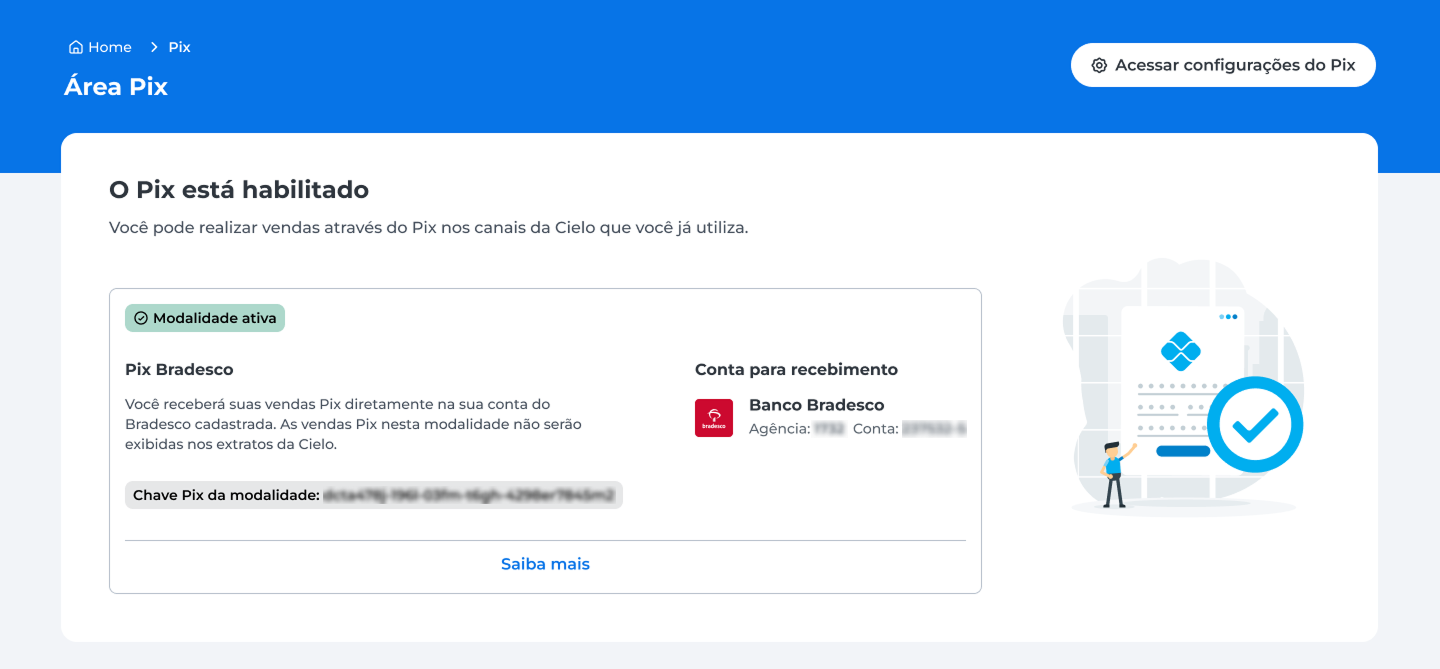
- A modalidade já aparece ativa na Área Pix. Você não precisa autorizar, selecionar ou concluir nenhuma etapa adicional no Site Cielo;
- As vendas passam a ser liquidadas diretamente na conta do banco parceiro;
- Você acompanha as transações e os recebimentos pelos canais do banco parceiro.
Troca de modalidade Pix
Se você possui mais de uma modalidade Pix habilitada, pode alterar qual delas será utilizada para processar as transações do seu estabelecimento.
Siga as etapas abaixo para alterar a modalidade ativa.
- Acesse Pix → Configurações do Pix → Modalidades.
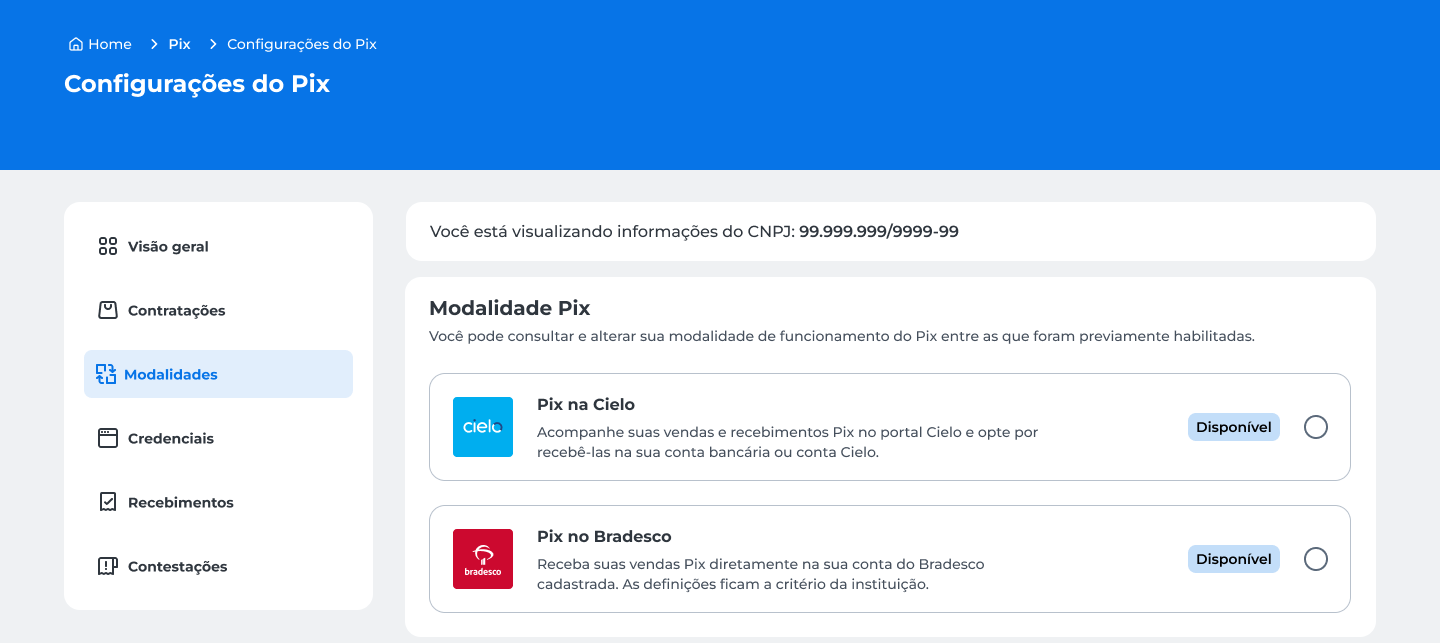
- Selecione a modalidade desejada entre as que você já habilitou;
- Revise o que muda ao ativar a modalidade.
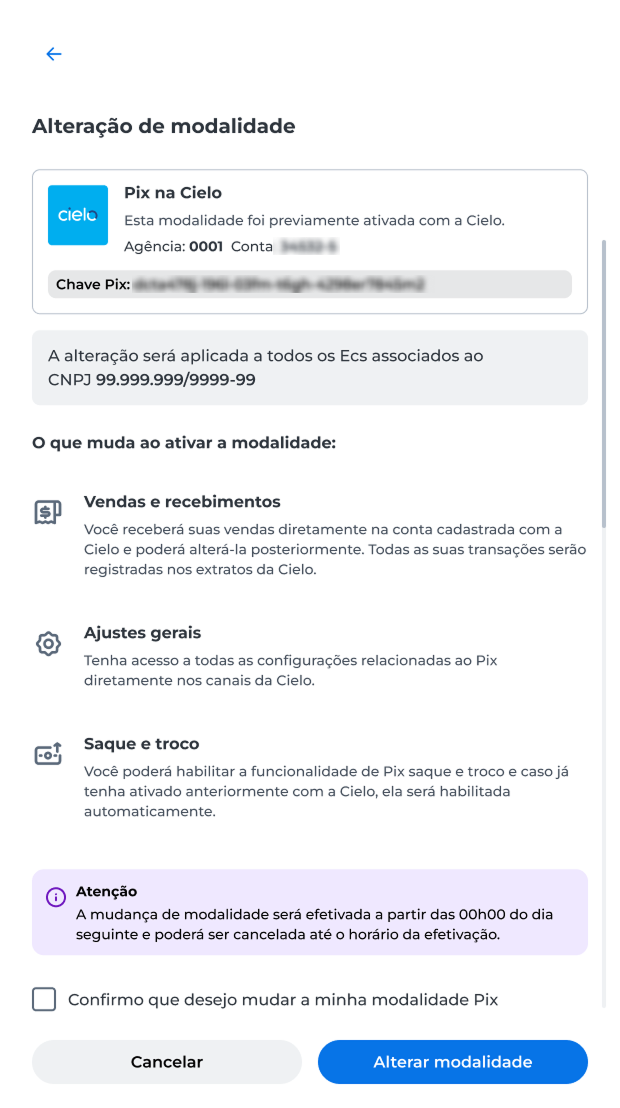
- Marque a opção Confirmo que desejo mudar minha modalidade Pix;
- Selecione Alterar modalidade;
- Conclua a autenticação da operação via aplicativo Cielo Gestão.
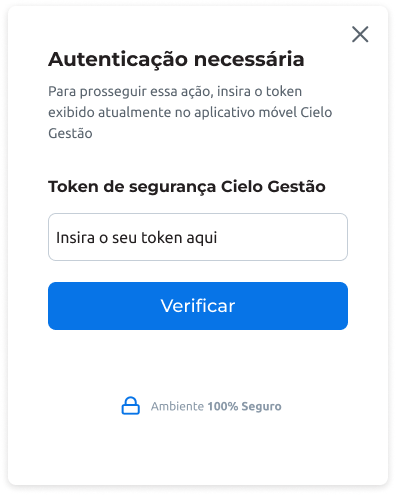
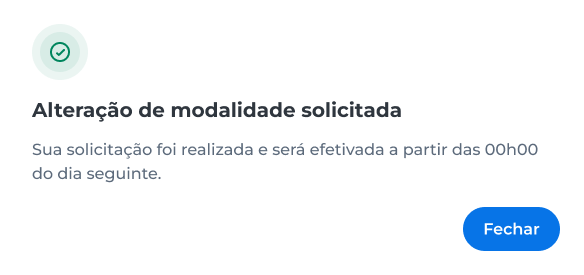
O sistema exibe a mensagem "Alteração de modalidade solicitada".
A nova modalidade passa a ficar ativa a partir das 00:00 (horário de Brasília) do dia seguinte.
Atenção
Apenas uma modalidade Pix pode ficar ativa por vez, para todo o CNPJ;
A troca vale a partir das 00:00 (horário de Brasília) do dia seguinte. Até lá, as transações continuam usando a modalidade anterior;
Enquanto o status da solicitação for Em andamento, você pode selecionar Cancelar solicitação.
Histórico de solicitações
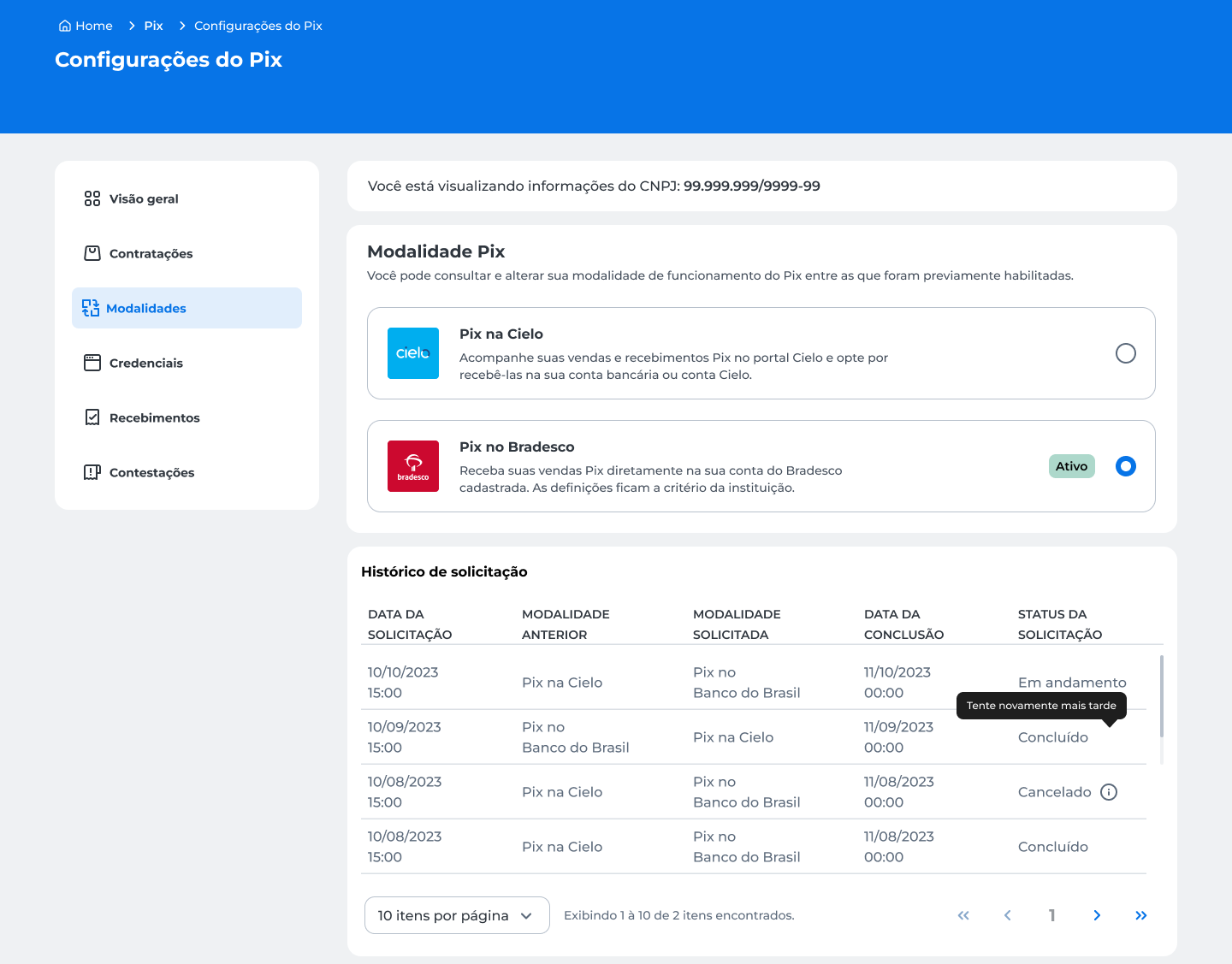
Na tela Modalidades, você pode consultar o histórico das solicitações de alteração de modalidade Pix.
O histórico exibe informações como a data da solicitação, a modalidade anterior, a modalidade solicitada, a data prevista para conclusão e o status da solicitação.
Identificador da transação Pix (E2EID)
- As transações de Pix possuem um código chamado
end_to_end_id(E2EID), que é um identificador único para cada transação no sistema de pagamentos Pix. Esse código é gerado automaticamente pelo Banco Central do Brasil (BCB) e geralmente está presente no comprovante de pagamento dos bancos;- No Checkout e no Link de Pagamento, esse código está presente no portal Cielo dentro de detalhes do pedido (com o nome "ID da transação") quanto na notificação de mudança de status via API (possui nomenclaturas, conforme visto na tabela de conteúdo das notificações).
Updated 10 days ago