

Pedidos
Consulte as cobranças geradas por links de pagamento avulsos e recorrentes.
Nesta página, você pode acompanhar pedidos, aplicar filtros, exportar relatórios e acessar os detalhes de cada transação.
Como acessar
- Acesse o Site Cielo;
- No menu principal, clique em E-commerce;
- Selecione Link de Pagamento;
- Clique na aba Pedidos.
Consultar pedidos
Ao acessar a página, você pode alternar entre as abas Pedidos avulsos e Pedidos recorrentes.
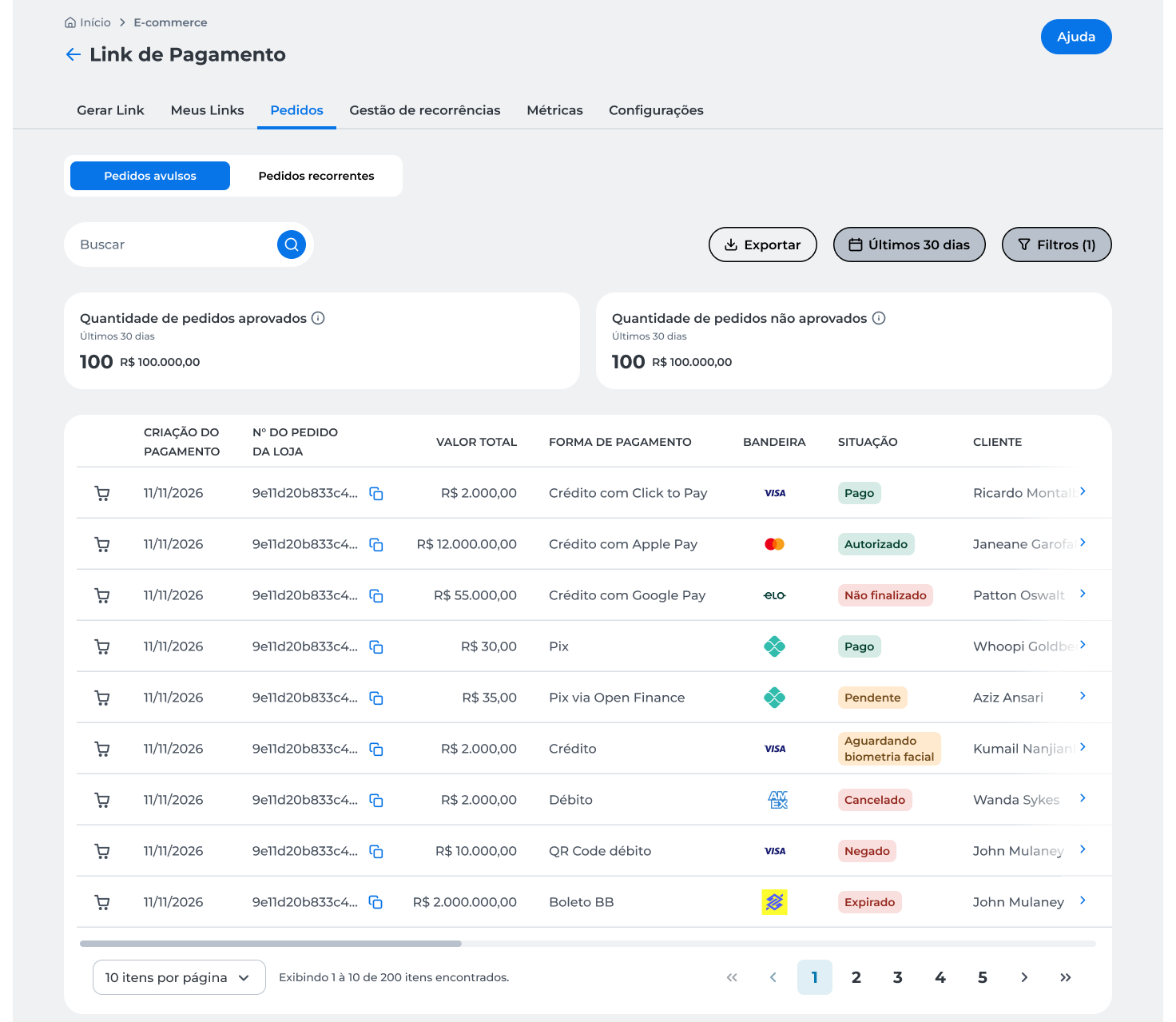
Cada aba apresenta um tipo de cobrança:
- Pedidos avulsos, para consultar cobranças únicas;
- Pedidos recorrentes, para consultar cobranças vinculadas a recorrências.
Os períodos padrão exibidos em cada aba são:
- Pedidos avulsos: últimos 30 dias;
- Pedidos recorrentes: últimos 6 meses.
Os indicadores da página também consideram o período exibido em cada visualização.
Modo testeQuando o modo teste estiver ativo, a página exibirá um aviso informando que as transações realizadas não geram cobranças reais.
Para mais informações, consulte a página de Modo teste.
Exportar relatório
Você pode exportar os dados da listagem para análise externa.
- Na página Pedidos, clique em Exportar;
- Selecione uma das opções disponíveis:
- Pedidos, para exportar a listagem de pedidos;
- Lista de clientes, para exportar a lista completa de clientes.
- Aguarde a conclusão da exportação.
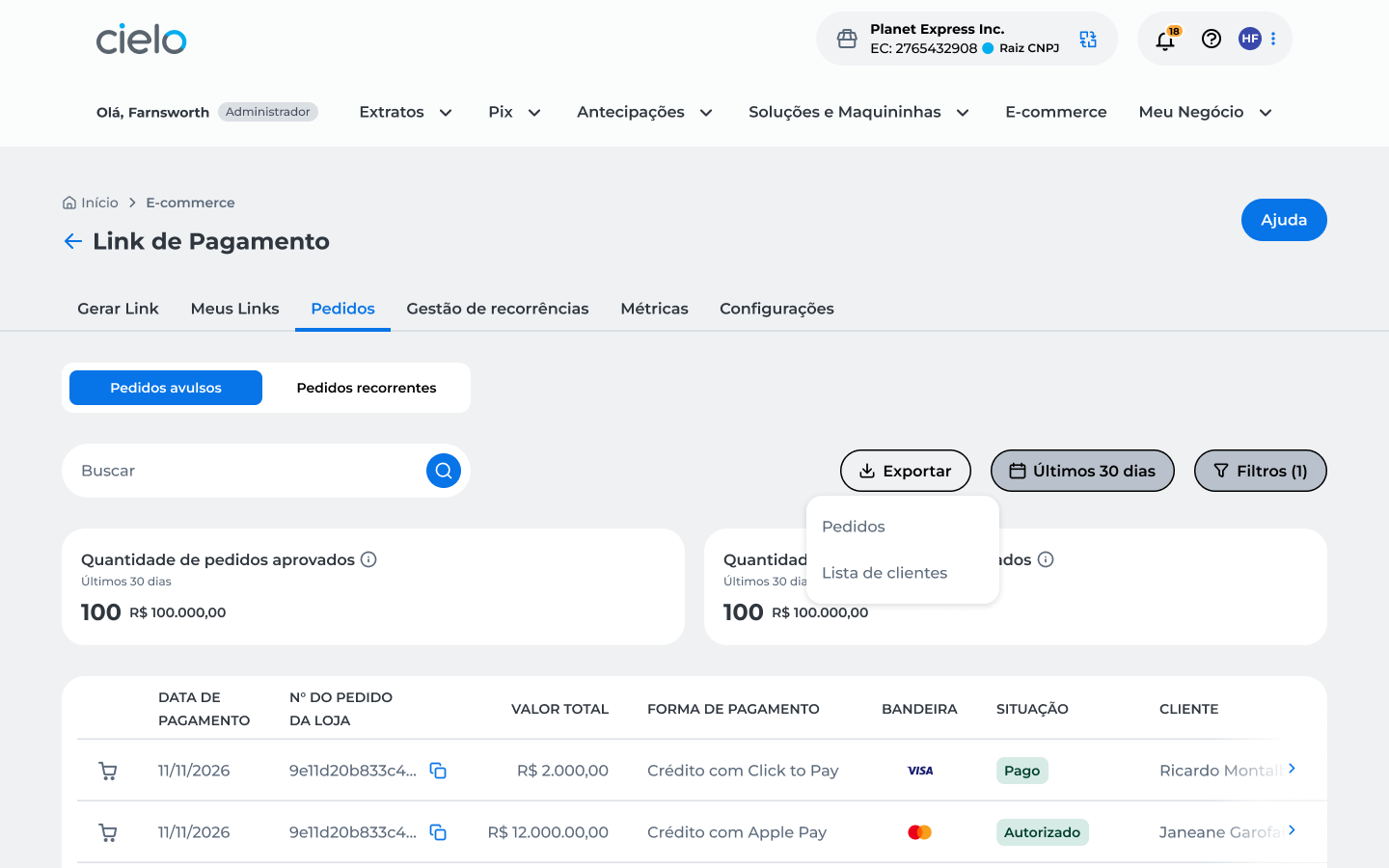
Após a conclusão do processo, uma mensagem de sucesso será exibida na tela.
ImportanteA exportação de Pedidos considera os filtros e o período selecionados na consulta.
A exportação de Lista de clientes gera a lista completa de clientes, independentemente dos filtros aplicados.
Consultar os detalhes de um pedido
Para acessar as informações de um pedido:
- Na página Pedidos, selecione o pedido desejado.
Será exibida a tela de detalhes do pedido.
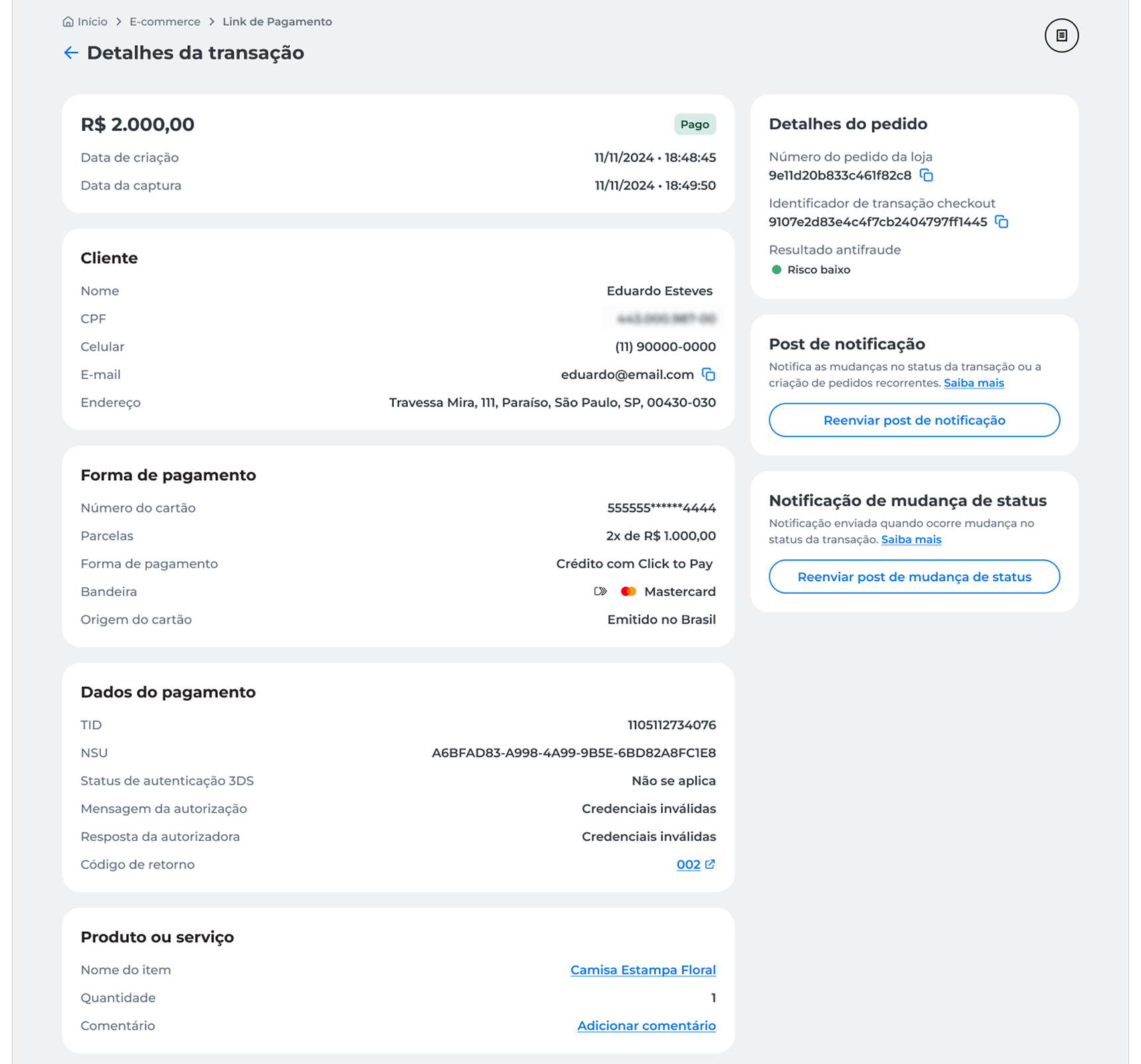
A página reúne as principais informações da transação.
Na tela de detalhes, é possível consultar:
- As informações da transação;
- Os dados do cliente;
- A forma de pagamento;
- Os dados do pagamento;
- As informações do produto ou serviço;
- O resultado da análise antifraude.
Dependendo da situação da transação, informações adicionais também podem ser exibidas, como alertas de autenticação facial ou de análise antifraude.
Algumas informações e ações podem variar de acordo com a situação da transação.
Reenviar notificações
Na página de detalhes do pedido, você pode reenviar notificações relacionadas à transação.
Estão disponíveis as opções:
- Reenviar post de notificação, para reenviar notificações sobre mudanças de status da transação ou a criação de pedidos recorrentes;
- Reenviar notificação de mudança de status, para reenviar a última atualização de status da transação.
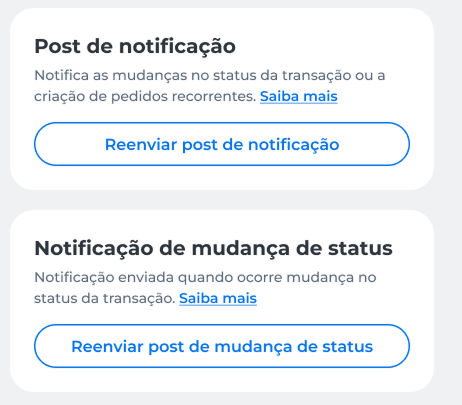
Selecione o tipo de notificação que deseja reenviar de acordo com a sua necessidade.
- Localize a notificação que deseja reenviar;
- Clique no botão correspondente;
- Aguarde a confirmação da solicitação.
Após o reenvio, uma mensagem de sucesso será exibida na tela.
Consultar autenticação facial (ID Pay)
Quando uma transação possui autenticação facial, as informações ficam disponíveis na seção Autenticação facial da página de detalhes da transação.
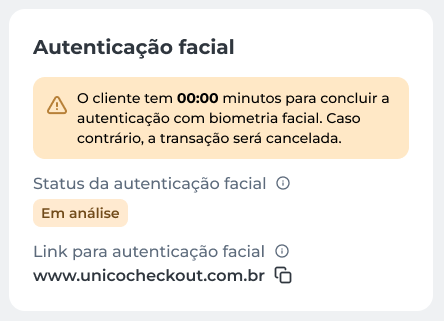
Na seção Autenticação facial, é possível:
- Consultar o status da autenticação facial;
- Copiar o link da autenticação facial para compartilhar novamente com o comprador;
- Consultar alertas relacionados à autenticação, quando disponíveis.
Consultar os dados do link
Na página de detalhes do pedido, clique no nome do produto exibido na seção Produto ou serviço.
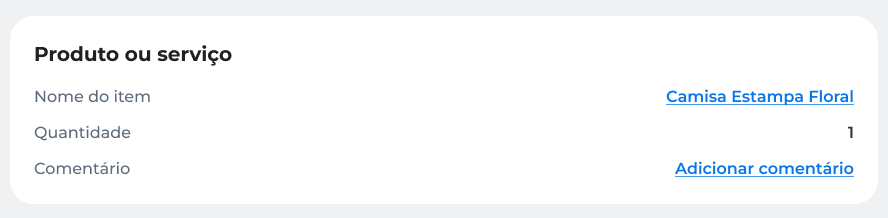
Será exibido um painel lateral com as informações do link de pagamento que originou a cobrança.
Nessa área, você pode consultar os detalhes do link usado na transação.
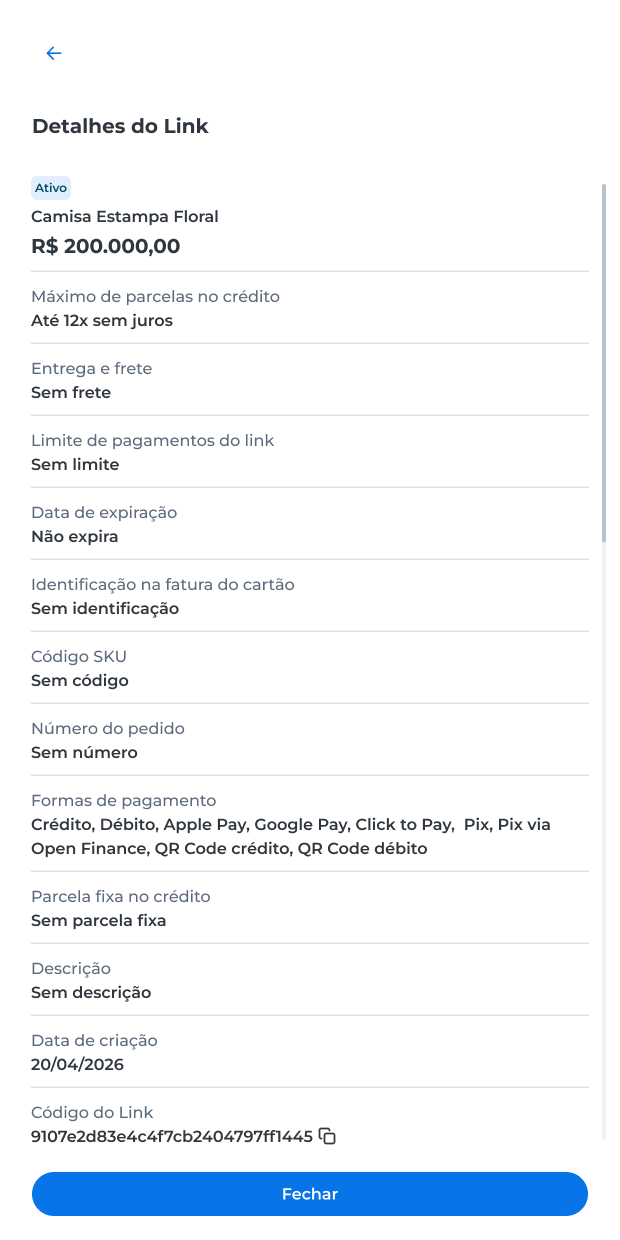
As informações exibidas nesse painel são somente para consulta.
Para retornar à página de detalhes do pedido, clique em Fechar.
Adicionar comentários
Na página de detalhes do pedido, localize a seção Produto ou serviço e clique em Adicionar comentário.
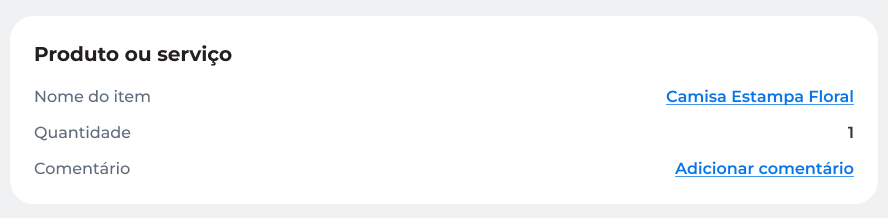
Informe o comentário desejado e clique em Salvar.
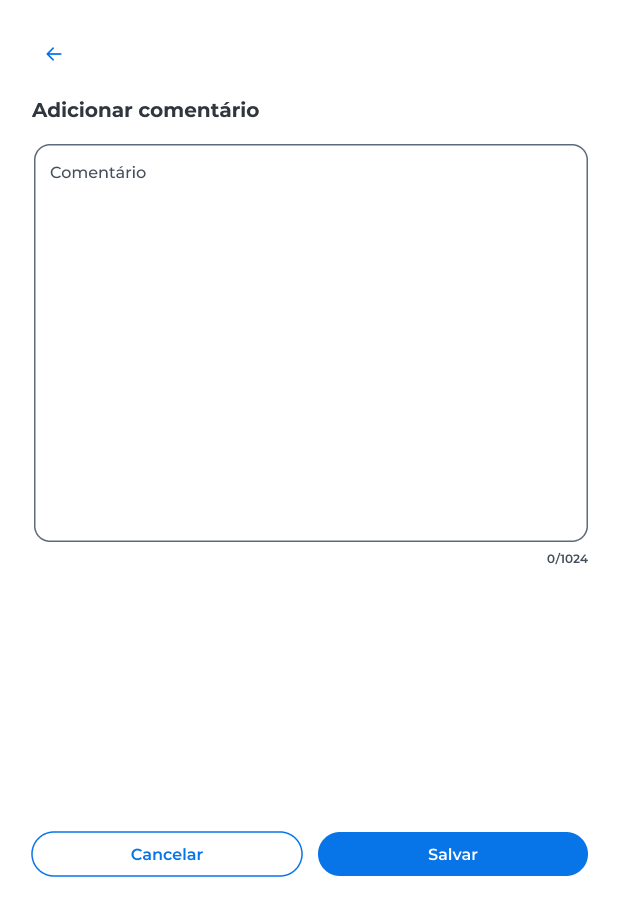
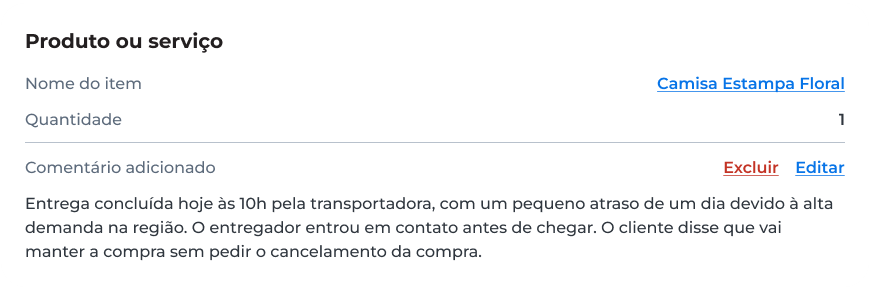
Após a inclusão, o comentário ficará disponível na seção Produto ou serviço.
Para alterar ou remover um comentário existente, use as opções Editar ou Excluir exibidas ao lado do comentário.
Consultar informações da recorrência
As informações de recorrência estão disponíveis apenas para pedidos recorrentes.
Consultar os detalhes da recorrência
Para consultar as informações da recorrência:
- Na página Pedidos, clique na aba Pedidos recorrentes;
- Selecione o pedido desejado.
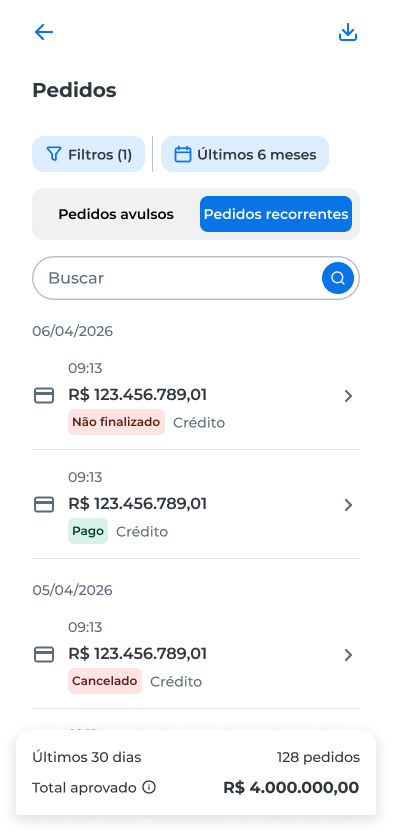
Na seção Detalhes do pedido, é possível consultar as seguintes informações da recorrência:
- O identificador da recorrência;
- O resultado da análise antifraude;
- O status da recorrência.
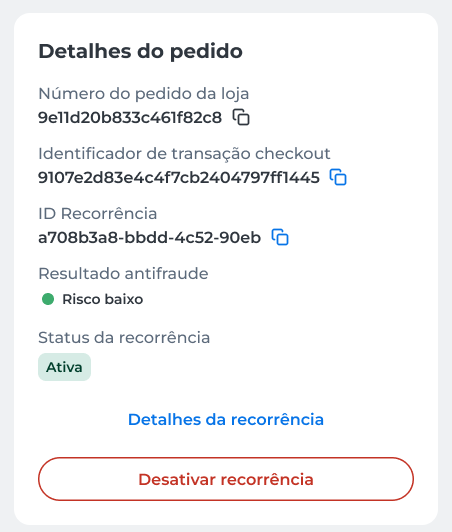
Para visualizar mais informações, clique em Detalhes da recorrência.
Será exibido um painel lateral com os detalhes da recorrência.
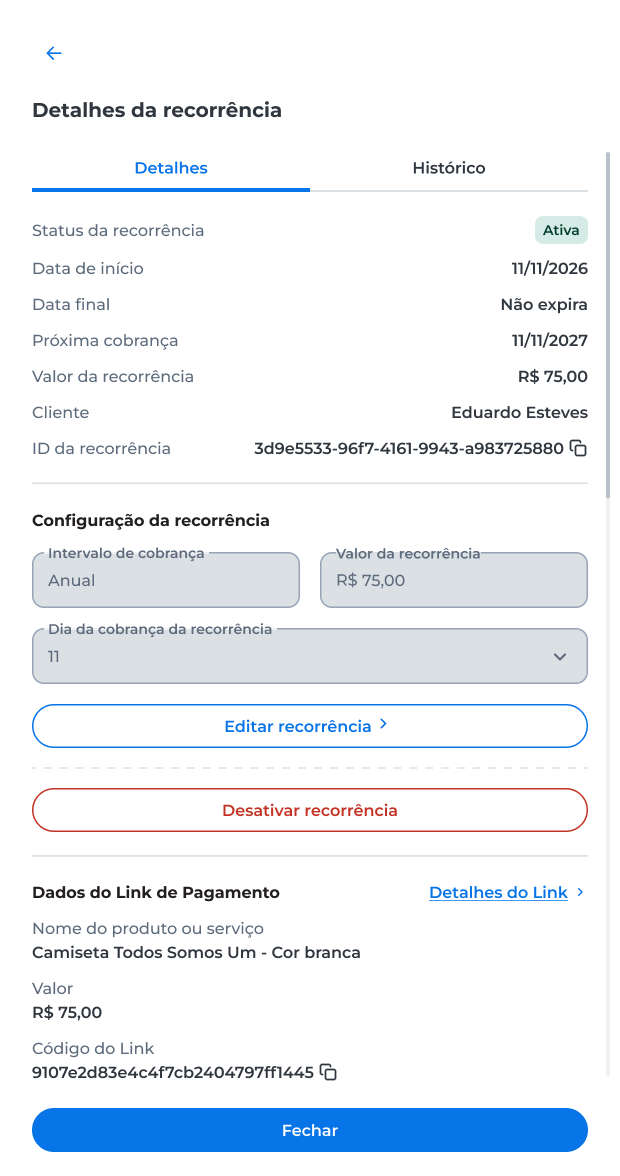
Na seção Detalhes, é possível consultar:
- O status da recorrência;
- As datas de início, término e próxima cobrança;
- O valor da recorrência;
- As informações do cliente;
- O identificador da recorrência.
Para visualizar os registros da recorrência, clique na aba Histórico.
Editar recorrência
No painel Detalhes da recorrência, clique em Editar recorrência.
É possível alterar:
- O intervalo de cobrança;
- O valor da recorrência;
- O dia da cobrança.
Após realizar as alterações, clique em Salvar alterações.
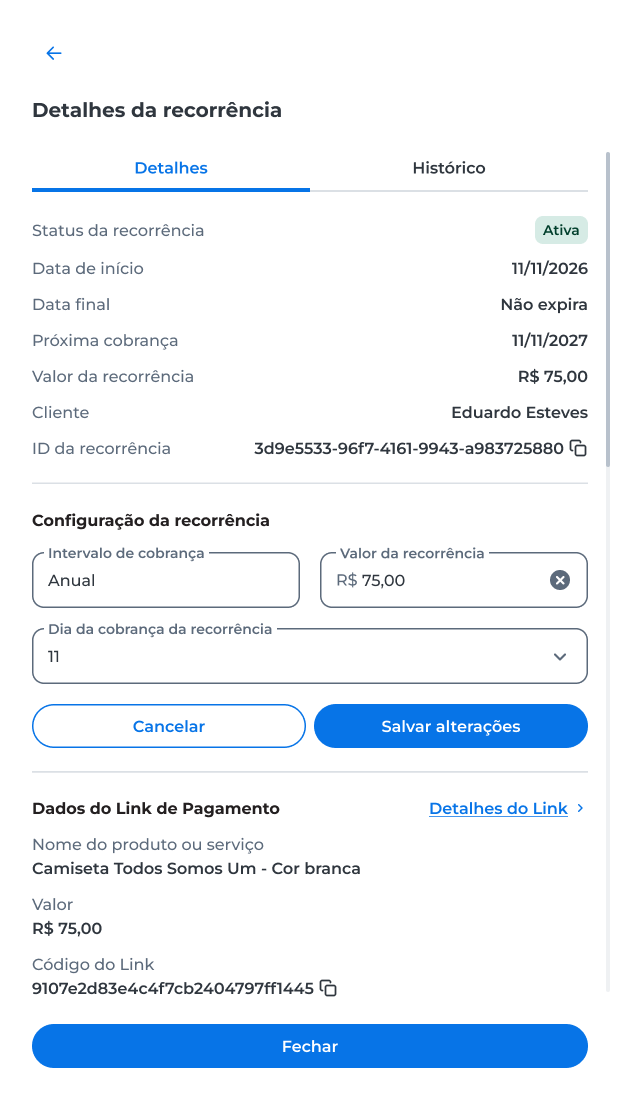
Revise as informações e clique em Salvar para confirmar as alterações.
Após a confirmação, uma mensagem de sucesso será exibida na tela.
Desativar recorrência
No painel Detalhes da recorrência, clique em Desativar recorrência.
Leia as informações apresentadas e clique em Desativar para confirmar a operação.
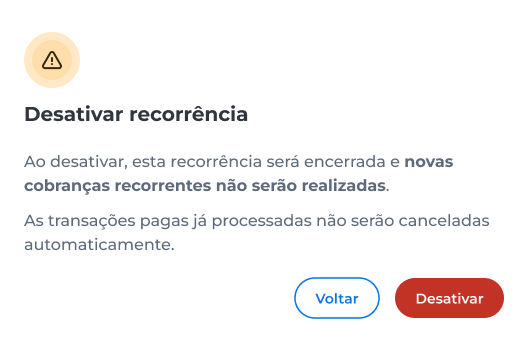
- Clique em Desativar recorrência;
- Informe o código de segurança enviado para o e-mail cadastrado;
- Clique em Validar.
Após a confirmação, uma mensagem de sucesso será exibida na tela e as próximas cobranças automáticas serão interrompidas.
ImportanteA desativação da recorrência interrompe apenas as cobranças futuras.
Cobranças já processadas não são canceladas.
Próximas seções
Updated 10 days ago