

Gestão de recorrências via app Cielo Gestão
Consulte e gerencie as recorrências criadas por meio do Link de Pagamento no App Gestão Cielo.
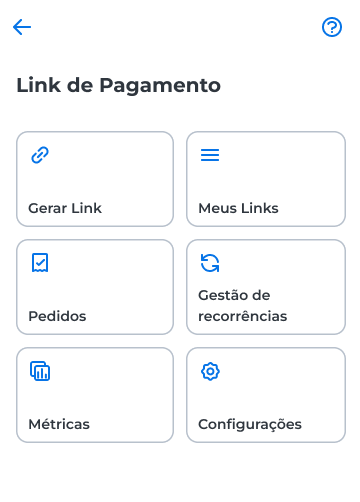
Como acessar
- Acesse o App Gestão Cielo;
- Na barra de navegação, selecione Menu;
- Na seção Realizar vendas, selecione Link de Pagamento;
- Selecione Gestão de recorrências.
Consultar recorrências
Ao acessar a página, a listagem apresenta as recorrências criadas por meio do Link de Pagamento.
Por padrão, a consulta exibe as recorrências dos últimos 6 meses.
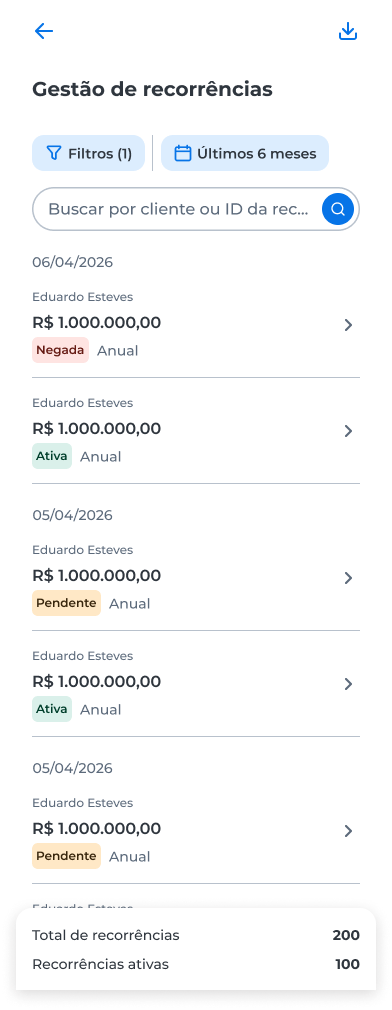
A página permite:
- Buscar uma recorrência pelo ID da recorrência;
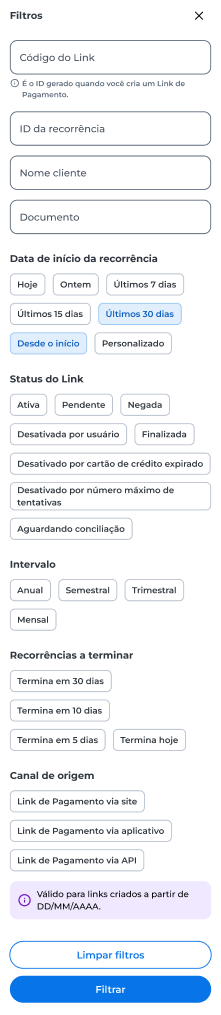
- Aplicar filtros para localizar recorrências específicas;
- Exportar os dados da listagem;
- Acessar os detalhes de uma recorrência.
Os indicadores Total de recorrências e Recorrências ativas também aparecem na página.
Para refinar a consulta, selecione Filtros, escolha os critérios desejados e selecione Filtrar.
Modo testeQuando o modo teste estiver ativo, a página exibirá um aviso informando que as transações realizadas não geram cobranças reais.
Para mais informações, consulte a página de Modo teste.
Exportar relatório
Exporte os dados da listagem para análise externa.
- Na página Gestão de recorrências, selecione o ícone de download.
Após a conclusão do processo, o arquivo é disponibilizado para download. A exportação considera os filtros e o período selecionados na consulta.
Consultar os detalhes da recorrência
- Na listagem, selecione a recorrência desejada.
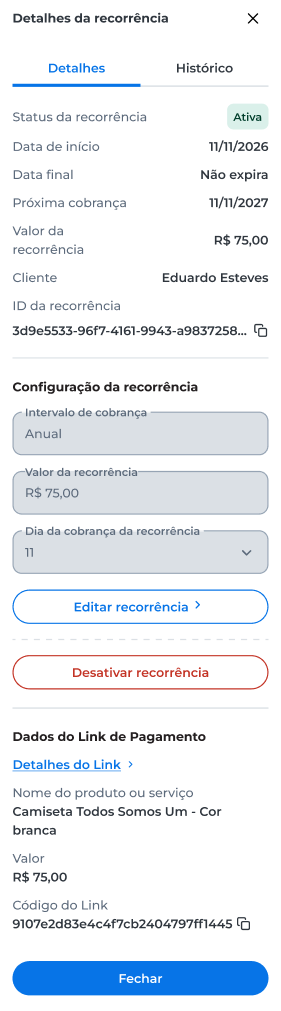
O painel Detalhes da recorrência reúne as abas Detalhes e Histórico. Na aba Detalhes, é possível consultar:
- O status da recorrência;
- As datas de início e final e a data da próxima cobrança;
- O valor da recorrência e as informações do cliente;
- O ID da recorrência, que pode ser copiado;
- A configuração da recorrência;
- Os dados do Link de Pagamento associado, como o Código do Link, que também pode ser copiado.
Consultar histórico de pagamentos
Acompanhe as cobranças da recorrência.
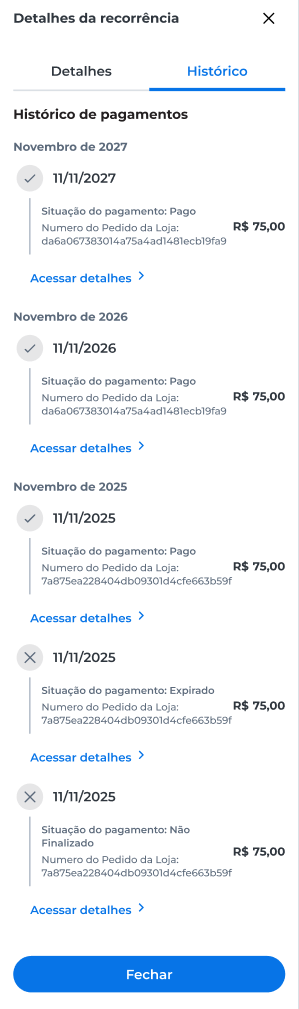
- No painel Detalhes da recorrência, selecione a aba Histórico.
Na aba Histórico, é possível consultar:
- A data da cobrança;
- A situação do pagamento;
- O número do pedido da loja;
- O valor da cobrança.
Para visualizar mais informações sobre uma cobrança, clique em Acessar detalhes.
Editar recorrência
Altere as configurações de cobrança da recorrência.
- Na aba Detalhes, selecione Editar recorrência;
- Altere o Intervalo de cobrança, o Valor da recorrência ou o Dia da cobrança da recorrência;
- Selecione Salvar alterações;
- Revise as informações na janela de confirmação e selecione Salvar.
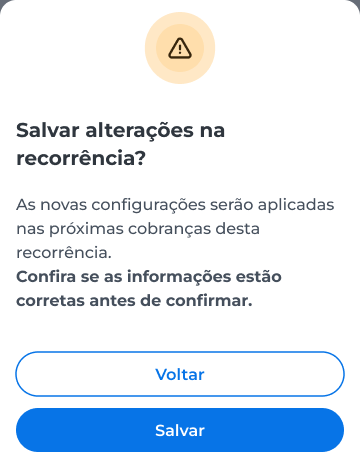
Após a confirmação, as novas configurações são aplicadas nas próximas cobranças da recorrência e uma mensagem de sucesso é exibida.
Desativar recorrência
Interrompa as próximas cobranças de uma recorrência.
- Na aba Detalhes, selecione Desativar recorrência;
- Leia as informações da janela de confirmação e selecione Desativar;
- Informe o código de segurança enviado para o e-mail cadastrado e confirme.
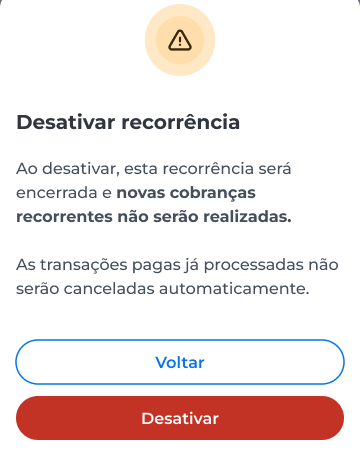
AtençãoA desativação é irreversível e interrompe apenas as cobranças futuras. As cobranças já processadas não são canceladas. Para criar novas cobranças recorrentes, gere uma nova recorrência.
Após a confirmação, uma mensagem de sucesso é exibida e as próximas cobranças automáticas deixam de ser realizadas.
Recorrência desativada
Uma recorrência desativada deixa de processar novas cobranças, mas as informações permanecem disponíveis para consulta. Nessa situação:
- O status da recorrência é exibido como Desativada por usuário;
- A data da última cobrança aparece nos detalhes da recorrência;
- As opções Editar recorrência e Desativar recorrência deixam de ser exibidas.
Updated 2 days ago