

Criar link de pagamento pelo App Cielo Gestão
Crie um link de pagamento na área logada do App Cielo e compartilhe com seus clientes pelo WhatsApp, e-mail ou redes sociais.
Crie links para receber pagamentos pelo app Cielo Gestão, com cobrança avulsa ou recorrente.
Como acessar
- Abra o app Cielo Gestão;
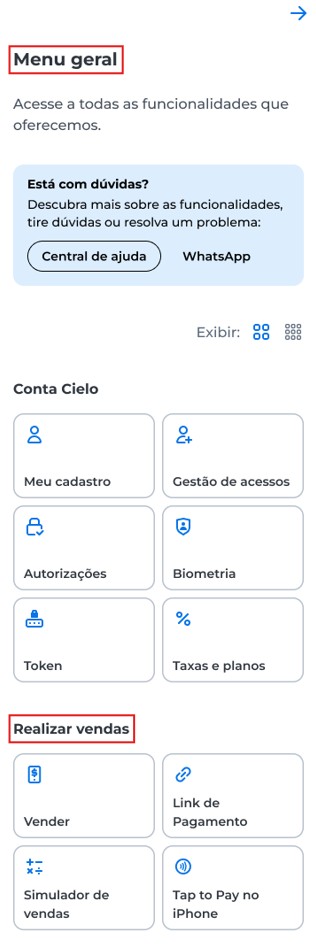
- Acesse a aba Menu;
- Na seção Realizar vendas, selecione Link de Pagamento;
- Selecione Gerar Link.
Também é possível acessar a funcionalidade pelo atalho Link de Pagamento, na tela Início.
Gerar link de pagamento
Preencha os dados da cobrança para gerar um link de pagamento avulso ou configurar cobranças recorrentes.
- Em Nome do produto ou serviço, informe um nome para identificar o link;
- Em Valor do link, informe o valor da cobrança;
- Em Máximo de parcelas no crédito, mantenha Parcelamento padrão da loja ou escolha o número máximo de parcelas;
- Selecione Continuar.
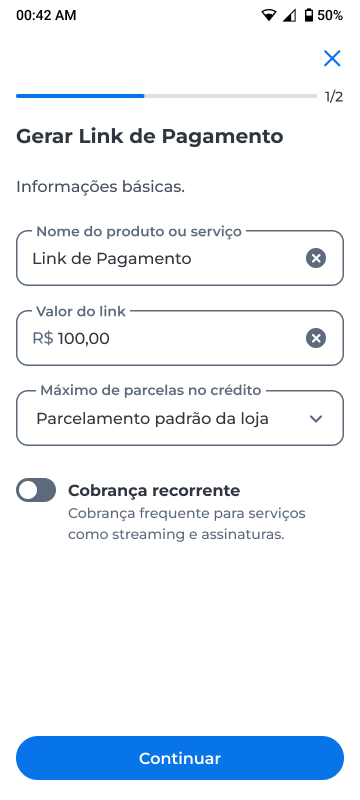
O botão Continuar fica disponível após o preenchimento do nome e do valor da cobrança.
Parcelamento no aplicativo Cielo GestãoPelo aplicativo Cielo Gestão, é possível criar links de pagamento com parcelamento em até 12 vezes.
Caso o estabelecimento esteja habilitado para parcelamento acima de 12 vezes, crie o link pelo site da Cielo, onde estão disponíveis as demais opções de parcelamento.
Por padrão, a opção Cobrança recorrente permanece desativada e o link é gerado para um pagamento avulso.
Criar uma cobrança recorrente
Para configurar cobranças periódicas com o mesmo valor:
- Preencha Nome do produto ou serviço e Valor do link;
- Ative Cobrança recorrente;
- Selecione Frequência e data final da cobrança;
- Escolha a frequência da cobrança;
- Para definir o encerramento das cobranças, ative Recorrência com data final e informe a data;
- Selecione Salvar;
- Selecione Continuar.
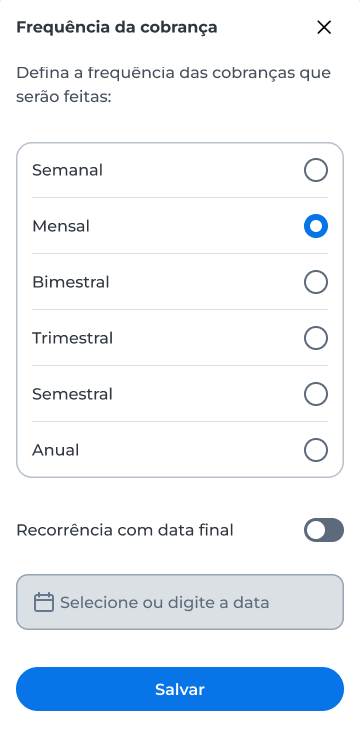
Quando a opção Recorrência com data final estiver ativa, o preenchimento da data será obrigatório.
Após selecionar Continuar, avance para a personalização do link.
Personalizar o link
Na etapa de personalização, ajuste as configurações da cobrança antes de gerar o link.
Selecione a opção que deseja alterar, preencha as informações e selecione Salvar.
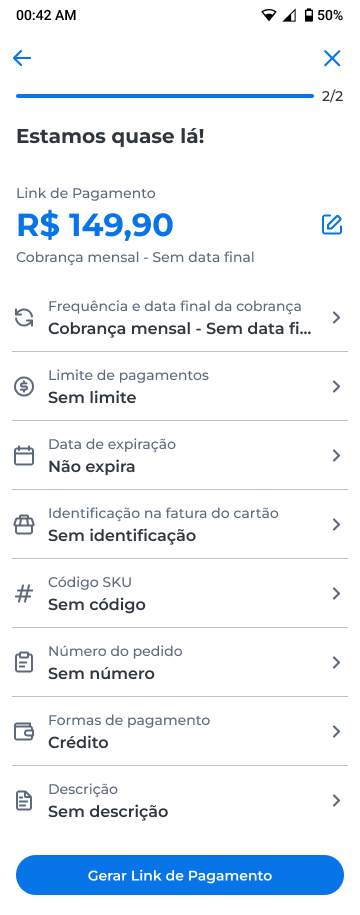
A tabela apresenta as configurações disponíveis para links avulsos e recorrentes:
| Opção | Descrição | Disponível em |
|---|---|---|
| Entrega e frete | Define se o link tem entrega e como o frete é cobrado. | Pagamento avulso. |
| Frequência e data final da cobrança | Define a frequência das cobranças e a data em que elas terminam. | Cobrança recorrente. |
| Limite de pagamentos | Define quantas vezes o link pode ser pago. Depois que o link atinge a quantidade, as pessoas não conseguem mais pagar por ele. | Pagamento avulso e recorrente. |
| Data de expiração | Define até quando o link fica válido. | Pagamento avulso e recorrente. |
Identificação na fatura do cartão (Soft Descriptor) | Define o nome que aparece na fatura do cartão de crédito de quem paga. Aceita até 13 caracteres. | Pagamento avulso e recorrente. |
| Código SKU | Registra o identificador único do produto em estoque, para facilitar a gestão e a rastreabilidade. | Pagamento avulso e recorrente. |
| Número do pedido | Registra um código único para identificar o link e os pedidos relacionados a ele, o que facilita a conciliação das vendas. | Pagamento avulso e recorrente. |
| Parcela fixa no crédito | Define um parcelamento fixo que quem paga não pode alterar. | Pagamento avulso. |
| Formas de pagamento | Define como as pessoas podem pagar o link. | Pagamento avulso e recorrente. |
Algumas opções exigem configurações adicionais. Consulte os tópicos a seguir para configurar entrega e frete, parcela fixa no crédito e formas de pagamento.
Configurar entrega e frete
A opção Entrega e frete está disponível para links de pagamento avulsos.
- Selecione Entrega e frete;
- Ative Link com entrega e frete;
- Em Escolha o frete, selecione uma opção:
- Frete grátis, quando o estabelecimento for responsável pela entrega e pelo valor do frete;
- Frete fixo, quando a entrega tiver um valor definido;
- Para o frete fixo, informe o Nome do frete e o Valor do frete;
- Selecione Salvar.
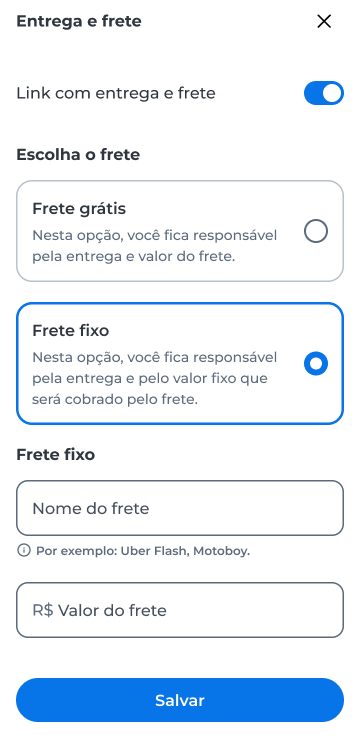
Os campos Nome do frete e Valor do frete são obrigatórios quando a opção Frete fixo estiver selecionada.
Fixar a parcela no crédito
A opção Parcela fixa no crédito permite definir uma quantidade de parcelas que não poderá ser alterada durante o pagamento.
- Selecione Parcela fixa no crédito;
- Ative Fixar parcela do link;
- Em Selecione a parcela, escolha a quantidade de parcelas;
- Selecione Salvar.
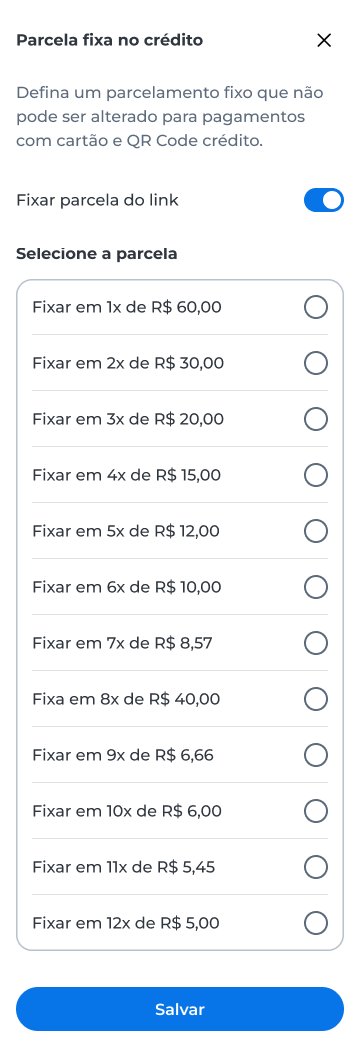
Se a opção Fixar parcela do link estiver ativa, será necessário selecionar a quantidade de parcelas antes de salvar.
Configurar as formas de pagamento
- Selecione Formas de pagamento;
- Escolha as opções que deseja oferecer;
- Quando disponível, informe o percentual de desconto;
- Selecione Salvar.
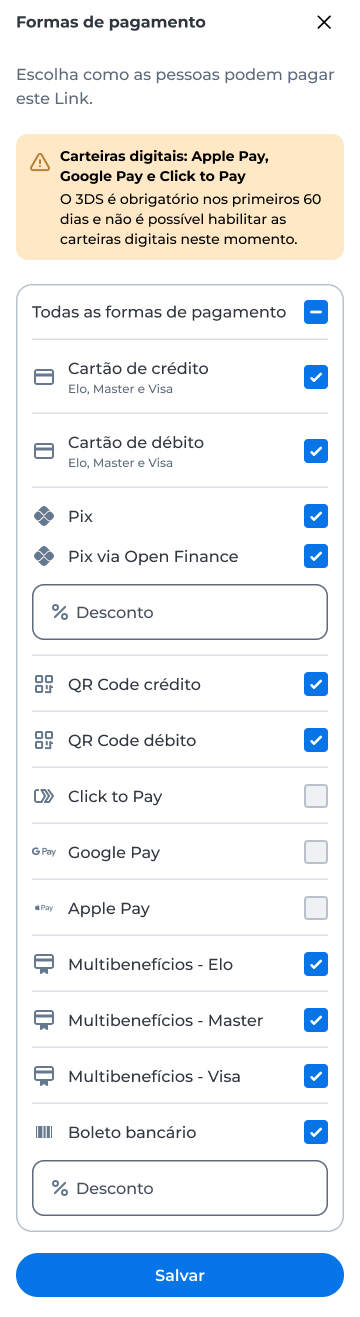
AtençãoNos links recorrentes, o pagamento é feito com cartão de crédito.
Se o app exibir o aviso sobre carteiras digitais, o 3DS será obrigatório nos primeiros 60 dias. Durante esse período, não será possível habilitar Apple Pay, Google Pay e Click to Pay.
Para conhecer as opções disponíveis e as regras de cada meio de pagamento, consulte Formas de pagamento.
Compartilhar o link
Após concluir a personalização, selecione Gerar Link de Pagamento.
O app exibirá a confirmação da criação do link e as ações disponíveis.
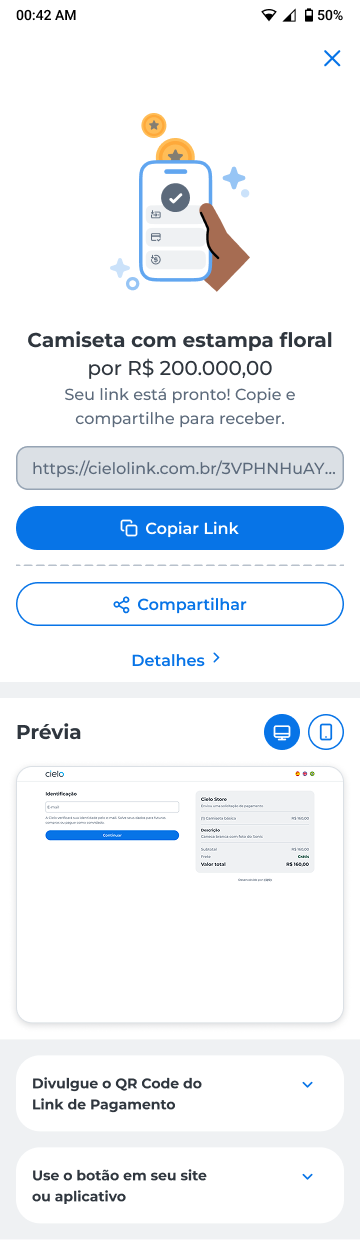
É possível:
- Selecionar Copiar Link para copiar o endereço do link;
- Selecionar Compartilhar para acessar as opções de envio;
- Selecionar Detalhes para consultar o resumo das configurações escolhidas.
Na seção Prévia, consulte como a página de pagamento será apresentada.
Para retornar à tela anterior após consultar os detalhes, selecione Fechar.
Para consultar e gerenciar os links criados, acesse Gerenciar links de pagamento, na tela Link de Pagamento.
Updated 6 days ago