

Configurações
Configure sua página de Checkout ou Link de Pagamento
Caso esteja configurando sua loja pela primeira vez, siga as instruções da configuração do Link de Pagamento ou do Checkout Cielo.
Ao acessar a página de Configurações, você encontrará todas as opções necessárias para gerenciar seu ambiente e personalizar a experiência de uso.
Configurações apresenta as seguintes abas:
- Estabelecimento;
- Modo teste;
- Personalização;
- Notificação de pagamentos;
- Formas de pagamento ;
- Antifraude, 3DS e Captura
- Credenciais de API.
Como acessar a página de Configurações
Para acessar a área de configurações do Link de Pagamento e Checkout, siga estas etapas:
- Acesse o site Cielo;
- No menu principal, clique em E-commerce;
- Selecione Link de Pagamento;
- Clique em Configurações.
Após acessar Configurações, serão exibidas diversas abas para que você possa ajustar as opções disponíveis.
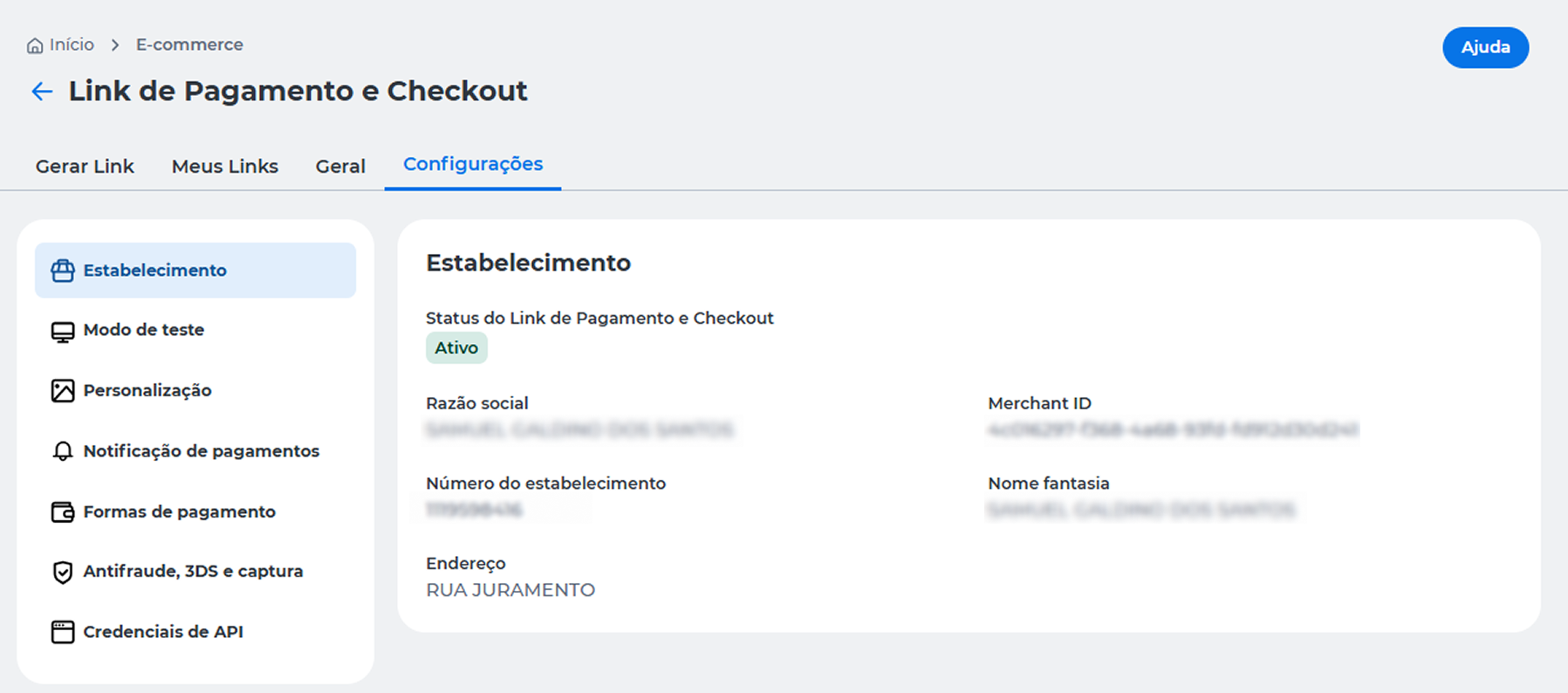
Estabelecimento
Nesta aba, você pode:
- Consultar o status do Link de Pagamento e do Checkout, que pode ser:
- Ativo;
- Inativo;
- Bloqueado.
- Visualizar os dados do estabelecimento selecionado no topo da página:
- Razão Social;
- Nome Fantasia;
- Endereço;
- Merchant ID;
- Número do Estabelecimento.
Se o status estiver Inativo ou Bloqueado, entre em contato com o Suporte E-commerce para regularização.
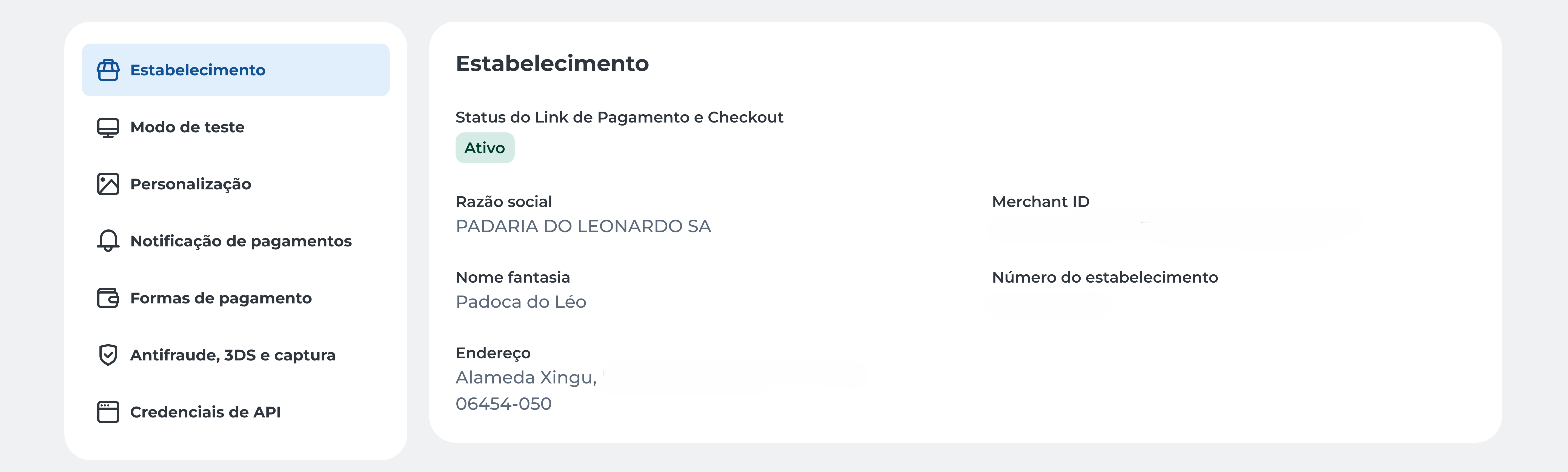
Modo teste
Nesta aba, você pode:
- Habilitar ou desabilitar o modo teste para simular transações sem impacto financeiro;
- Excluir transações realizadas no modo teste, garantindo que elas não apareçam na listagem de pedidos.
O modo teste é indicado apenas para simulações e validações. As transações realizadas nesse modo não geram cobranças reais.
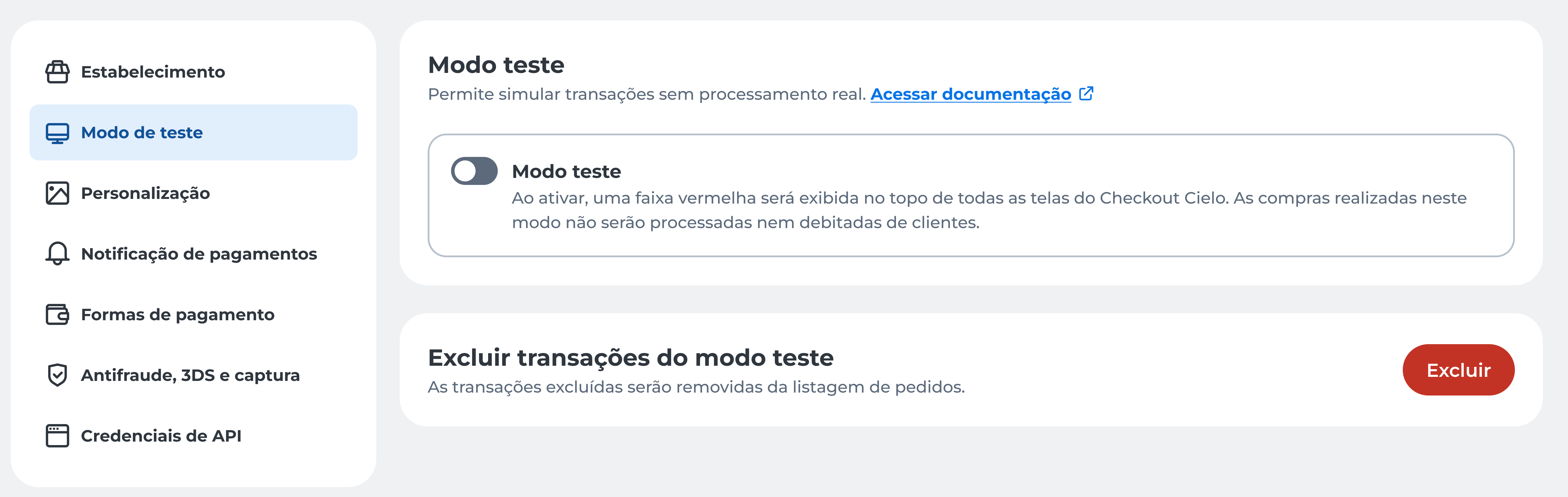
Personalização
Nesta aba, você pode:
- Personalizar a experiência do cliente adicionando o logo da sua loja no checkout.
Confira as especificações antes de enviar o arquivo.
Notificação de Pagamentos
Nesta aba, você pode:
- Configurar como deseja receber alertas e atualizações das suas transações;
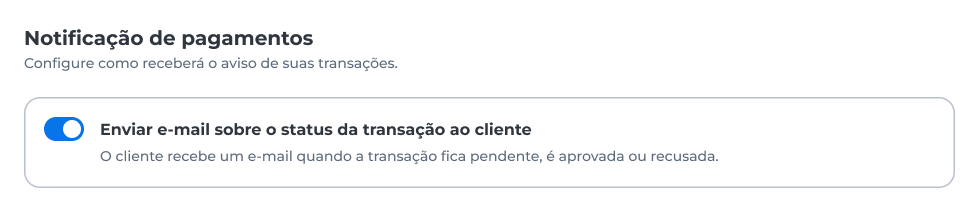
- Definir se o cliente deve receber e-mails automáticos sobre o status do pagamento.
Envio de e-mails automáticos para o cliente
Por padrão, o cliente final recebe e-mails automáticos quando a transação está:
- Pendente;
- Aprovada;
- Recusada.
Se não desejar enviar esses e-mails, desabilite a opção Enviar e-mail sobre o status da transação ao cliente e clique em Salvar.
Tipo de notificação
Escolha o formato para receber os dados da transação:
- Receber como POST
Envia os dados da transação para o seu servidor por meio de uma requisição POST; - Buscar como JSON
Permite consultar as informações em formato JSON, indicado para integrações via API.
Use a opção JSON apenas quando houver integração via API. Saiba mais em Notificação da transação.
Configurar URLs
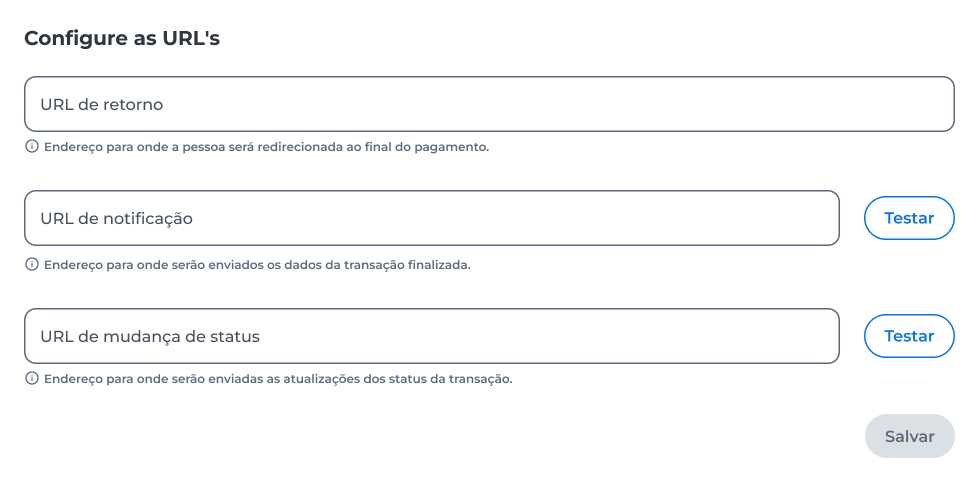
Cadastre os endereços que serão usados para retorno e atualização das transações:
- URL de retorno: redireciona o comprador ao final do pagamento. Nenhum dado é enviado para essa URL. Configuração opcional;
- URL de notificação: recebe atualizações sobre o status das transações;
- URL de mudança de status: recebe eventos relacionados a alterações no status da transação.
As URLs de notificação e mudança de status possuem um botão Testar para validar o endereço configurado.
Saiba mais em Notificação da transação.
Após preencher as URLs, clique em Salvar.
Headers – URL de notificação e mudança de status
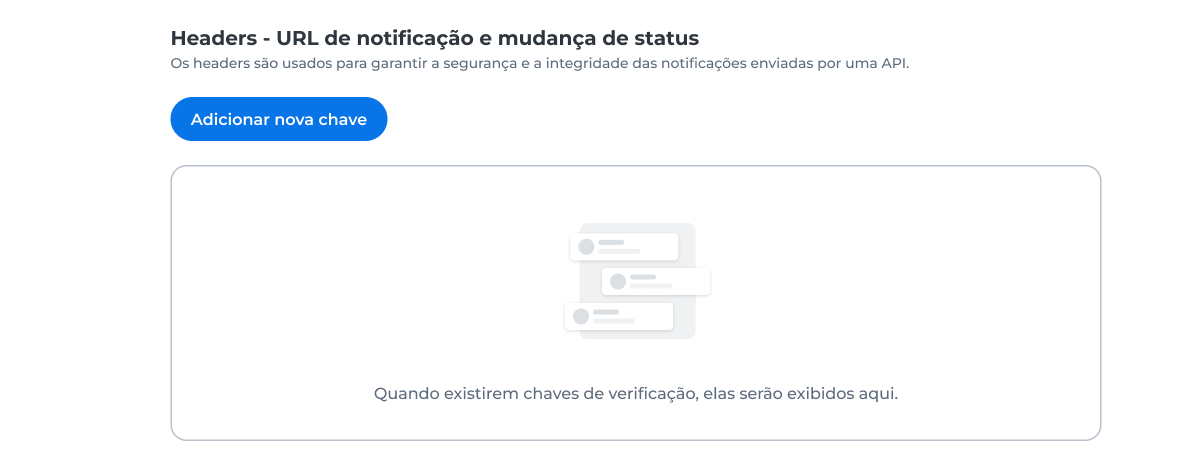
Adicione headers para garantir a segurança e a integridade das notificações enviadas para sua API.
- Clique em Adicionar nova chave para incluir um header;
- Quando houver chaves cadastradas, elas serão exibidas nesta seção.
É possível reenviar notificações após a criação do pedido. Para isso, acesse o menu Pedidos → Detalhes do Pedido no site da Cielo.
Formas de Pagamento
Nesta aba, você pode:
- Escolher quais formas de pagamento estarão disponíveis no checkout;
- Ativar ou desativar bandeiras, carteiras digitais, Pix, boletos e cartões multibenefícios;
- Definir valores mínimos e descontos para cada método.
ImportanteDurante os primeiros 60 dias, não é permitido habilitar bandeiras sem suporte ao 3DS.
Essas bandeiras devem permanecer desativadas.Bandeiras sem suporte ao 3DS: Aura, Diners e Discover.
Amex: não tem 3DS habilitado por padrão. Para habilitar, entre em contato com o Suporte Cielo E-commerce.
Cartão de Crédito
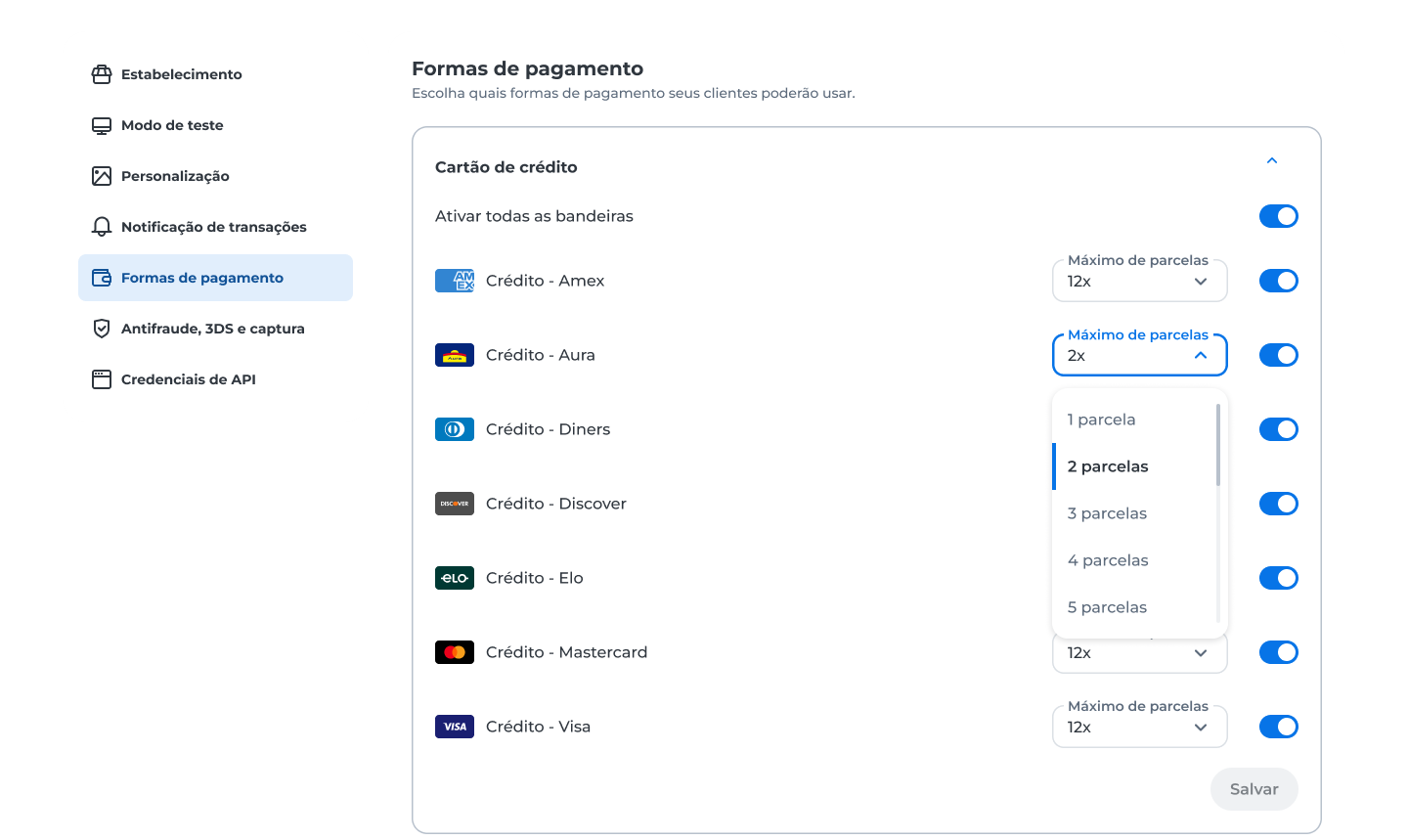
Defina quais bandeiras de crédito estarão disponíveis e configure o número máximo de parcelas para cada uma.
Opções disponíveis:
- Ativar todas as bandeiras de uma vez;
- Ativar ou desativar bandeiras individualmente;
- Configurar o parcelamento máximo por bandeira (até 12x).
Bandeiras disponíveis:
- Amex;
- Aura;
- Diners;
- Discover;
- Elo;
- Mastercard;
- Visa.
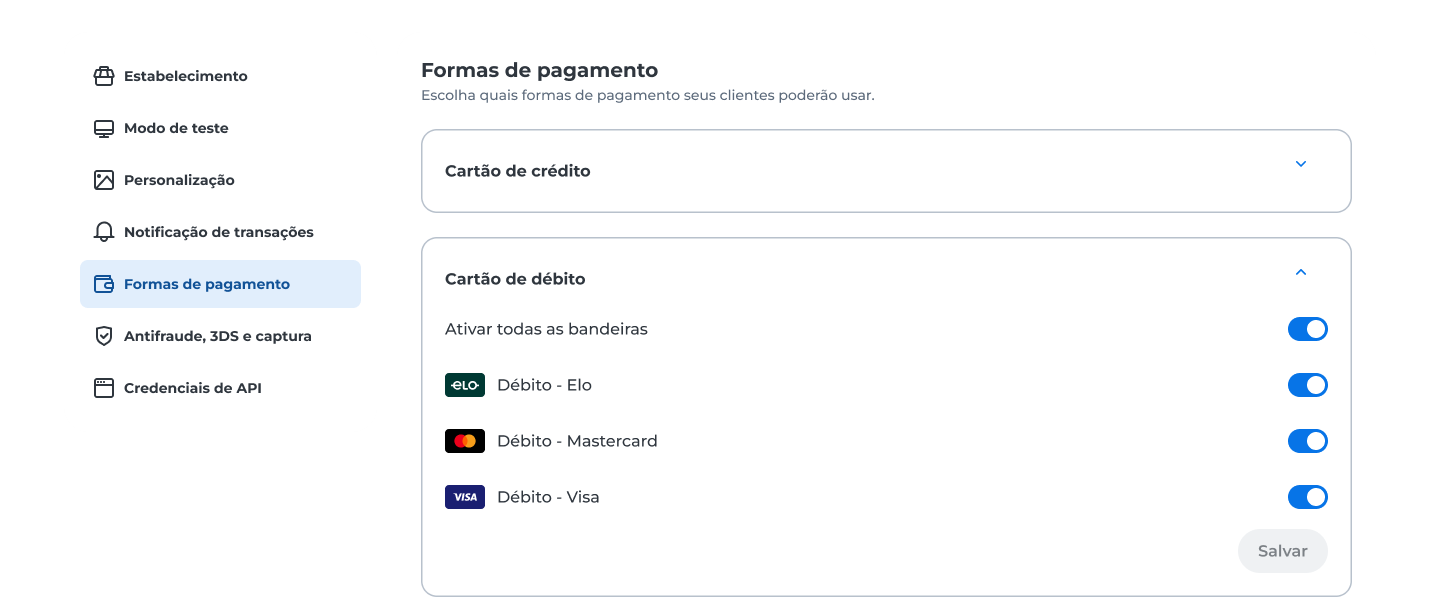
Cartão de Débito
Escolha quais bandeiras de débito estarão disponíveis:
- Elo;
- Mastercard;
- Visa.
Você pode ativar todas de uma vez ou individualmente.
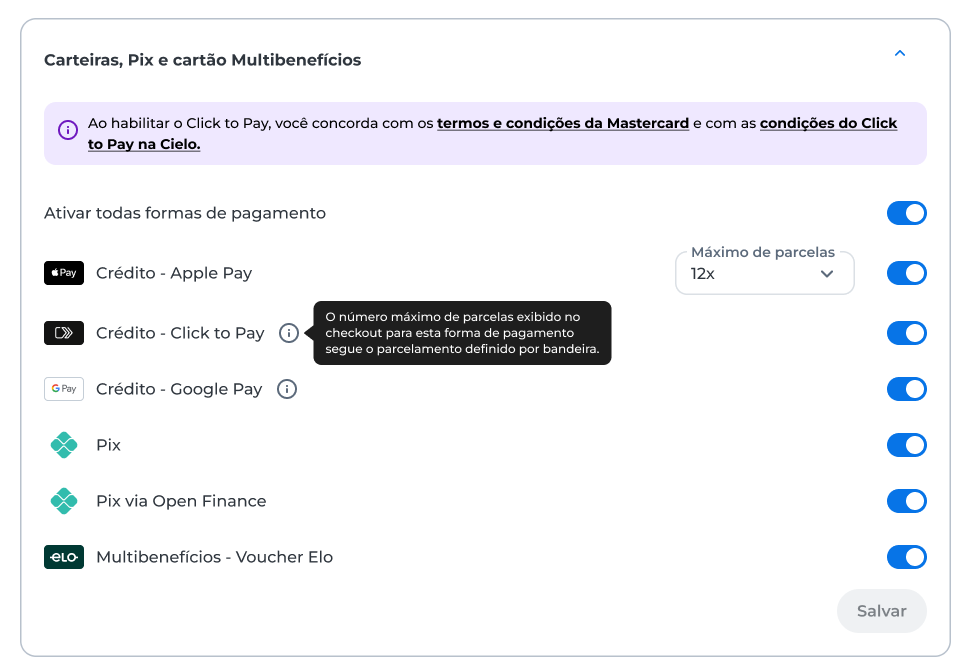
Carteiras Digitais, Pix e Cartão Multibenefícios
Ative carteiras digitais, Pix e cartões multibenefícios:
- Apple Pay;
- Click to Pay;
- Google Pay;
- Pix;
- Pix via Open Finance;
- Voucher Elo (Multibenefícios).
Para carteiras digitais, o parcelamento segue a configuração definida para cada bandeira.
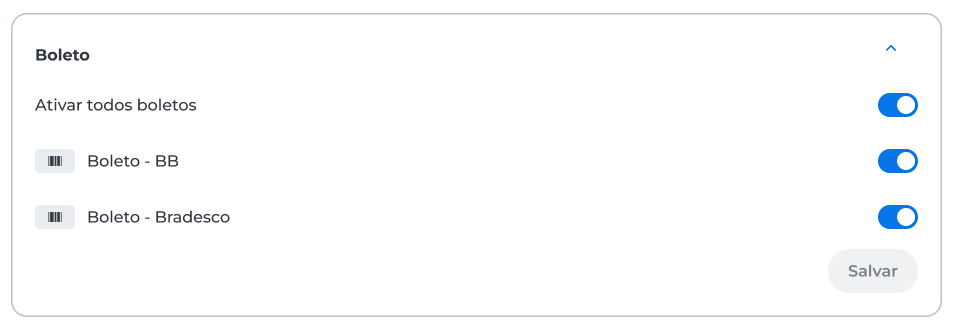
Boleto
Ative os bancos disponíveis para emissão de boletos:
- Banco do Brasil (BB);
- Bradesco.
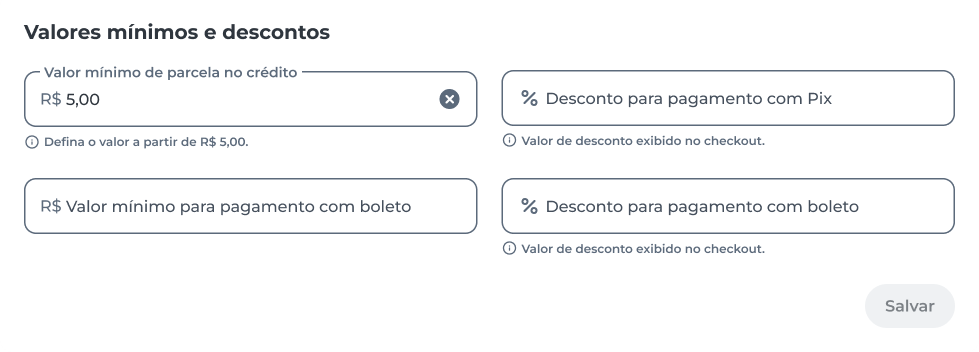
Valores Mínimos e Descontos
Defina:
- Valor mínimo por parcela no crédito (ex.: R$ 5,00);
- Valor mínimo para pagamento com boleto;
- % de desconto para pagamento com Pix;
- % de desconto para pagamento com boleto;
Após concluir as configurações desejadas, clique em Salvar.
Antifraude, 3DS e Captura
Nesta aba, você pode:
- Consultar o status da autenticação 3DS;
- Definir regras para clientes sem biometria em compras de alto risco;
- Configurar como as transações serão capturadas após a autorização.
Autenticação 3DS
A seção Autenticação 3DS permite consultar o status da funcionalidade e habilitar a autenticação 3DS para transações de cartão de crédito.
- Acesse Configurações > Antifraude, 3DS e captura;
- Localize a opção Habilitar autenticação 3DS para transações de cartão de crédito;
- Ative a chave para habilitar a funcionalidade.
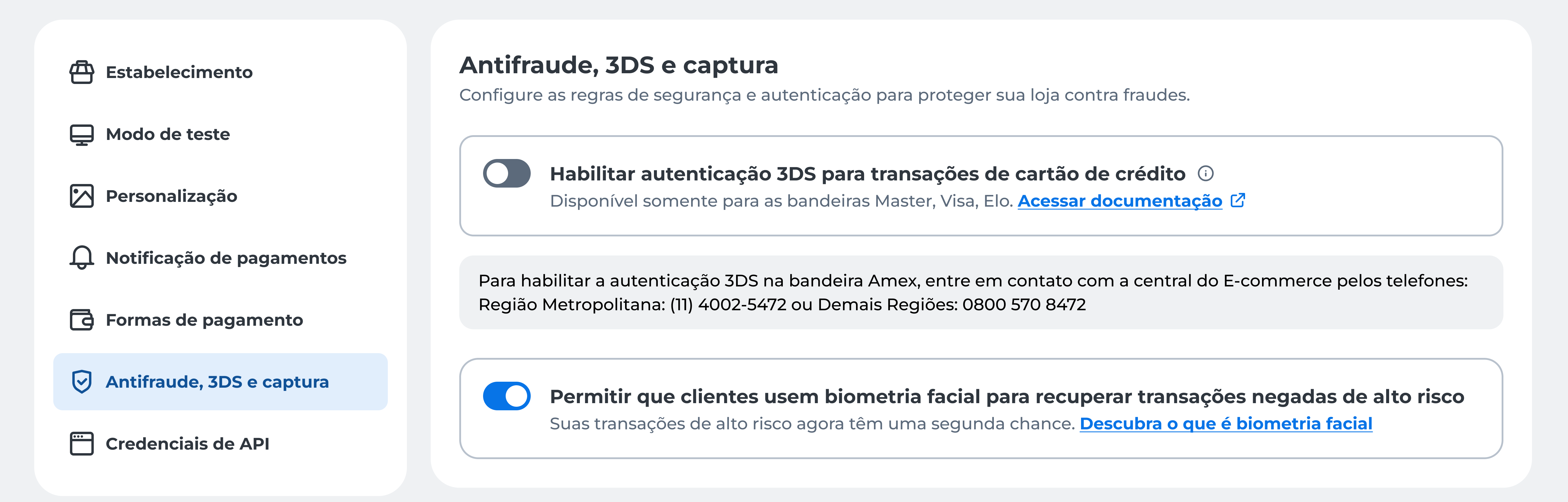
Após a ativação, o 3DS será habilitado para as bandeiras Visa, Master e Elo.
ImportanteApós a habilitação, o recurso não pode ser desativado por autosserviço. Para solicitar a desativação do 3DS, entre em contato pelo e-mail [email protected].
Para a bandeira Amex, a habilitação deve ser solicitada ao Suporte Cielo.
Biometria facial
A opção Permitir que clientes sem biometria façam compras mesmo em transações de alto risco define se clientes sem biometria podem concluir compras classificadas como de risco.
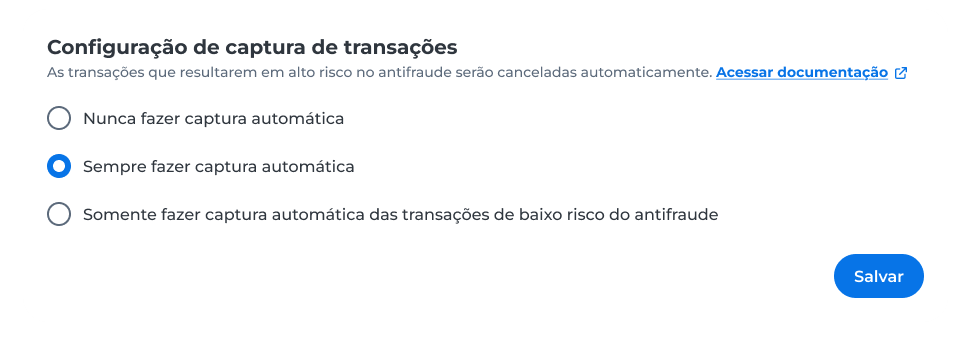
Configuração de Captura de Transações
Escolha como as transações serão capturadas após a autorização:
- Nunca fazer captura automática: a captura será manual;
- Sempre fazer captura automática: todas as transações aprovadas serão capturadas automaticamente;
- Somente fazer captura automática das transações de baixo risco de antifraude: apenas transações seguras serão capturadas automaticamente.
Após concluir as configurações desejadas, clique em Salvar.
Credenciais de API
Nesta aba, você pode:
- Gerar novas credenciais para integração do Link e Checkout;
- Cadastrar os dados do responsável técnico para receber notificações sobre falhas na API.
Gerar novas credenciais
Para gerar um novo par de credenciais para integração com o seu sistema:
- Clique em Gerar novas credenciais;

-
Leia a mensagem de confirmação e clique em Gerar;
-
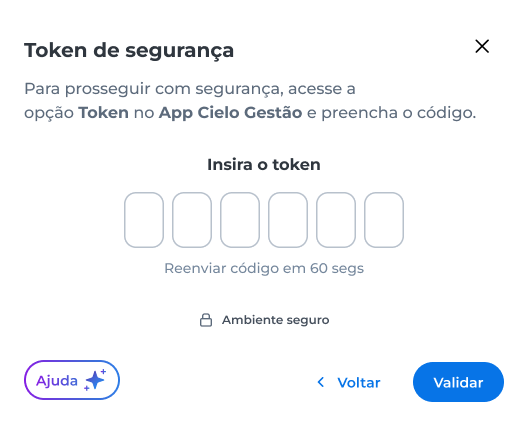
Insira o token de segurança gerado no App Cielo Gestão e clique em Validar;
-
Copie o Client ID e o Client Secret exibidos na tela.
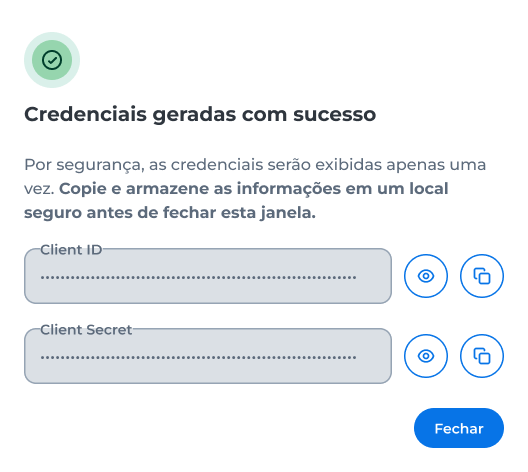
Ao gerar novas credenciais, as credenciais atuais são invalidadas imediatamente.
Atualize sua aplicação com as novas credenciais para manter a comunicação ativa.
Contato técnico
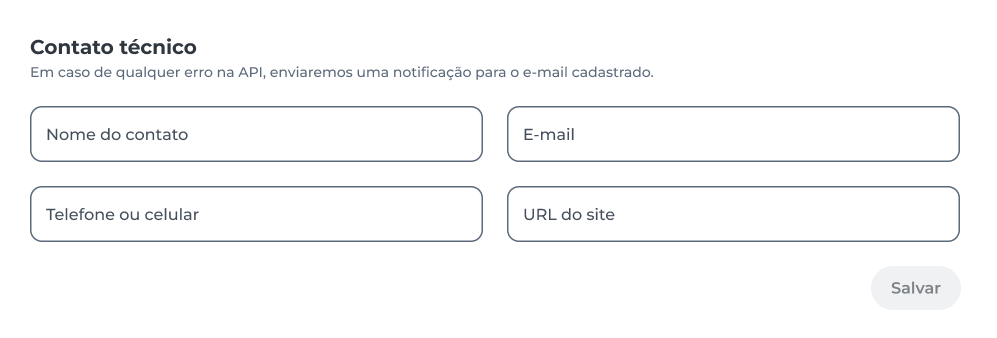
Cadastre os dados do responsável técnico que será avisado em caso de erros na comunicação via API.
As notificações serão enviadas para o e-mail informado.
Campos disponíveis:
- Nome do contato;
- E-mail;
- Telefone ou celular;
- URL do site.
Após inserir as informações, clique em Salvar.
Updated 1 day ago