Gestão de acessos

A Gestão de acessos permite controlar quais usuários podem acessar os serviços do Minha Conta e quais permissões cada usuário possui.

Quem pode usar

A funcionalidade está disponível para usuários com perfil Administrador, que têm permissão para gerenciar os acessos dos demais usuários.

Com a gestão de acessos, você pode:

  • Adicionar e gerenciar usuários;
  • Atribuir e alterar perfis de acesso;
  • Controlar permissões por perfil;
  • Criar perfis personalizados.

Como acessar

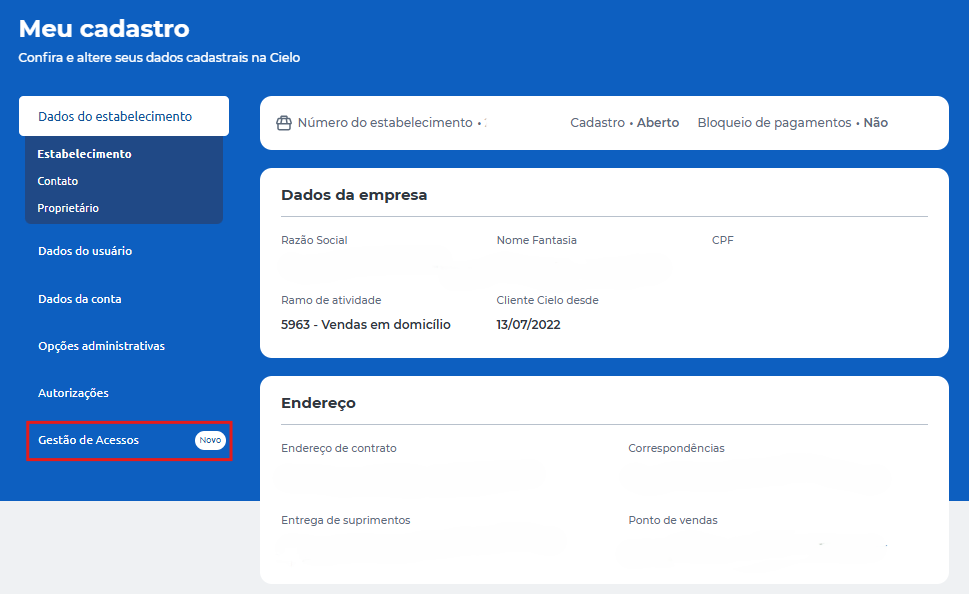
  1. Acesse o Minha Conta;
  2. Clique em Meu cadastro;
  3. Selecione Gestão de acessos.

Visão geral da tela

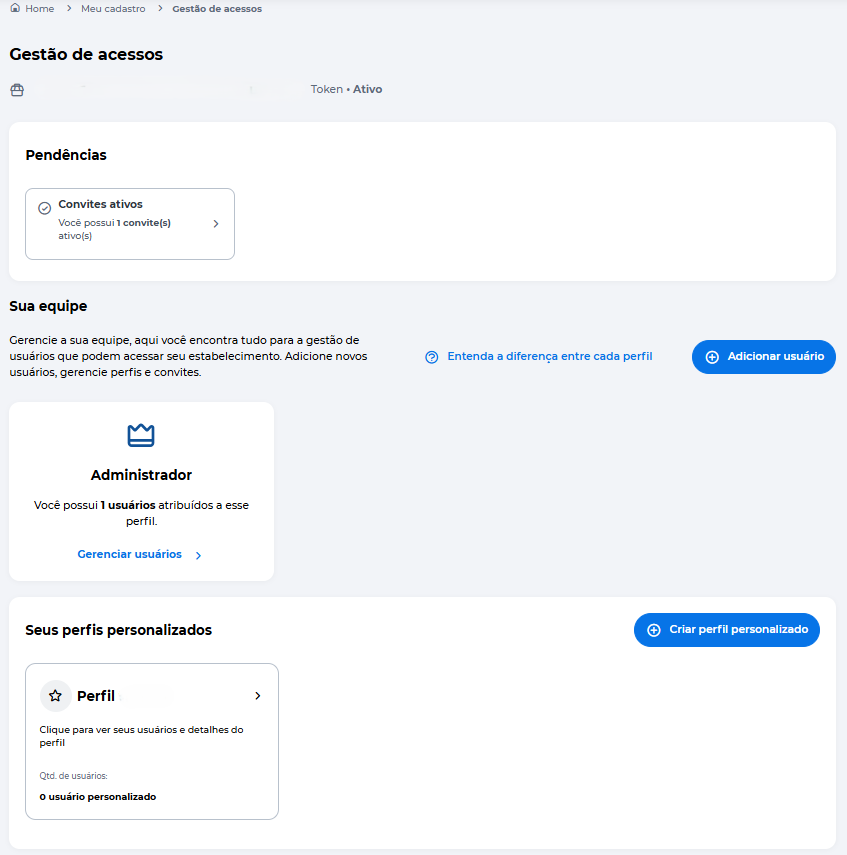
Pendências

A seção Pendências exibe ações que exigem atenção do administrador, como:

  • Convites para aprovação;
  • Usuários sem perfil;
  • Convites expirados.

Sua equipe

Permite visualizar e gerenciar os usuários vinculados ao estabelecimento.

Nessa área, você pode:

  • Acessar Gerenciar usuários;
  • Clicar em Adicionar usuário para incluir novos acessos.
ℹ️

Os perfis disponíveis são Administrador, Analista e Visualizador.

Para saber quais são os acessos permitidos para cada perfil, clique em Entenda a diferença entre cada perfil

Perfis personalizados

Apresenta os perfis criados para controle de acesso.

Nessa área, você pode:

  • Visualizar perfis existentes;
  • Clicar em Criar perfil personalizado.

Adicionar usuário

Use essa opção para convidar um novo usuário e conceder acesso ao estabelecimento.

  1. Na seção Sua equipe, clique em Adicionar usuário;
  2. Selecione o perfil do usuário.

Tipos de perfil

Escolha o perfil com base na necessidade de acesso:

  • Perfil personalizado: acesso configurado conforme permissões definidas;
  • Administrador: acesso completo às funcionalidades;
  • Visualizador: apenas consulta de informações.
  • Analista: acesso à maioria das funcionalidades, com algumas restrições de gestão.
ℹ️

Perfis personalizados devem ser criados previamente. Consulte como criar um ​perfil personalizado.

Preencher dados do usuário

Para os perfis Administrador, Analista e Visualizador:

  1. Informe o CPF e o e-mail do usuário;
  2. Clique em Próximo;
  3. Insira o token de segurança gerado no App Cielo Gestão.
  4. Envie o convite.

Após o envio, o usuário receberá um e-mail para concluir o cadastro e ativar o acesso.

Para isso, será necessário:

  • Instalar o App Cielo Gestão;
  • Realizar o cadastro;
  • Aceitar o convite.

Adicionar usuários em lote

Para incluir vários usuários de uma vez:

  • Selecione em Preencher em lote;
  • Baixe o arquivo modelo;
  • Preencha o arquivo com os dados dos usuários;
  • Faça o upload do arquivo.

Gerenciar usuários

A funcionalidade Gerenciar usuários permite visualizar, pesquisar e administrar os acessos dos usuários vinculados ao estabelecimento.

Como acessar

Na seção Sua equipe, clique em Gerenciar usuários.

Visão geral dos usuários

Na tela de gerenciamento, você pode:

  • Visualizar todos os usuários cadastrados;
  • Filtrar por perfil (ex: Administradores);
  • Pesquisar por nome, CPF ou e-mail;
  • Selecionar usuários para aplicar ações;
  • Acessar outras funcionalidades de gestão.

Também é possível:

  • Baixar a lista de usuários;
  • Desvincular usuários;
  • Alterar o perfil;
  • Adicionar novos usuários;
  • Selecionar todos os usuários para executar ações em lote.

Desvincular usuário

Use essa opção para remover o acesso de um usuário ao estabelecimento.

  1. Na tela Gerenciar usuários, selecione um ou mais usuários;
  2. Clique em Desvincular usuário;
  3. Revise a mensagem de confirmação;
  4. Clique em Confirmar;
  5. Insira o token de segurança, quando solicitado.
ℹ️

Importante

  • Após a confirmação, o usuário perde o acesso ao estabelecimento e às permissões atribuídas;
  • Não é possível desvincular o usuário proprietário do estabelecimento;

Quando a operação é concluída, o sistema exibe a mensagem Usuário desvinculado.

Alterar perfil

Use essa opção para alterar o perfil de acesso de um usuário.

  1. Na tela Gerenciar usuários, selecione um ou mais usuários;
  2. Clique em Alterar perfil;
  3. Selecione o perfil desejado;
  4. Clique em Confirmar;
  5. Insira o token de segurança gerado no App Cielo Gestão.

Após a confirmação, o perfil é atualizado e as permissões passam a refletir o novo perfil atribuído.

⚠️

Atenção

Para concluir a alteração, o token de segurança deve estar ativo no App Cielo Gestão.


Criar perfil personalizado

Use essa opção para criar um perfil com permissões específicas e aplicá-lo a usuários.

A criação do perfil personalizado é feita em etapas:

  1. Definir o nome do perfil;
  2. Configurar as permissões de acesso;
  3. Informar os dados dos usuários (opcional);
  4. Revisar as informações do perfil;
  5. Confirmar os estabelecimentos.

Siga as etapas abaixo para concluir o processo.

Definir nome do perfil

  1. Informe o nome do perfil;
  2. Clique em Próximo.

Configurar permissões

  1. Selecione as permissões que o perfil terá em cada funcionalidade;
  2. Defina o tipo de acesso:
    • Visualizar;
    • Visualizar e executar;
  3. Clique em Próximo.
  4. Insira o token de segurança gerado no App Cielo Gestão.

Atribuir usuários ao perfil

  1. Escolha se deseja atribuir usuários ao perfil;
  2. Caso deseje:
    • Informe CPF e e-mail;
    • Ou utilize a opção em lote;
  3. Clique em Próximo.

Revisar perfil

  1. Revise as permissões e informações configuradas;
  2. Clique em Próximo.

Confirmar estabelecimentos

  1. Verifique os estabelecimentos que o perfil terá acesso;
  2. Clique em Próximo.

Concluir criação

Após a confirmação:

  • O perfil é criado;
  • O convite é enviado aos usuários (se informados).

A pessoa convidada deve acessar o e-mail informado para concluir o cadastro e ativar o acesso.

O convite expira em até 3 dias.