

URL de notificações
A funcionalidade URL de notificações permite configurar o endereço utilizado para receber notificações enviadas pela API E-commerce Cielo.
Além de configurar a URL, é possível definir headers personalizados e selecionar os eventos que devem gerar notificações.
ImportanteAs notificações são enviadas apenas para os eventos selecionados e após a conclusão da configuração.
Como acessar
No Site Cielo:
- Selecione o estabelecimento (EC) desejado;
- No menu superior, clique em E-commerce;
- Acesse Gestão API E-commerce;
- Clique em Configurações > URL de notificações.
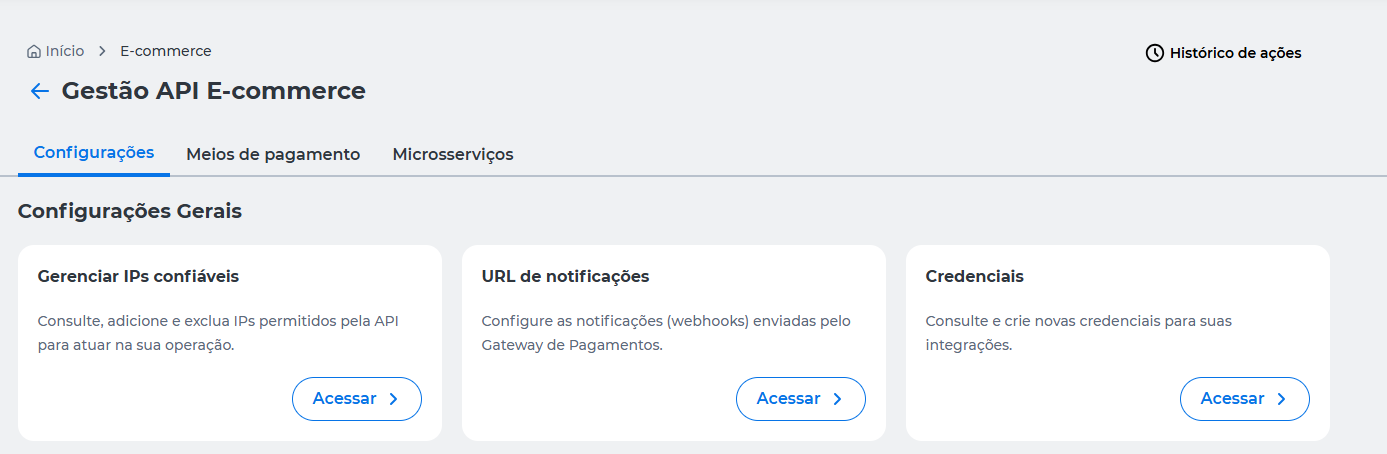
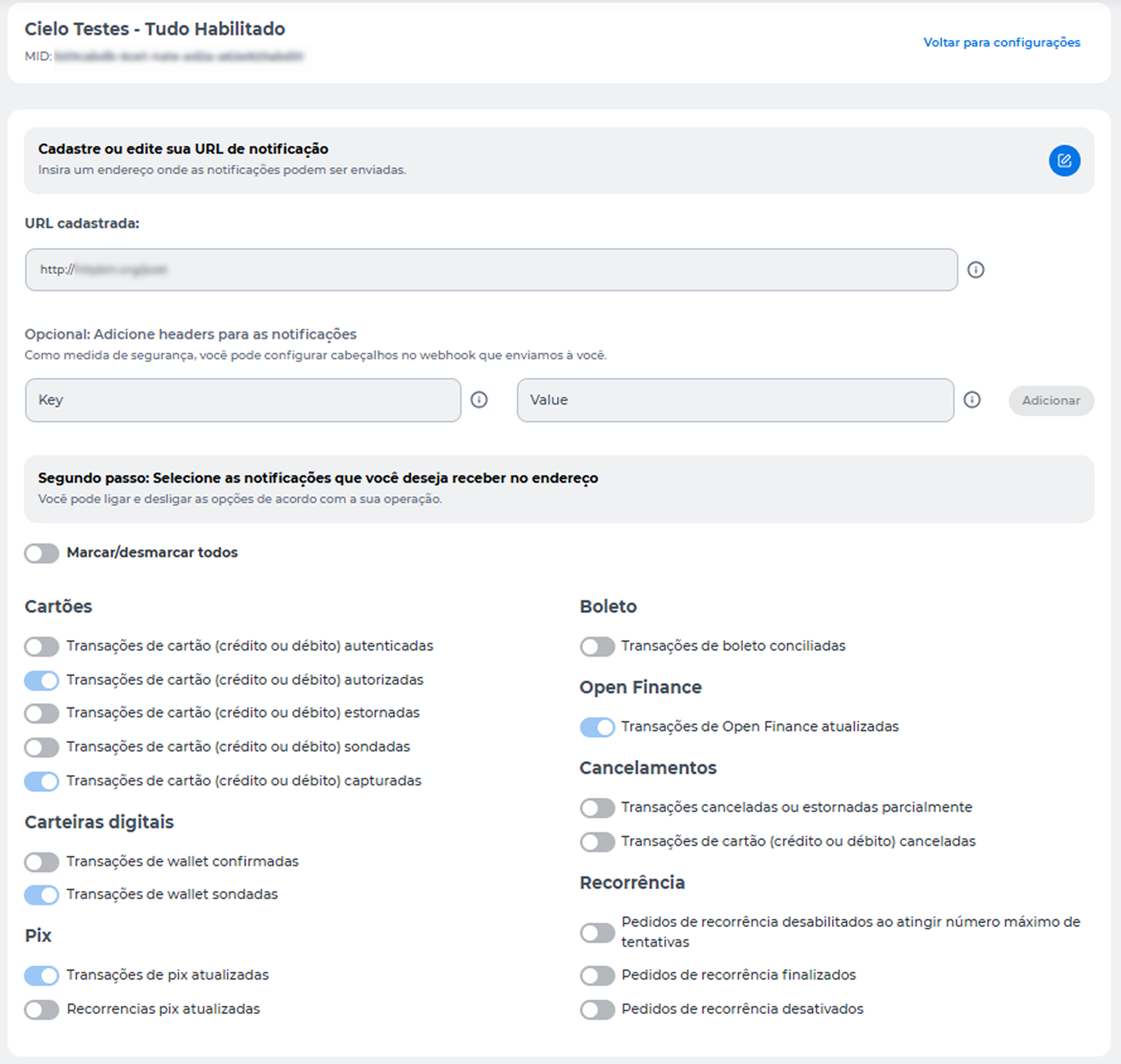
Configurar notificações
Informe a URL que deverá receber as notificações enviadas pela API E-commerce Cielo.
Caso exista uma URL já cadastrada, ela será apresentada para edição.
Ao configurar a URL:
- A URL deve estar acessível para recebimento das notificações;
- O endpoint deve responder às validações realizadas pela Cielo;
- A URL pode possuir até 255 caracteres.
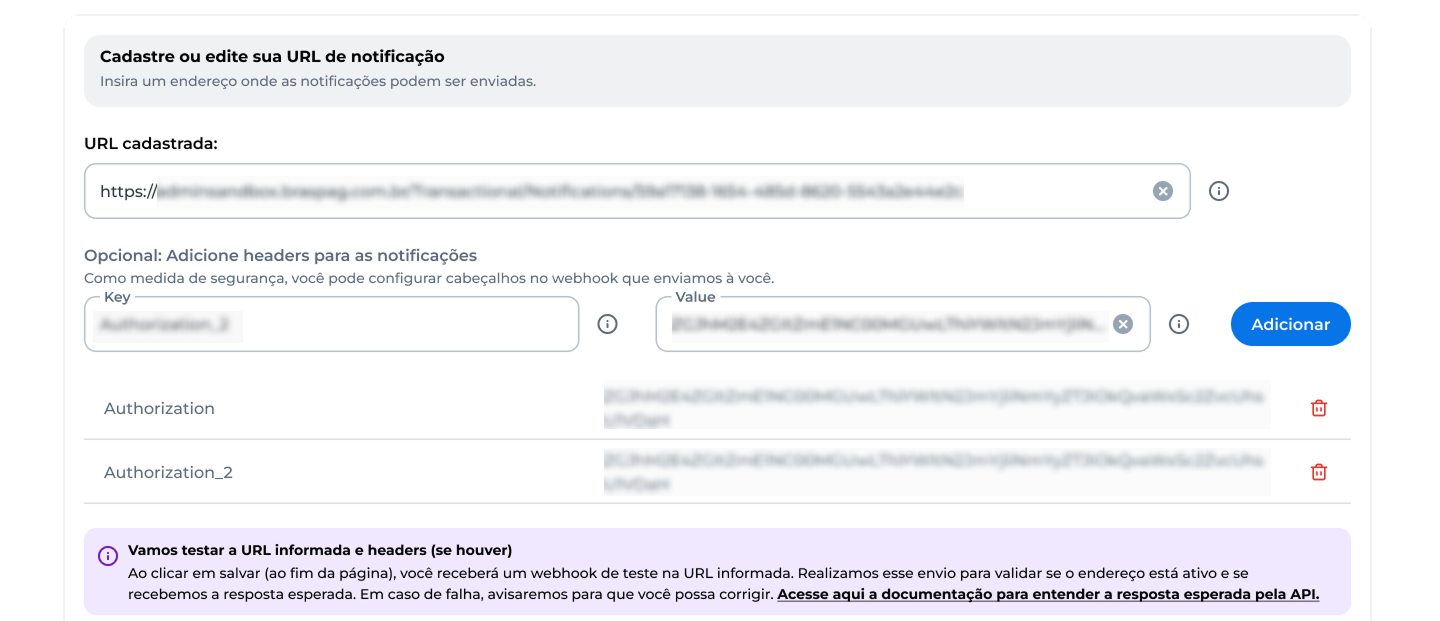
Headers personalizados
Opcionalmente, é possível configurar cabeçalhos personalizados (headers) que serão enviados juntamente com as notificações.
Essa configuração permite enviar informações adicionais junto com as notificações recebidas pelo seu endpoint.
Para adicionar um header:
- Informe o nome do cabeçalho no campo Key.
- Informe o valor correspondente no campo Value.
- Clique em Adicionar.
Após a inclusão, o header será apresentado na lista de configurações cadastradas.
Cada novo header adicionado cria uma nova linha na listagem e pode ser removido individualmente.
Selecionar notificações
Após informar a URL e configurar os headers desejados, selecione os eventos que devem gerar notificações para o endpoint cadastrado.
É possível habilitar ou desabilitar eventos individualmente ou utilizar a opção Marcar/desmarcar todos para alterar todas as notificações disponíveis de uma única vez.
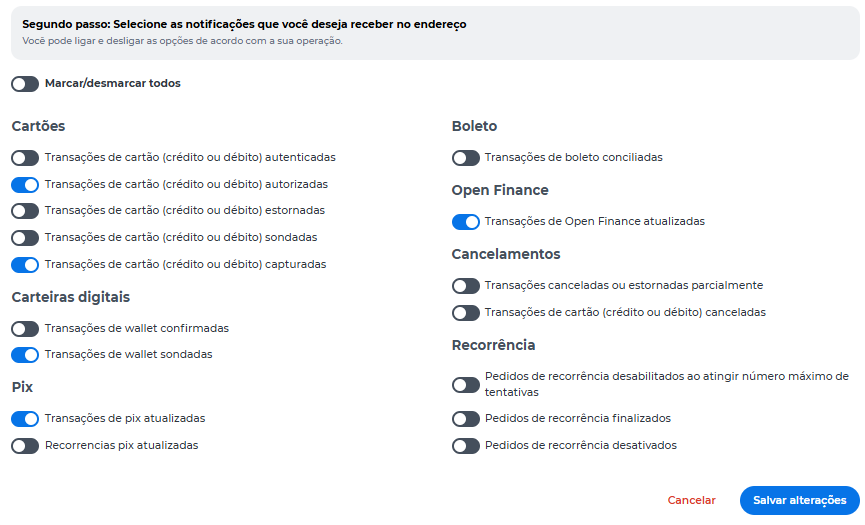
Os eventos disponíveis podem variar de acordo com os produtos e microsserviços habilitados para o estabelecimento.
Salvar alterações
O botão Salvar alterações será habilitado quando:
- Uma URL válida estiver informada;
- Pelo menos um evento estiver selecionado.
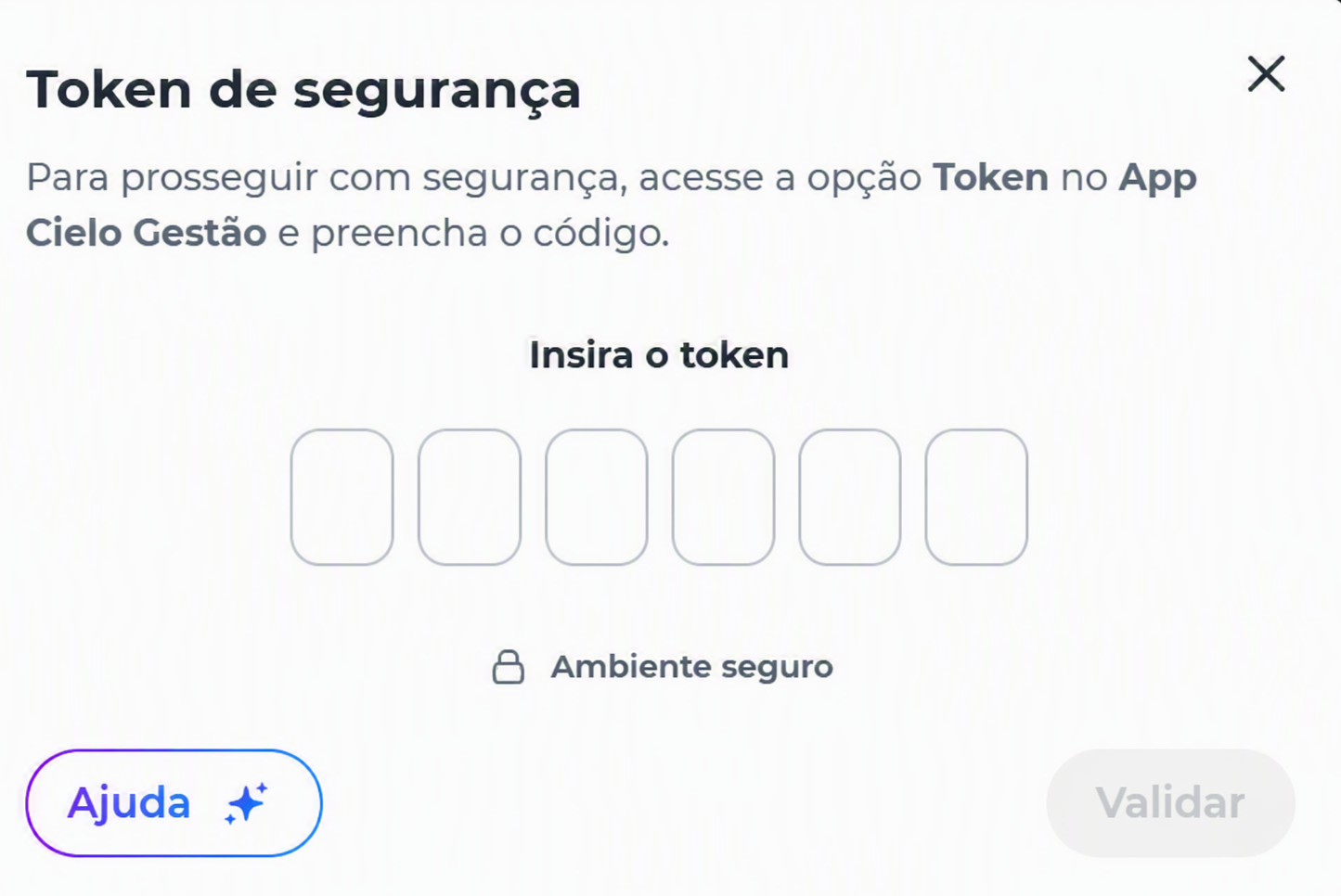
Ao clicar em Salvar alterações, a Cielo realiza um teste automático da URL informada para verificar se o endereço está apto a receber notificações da API E-commerce Cielo.
Caso a URL seja validada com sucesso, conclua a autenticação da operação por meio do aplicativo Cielo Gestão.
Resultados da configuração
Após a conclusão da operação, a plataforma apresenta o resultado da configuração realizada.
Quando todas as etapas forem concluídas com sucesso, a configuração será salva e as notificações passarão a ser enviadas para a URL configurada.
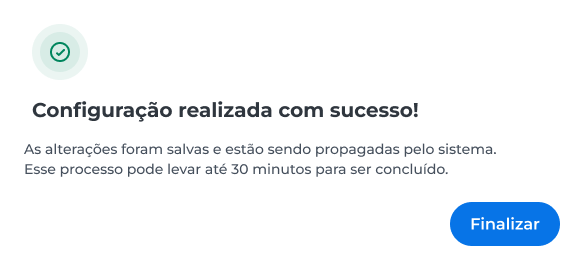
Algumas alterações podem levar alguns minutos para serem propagadas completamente no ambiente.
Falha na validação da URL
Caso a URL não responda conforme esperado durante a validação realizada pela Cielo, a configuração não será aplicada.
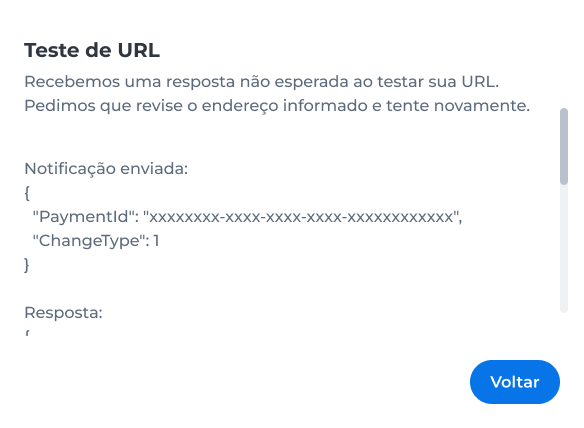
Nessa situação:
- A configuração não é salva;
- A última configuração válida permanece ativa;
- O usuário deverá corrigir o endpoint e realizar uma nova tentativa.
Antes de tentar novamente, verifique:
- Disponibilidade da URL;
- Regras de autenticação do endpoint;
- Firewall ou bloqueios de rede;
- Formato da resposta retornada pela aplicação;
- Status HTTP retornado pelo endpoint.
Falha parcial na aplicação das configurações
Em algumas situações, apenas parte das alterações solicitadas poderá ser aplicada.
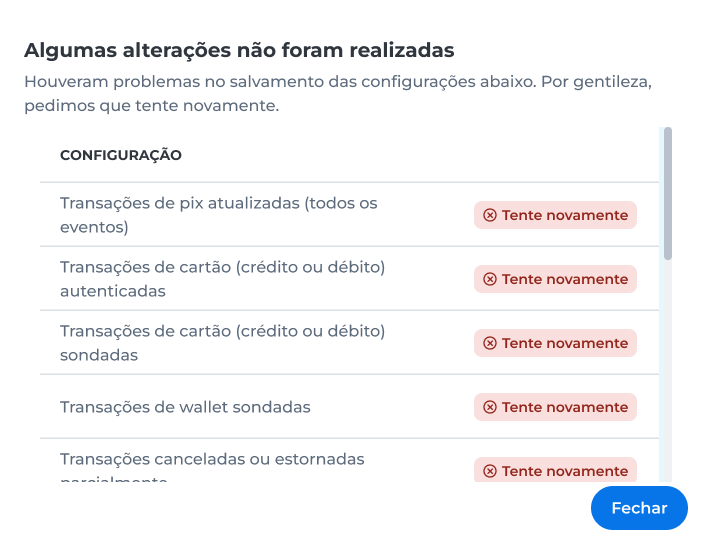
Quando isso ocorrer:
- A plataforma exibirá os itens que não foram processados;
- Será disponibilizada a ação Tente novamente;
- As configurações aplicadas com sucesso permanecerão salvas.
AtençãoAo clicar em Cancelar, as alterações não salvas serão descartadas e a tela retornará para a última configuração salva.
Informações adicionaisO botão Adicionar para headers permanece disponível apenas durante o modo de edição.
Histórico de ações
As ações relacionadas a URL de notificações ficam registradas no Histórico de ações da Gestão API E-commerce.
Para mais informações, consulte a página Histórico de ações.
Updated 3 months ago