

Consultar transações
Consulte as transações realizadas pelo seu estabelecimento, aplique filtros de busca e acesse os detalhes de cada venda.
Como acessar
- Acesse o Site Cielo;
- Selecione o estabelecimento (EC) desejado;
- Acesse E-commerce > Transações;
- Informe pelo menos um critério de busca;
- Selecione Filtrar.
Será exibida a lista de transações encontradas.
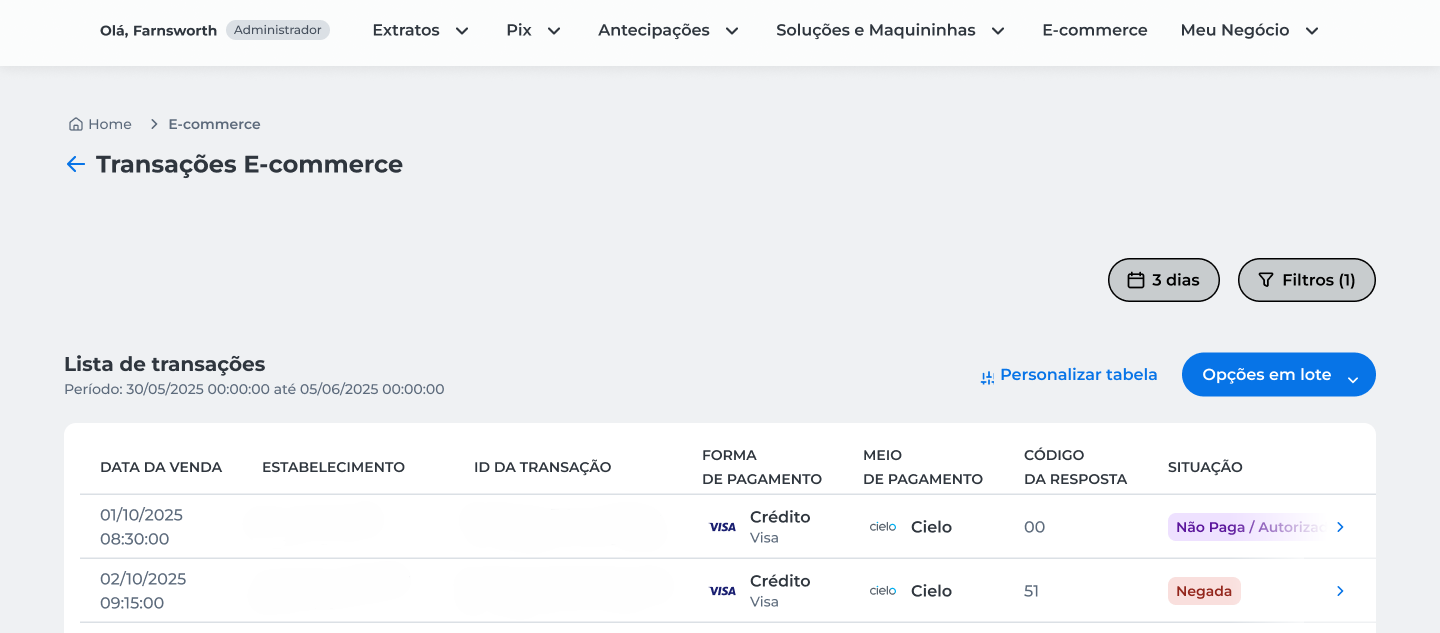
Use Personalizar tabela para escolher quais colunas serão exibidas na lista e reorganizar sua ordem de exibição.
Consultar detalhes da transação
- Localize a transação desejada na lista de resultados;
- Clique na seta ao final da linha para abrir os detalhes.
Os detalhes da transação são organizados nas seguintes abas:
- Dados gerais: apresenta informações da transação, pagamento, comprador e recorrência;
- Antifraude: exibe detalhes da análise antifraude, quando o serviço estiver contratado;
- Histórico da transação: apresenta os eventos registrados durante o processamento da venda.
Dados gerais
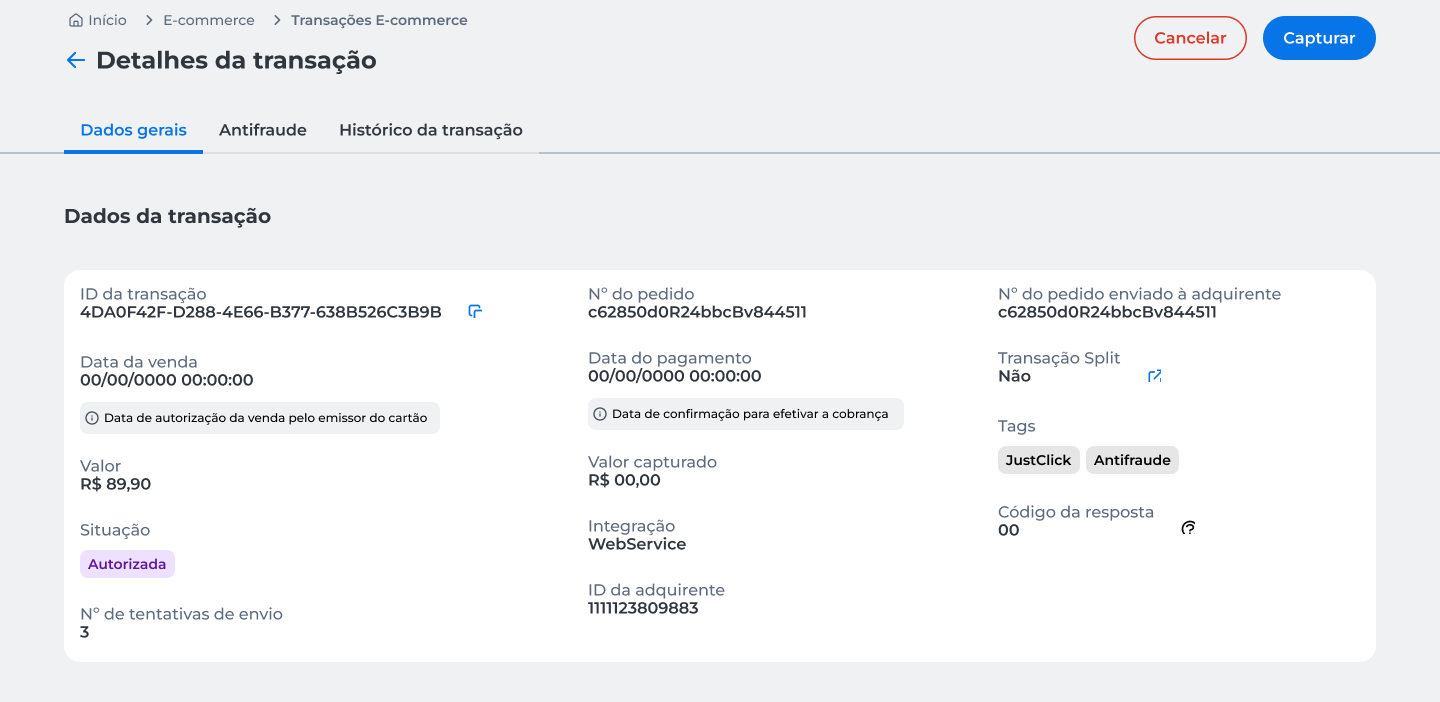
A aba Dados gerais reúne as principais informações da transação, organizadas por categoria.
Nela, você pode consultar:
- Dados da transação, como identificadores, valores, status e informações da integração;
- Dados do pagamento, incluindo forma de pagamento, bandeira, parcelas e código de autorização;
- Dados do comprador, como identificação, endereço e informações de contato;
- Dados da recorrência, quando a transação fizer parte de uma cobrança recorrente.
As informações exibidas podem variar de acordo com o meio de pagamento utilizado e as características da transação.
Antifraude
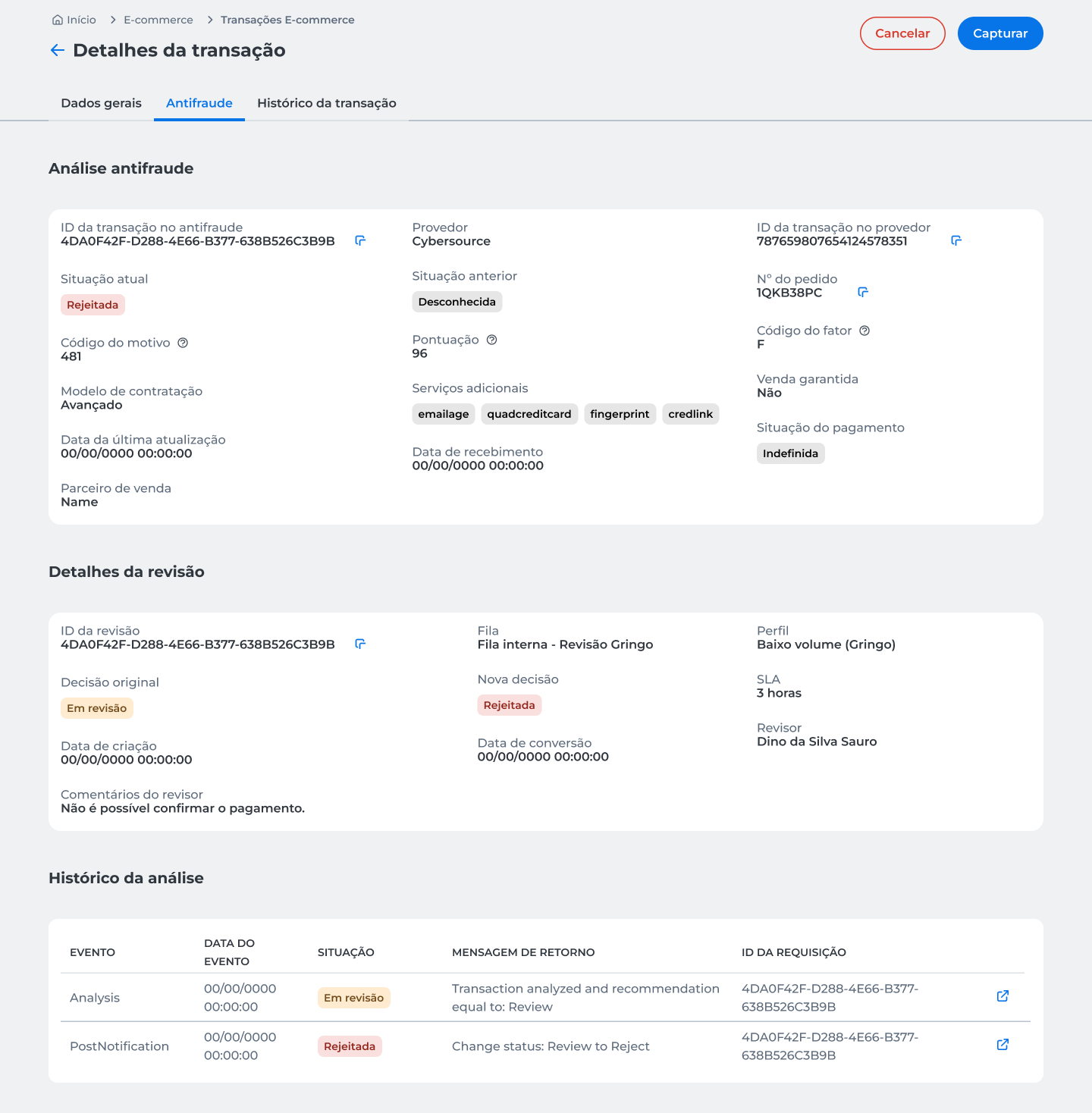
A aba Antifraude está disponível somente para estabelecimentos que possuem o serviço de Antifraude contratado.
Nela, você pode consultar:
- Resultado da análise antifraude;
- Informações da revisão realizada, quando aplicável;
- Histórico dos eventos registrados durante a análise da transação.
Para visualizar informações adicionais sobre determinados campos, selecione o ícone de ajuda exibido ao lado do item desejado.
Histórico da transação
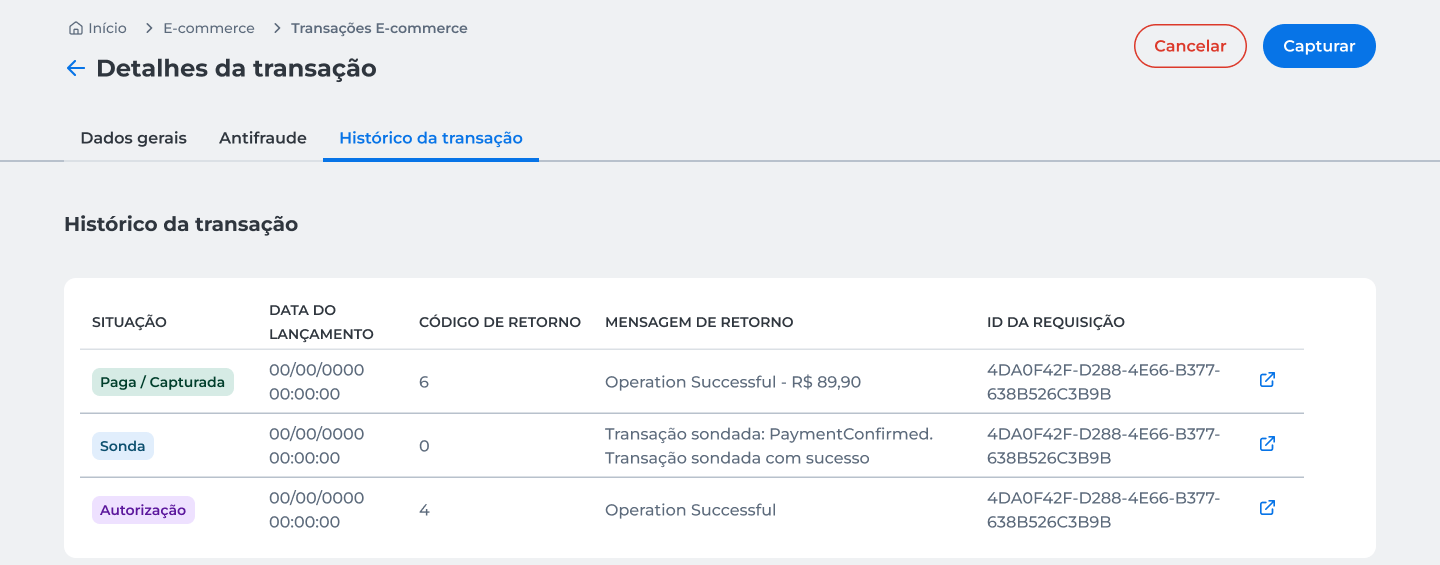
A aba Histórico da transação apresenta os eventos registrados durante o processamento da venda.
Nela, você pode acompanhar a evolução da transação e consultar informações como:
- Situação registrada em cada etapa;
- Data de ocorrência do evento;
- Código de retorno;
- Mensagem de retorno;
- Identificador da requisição associada ao evento.
O histórico permite acompanhar todo o fluxo percorrido pela transação desde sua criação até o status atual.
Realizar ações na transação
Dependendo do meio de pagamento e do status da transação, ações adicionais podem ser exibidas na parte superior da tela.
Para saber mais, consulte:
Updated 23 days ago