

Capturar transações
A captura confirma o pagamento de uma transação autorizada e efetiva a cobrança junto ao comprador.
Você pode realizar a captura de duas formas:
- Individualmente, para capturar uma única transação;
- Em lote, para capturar várias transações ao mesmo tempo.
Permissões de acessoAs funcionalidades de captura e cancelamento estão disponíveis para usuários com perfil Administrador ou para usuários com perfil Personalizado que possuam as permissões necessárias.
Para gerenciar permissões de acesso, acesse Meu cadastro > Gestão de acessos.
Capturar uma transação
Use a captura individual para confirmar o pagamento de uma única transação autorizada.
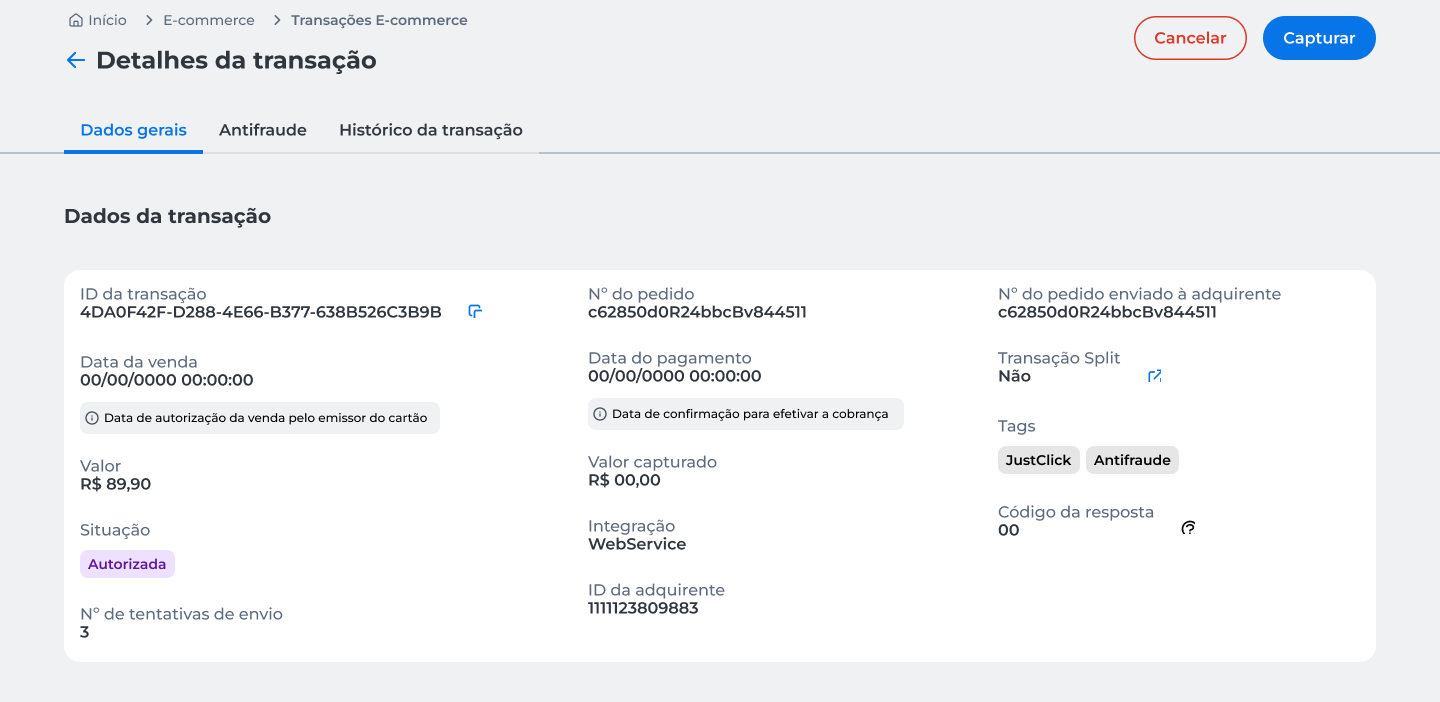
- Localize a transação desejada;
- Abra os detalhes da transação;
- Clique em Capturar.
Captura total
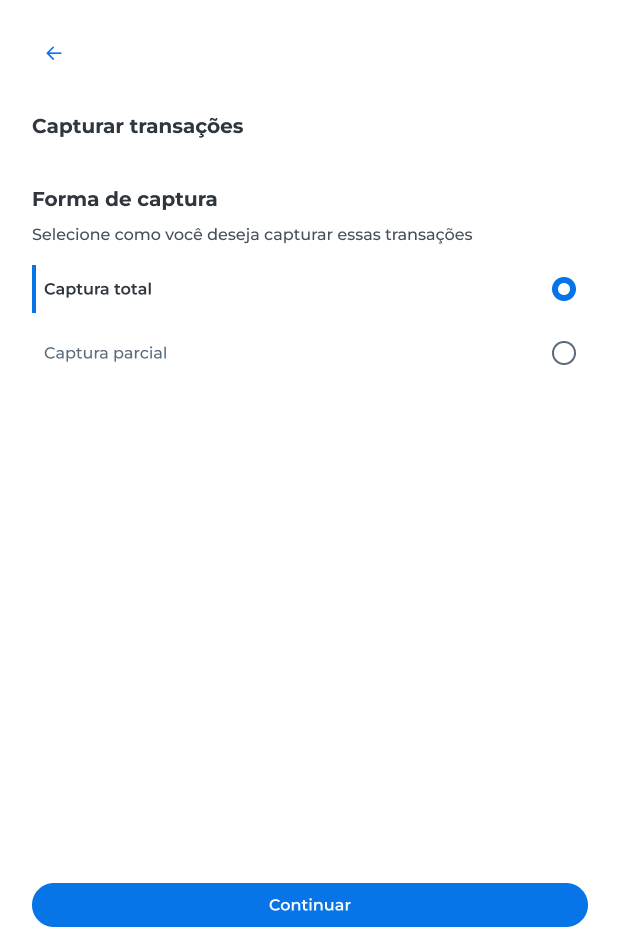
A captura total confirma integralmente o valor autorizado da transação.
- Selecione Captura total;
- Clique em Continuar;
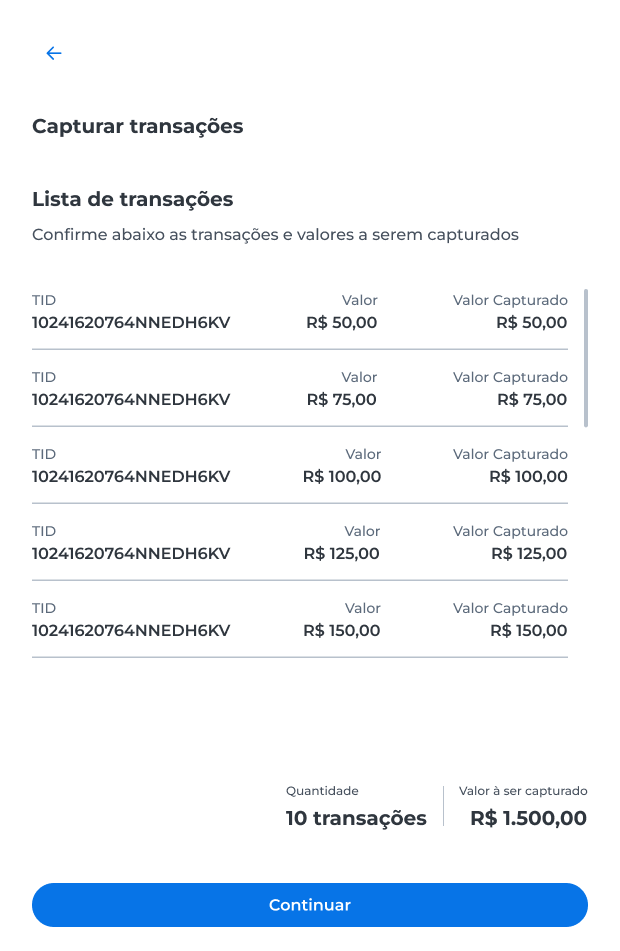
- Confira as informações da transação e o valor que será capturado;
- Clique em Continuar;
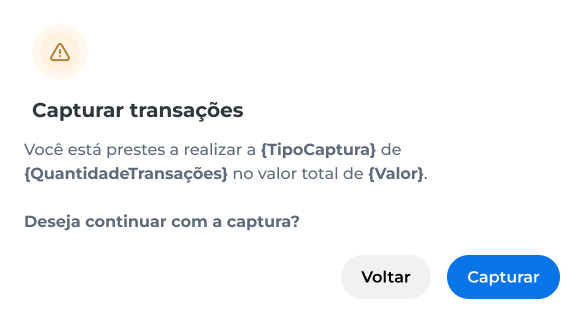
- Revise as informações apresentadas;
- Clique em Capturar.
- Conclua a autenticação da operação no aplicativo Cielo Gestão.
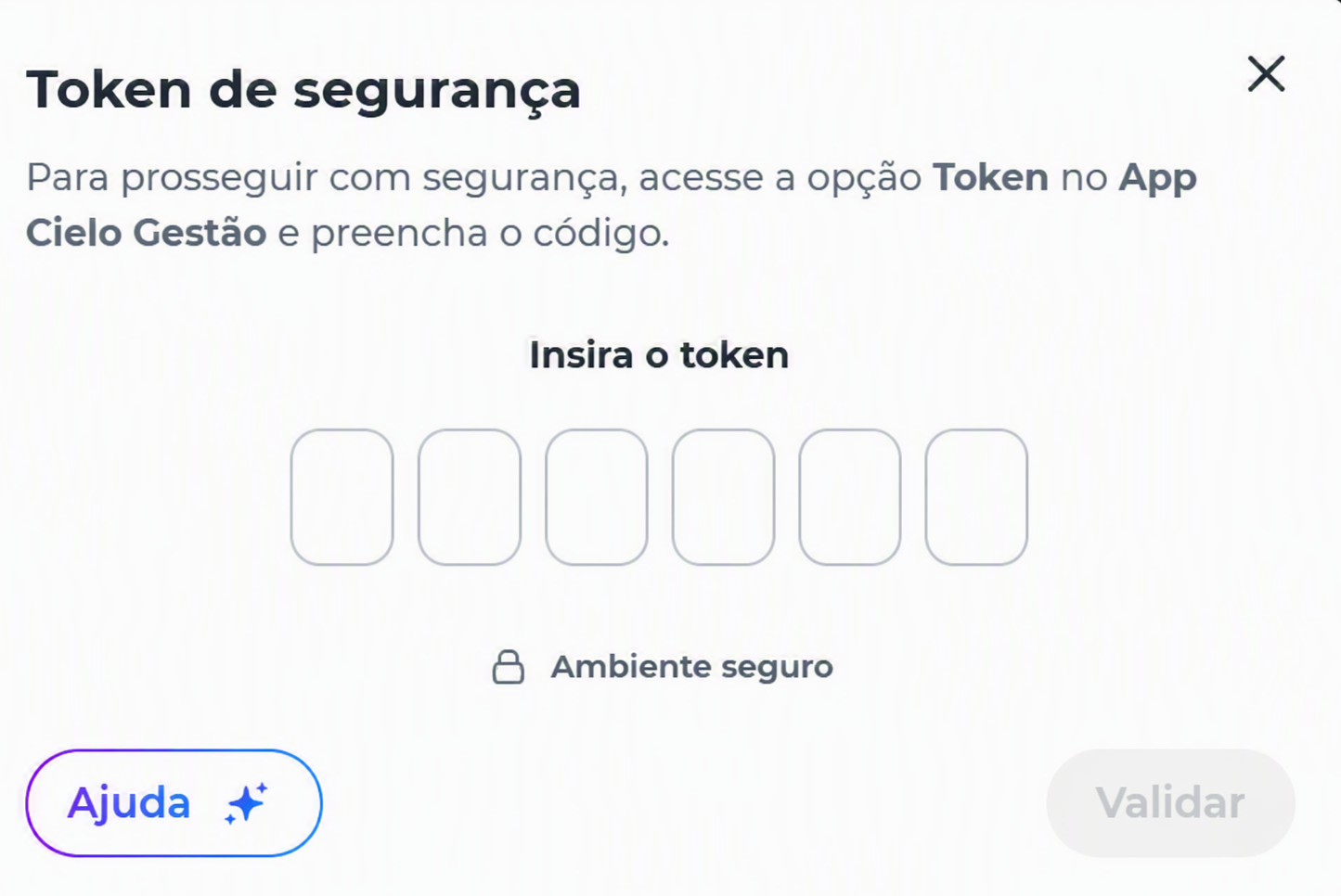
Após a autenticação, a solicitação é processada e o sistema exibe o resultado da operação.
Para conhecer os possíveis resultados, consulte a seção Resultados da captura.
Captura parcial
A captura parcial permite capturar apenas parte do valor autorizado da transação.
- Selecione Captura parcial e clique em Continuar;
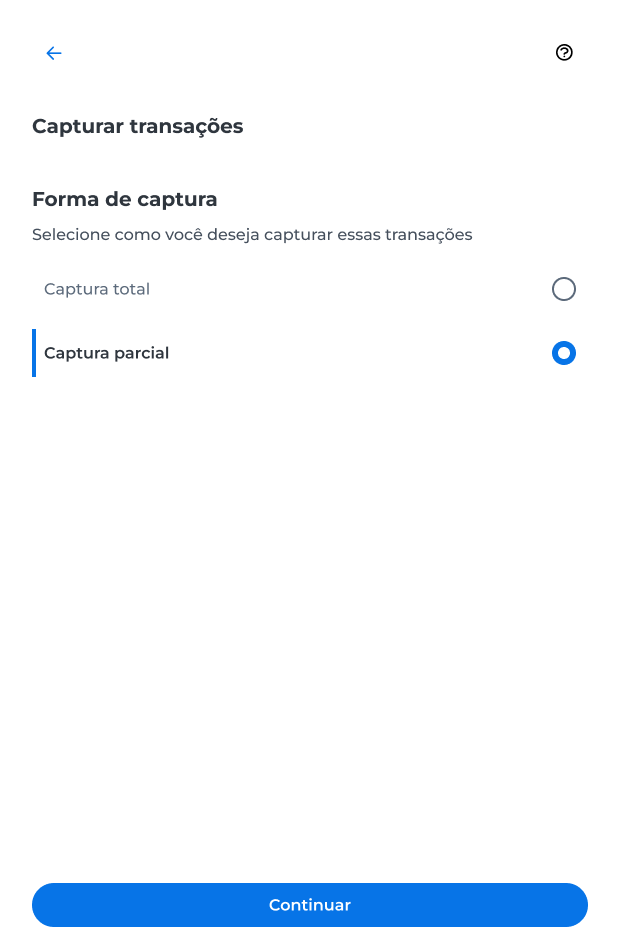
- Informe o valor que deseja capturar para a transação e clique em Continuar;
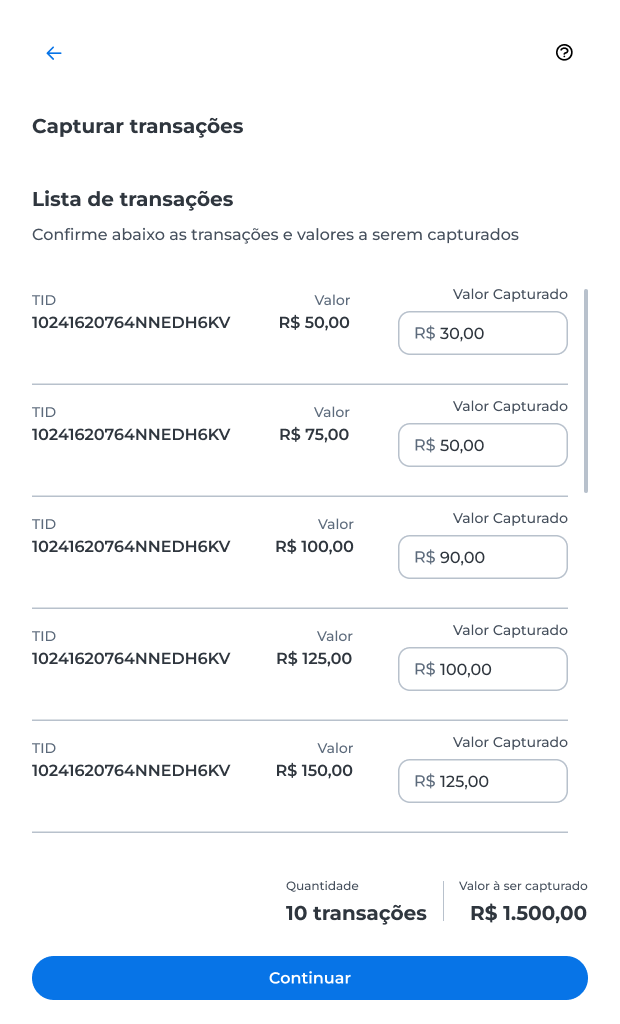
- Revise os dados apresentados;
- Clique em Capturar;
- Conclua a autenticação da operação no aplicativo Cielo Gestão.
Após a autenticação, a solicitação é processada e o sistema exibe o resultado da operação.
Resultados da captura
Após o processamento da solicitação, o sistema pode exibir um dos seguintes resultados:
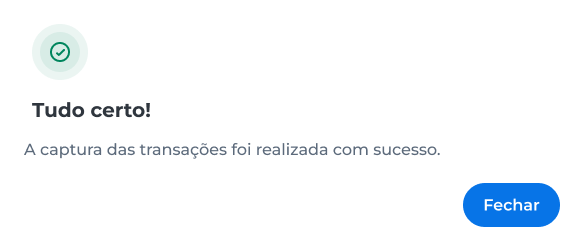
Sucesso
A captura foi realizada com sucesso.
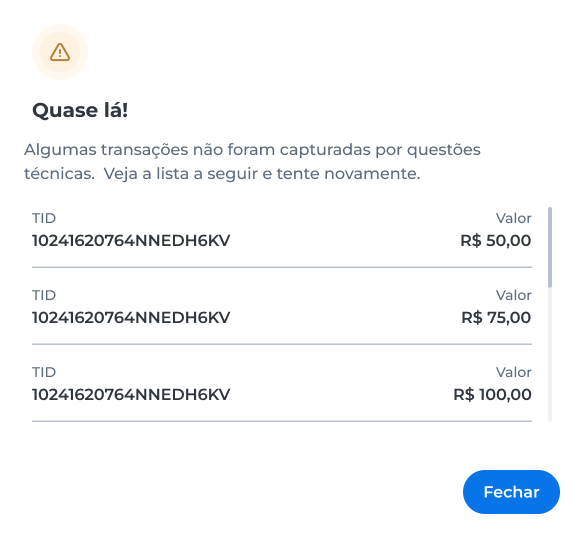
Sucesso parcial
Nesse caso, o sistema apresenta as transações que não foram capturadas e os respectivos valores, para que a captura seja realizada novamente, se necessário.
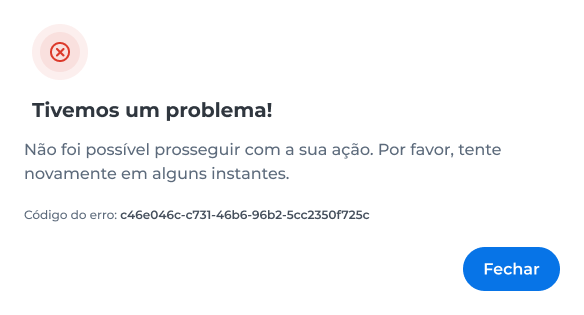
Erro
A captura não pôde ser concluída.
Verifique as informações da transação e tente novamente. Se o problema persistir, entre em contato com o Suporte Cielo.
Capturar transações em lote
Use a captura em lote para capturar várias transações ao mesmo tempo.
- Acesse E-commerce > Transações;
- Selecione Opções em lote > Capturar;
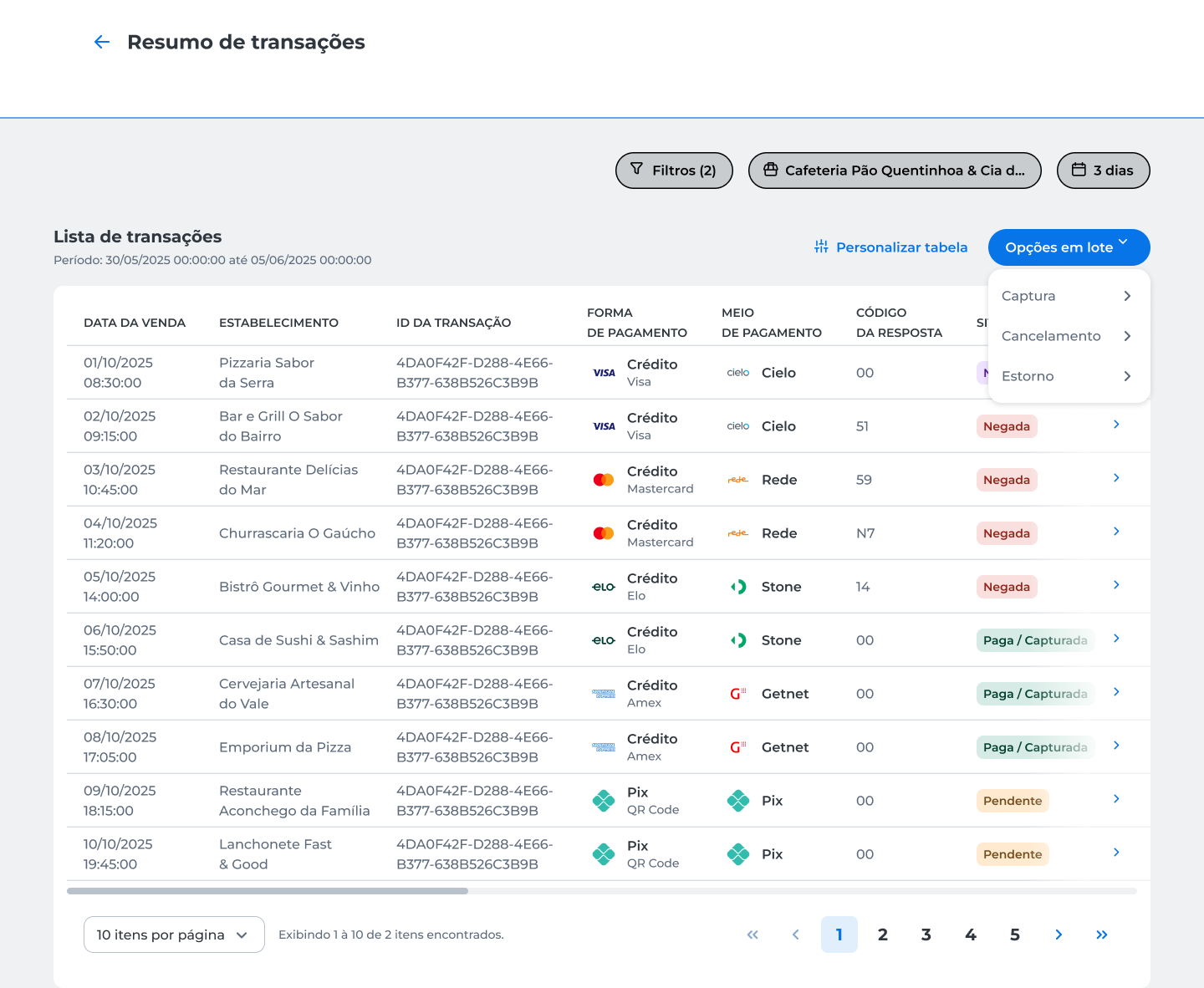
O sistema entra no modo de captura e exibe apenas as transações disponíveis para essa operação.
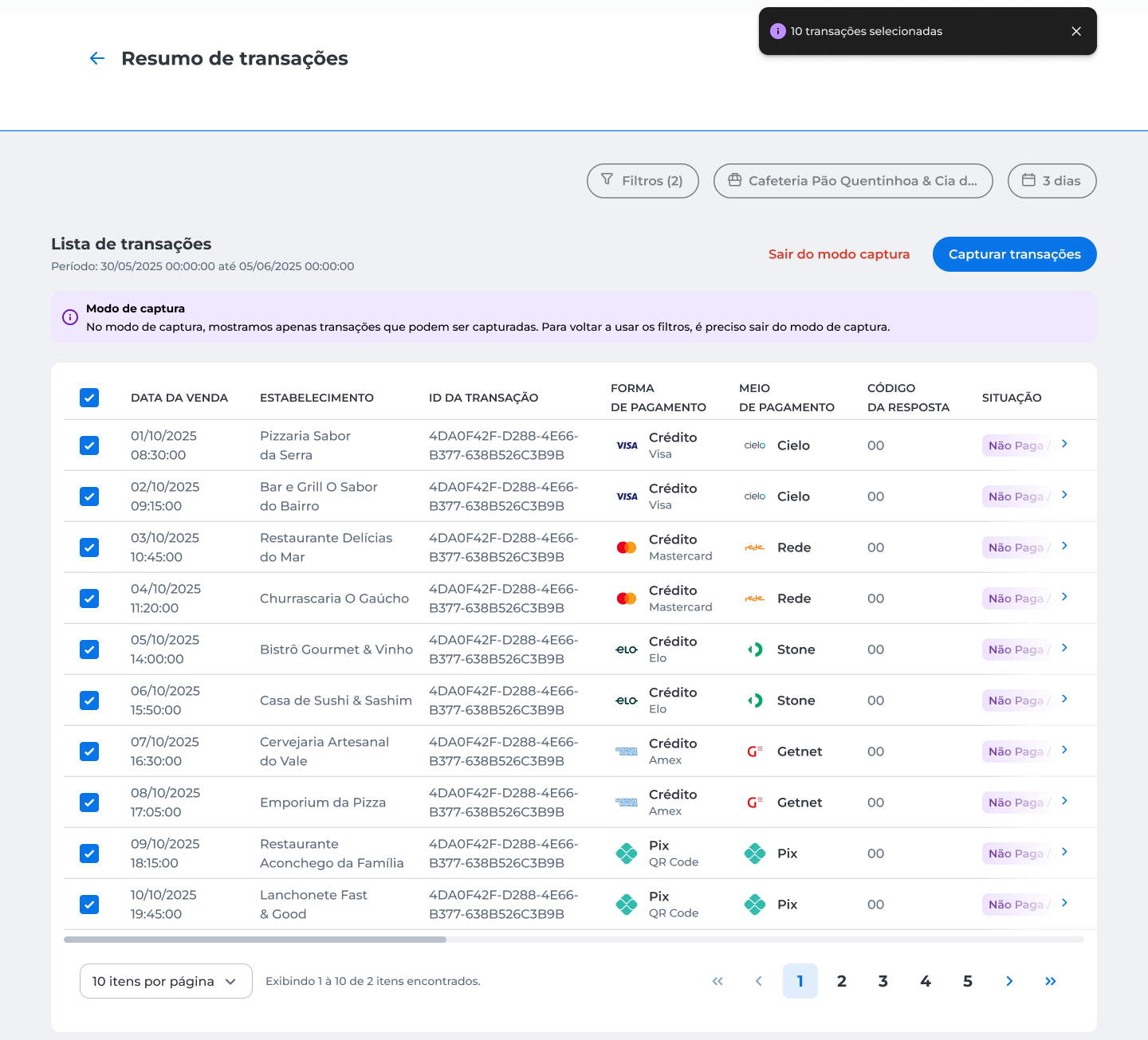
- Selecione as transações que deseja capturar;
- Clique em Capturar transações;
- Escolha o tipo de captura:
- Captura total;
- Captura parcial;
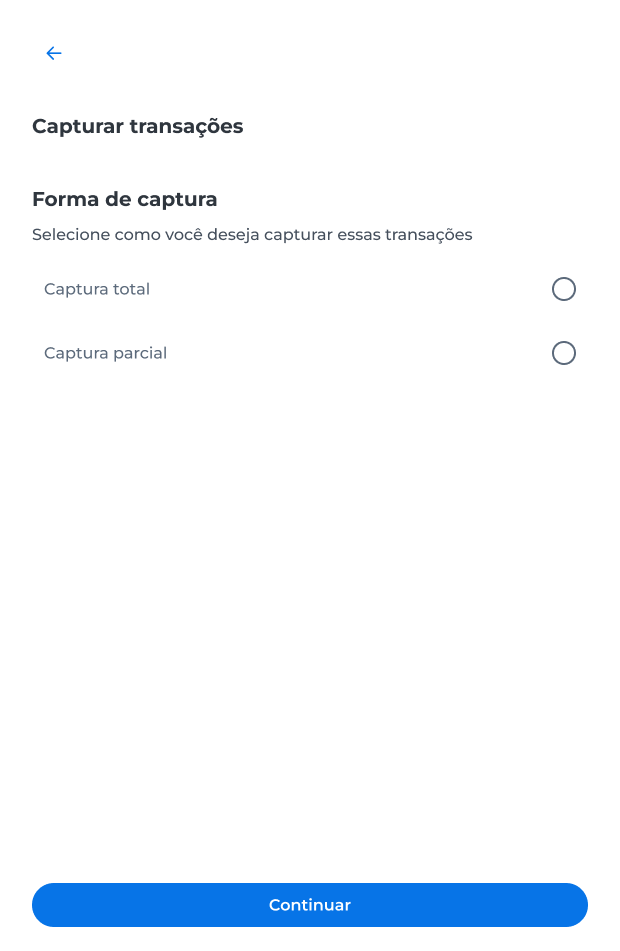
A partir da escolha do tipo de captura, o processo segue as mesmas etapas descritas em Capturar uma transação.
Histórico da transação
Acesse o histórico da transação para consultar os eventos registrados durante o processamento do pagamento.
- Localize a transação desejada;
- Abra os detalhes da transação;
- Acesse a aba Histórico da transação.
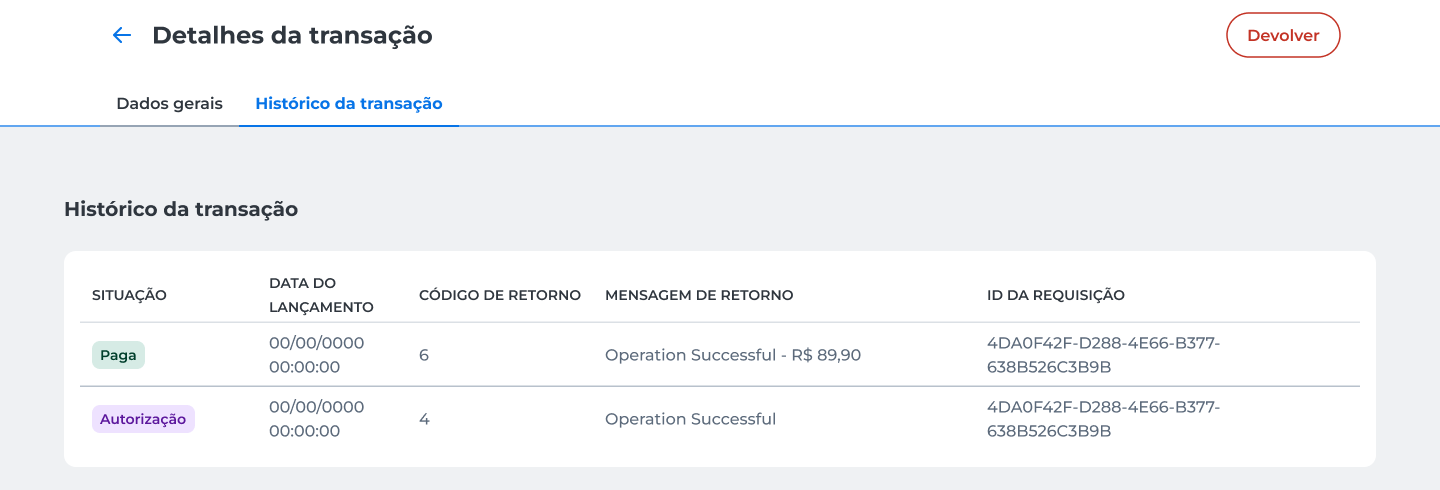
No histórico, você pode acompanhar a evolução da transação e consultar informações como:
- Situação registrada em cada etapa;
- Data de ocorrência dos eventos;
- Código e mensagem de retorno;
- Identificador da requisição associada à operação.
Updated 23 days ago