

Carteiras digitais
Veja como habilitar e configurar carteiras digitais.
A área de Carteiras digitais (e-wallets) permite habilitar, desabilitar e gerenciar as carteiras digitais disponíveis para utilização com a API E-commerce Cielo.
Por meio dessa funcionalidade, é possível administrar integrações com Apple Pay, Google Pay e Samsung Pay.
Permissões necessáriasAs configurações indicadas só podem ser realizadas por usuários com permissões de Administrador ou Analista.
Para gerenciar permissões de acesso, acesse Meu cadastro > Gestão de acessos.
Como acessar
No Site Cielo:
- Selecione o estabelecimento (EC) desejado;
- No menu superior, clique em E-commerce;
- Acesse Gestão API E-commerce;
- Clique na aba Meios de pagamento.
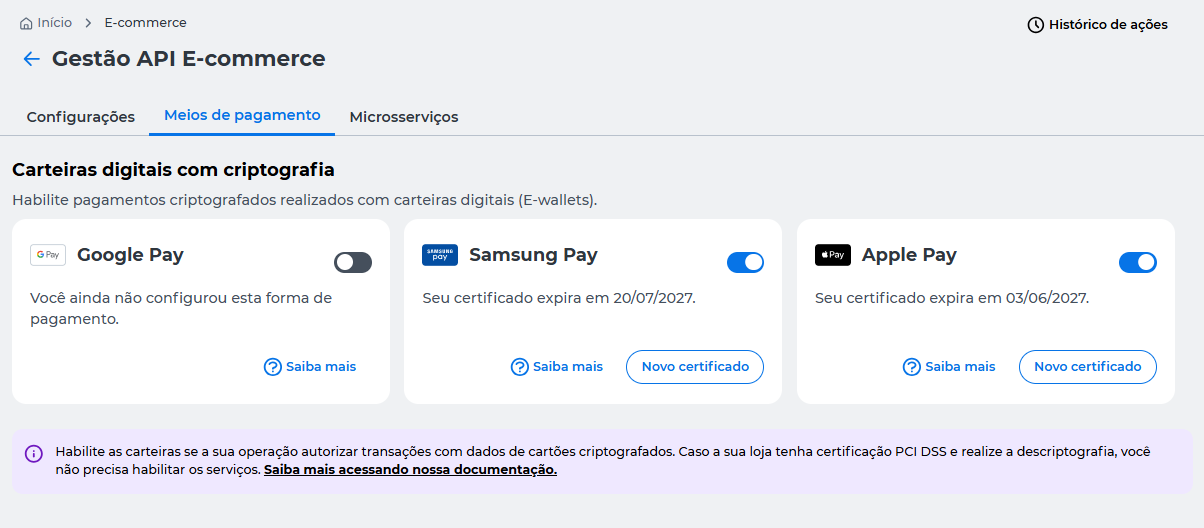
Visão geral
Na área de Carteiras digitais, é possível:
- Habilitar carteiras digitais;
- Desabilitar carteiras digitais;
- Gerar um novo certificado para Samsung Pay e Apple Pay;
ImportanteAntes de habilitar uma carteira digital, consulte a documentação da carteira para verificar os pré-requisitos e concluir a integração.
Caso sua loja tenha certificação PCI DSS e realize a descriptografia dos dados do cartão, não será necessário habilitar as carteiras digitais com criptografia.
Habilitar carteira digital
As etapas para habilitação variam de acordo com a carteira digital selecionada.
Tempo de ativaçãoApós a ativação da carteira, aguarde aproximadamente 30 minutos antes de realizar testes de transação.
Apple Pay
Ao habilitar o Apple Pay, será necessário informar a origem da sua loja para dar continuidade à configuração da carteira.
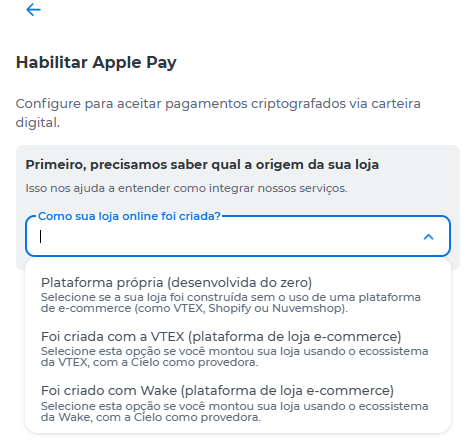
Selecione a opção correspondente à origem da sua loja:
- Plataforma própria: selecione esta opção para continuar a configuração do Apple Pay no Site Cielo;
- VTEX: consulte a documentação de Configuração de carteiras digitais na VTEX;
- Wake: consulte a documentação de Configuração de carteiras digitais na Wake 2.0.
Caso sua loja utilize uma plataforma própria, informe o Merchant Identifier disponibilizado pela Apple.
O Merchant Identifier deve ser previamente configurado na plataforma Apple antes da habilitação da carteira.
Para concluir a habilitação:
- Informe o Merchant Identifier;
- Defina a data de expiração do certificado;
- Marque a opção Estou ciente;
- Clique em Confirmar;
- Conclua a autenticação para validar a solicitação.
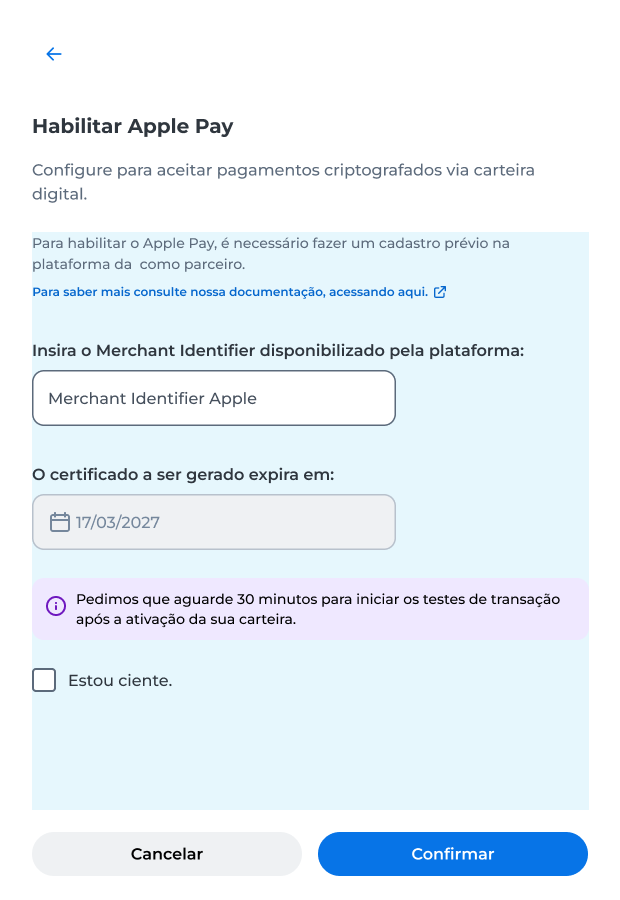
Após a conclusão da autenticação, a habilitação da carteira será processada e concluída com sucesso.
A carteira poderá ser utilizada após a conclusão da integração com o provedor correspondente.
Google Pay
Ao habilitar o Google Pay, será necessário informar a origem da sua loja para dar continuidade à configuração da carteira.
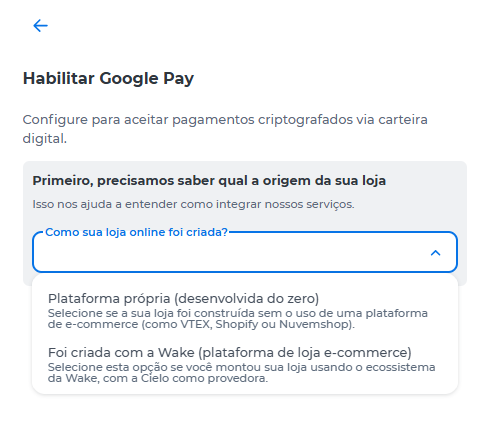
Selecione a opção correspondente à origem da sua loja:
- Plataforma própria: selecione esta opção para continuar a configuração do Google Pay no Site Cielo;
- Wake: consulte a documentação de Configuração de carteiras digitais na Wake 2.0.
Caso sua loja utilize uma plataforma própria, conclua a configuração conforme as instruções desta seção.
Para concluir a habilitação:
- Defina a data de expiração do certificado;
- Marque a opção Estou ciente;
- Clique em Confirmar;
- Conclua a autenticação para validar a solicitação.
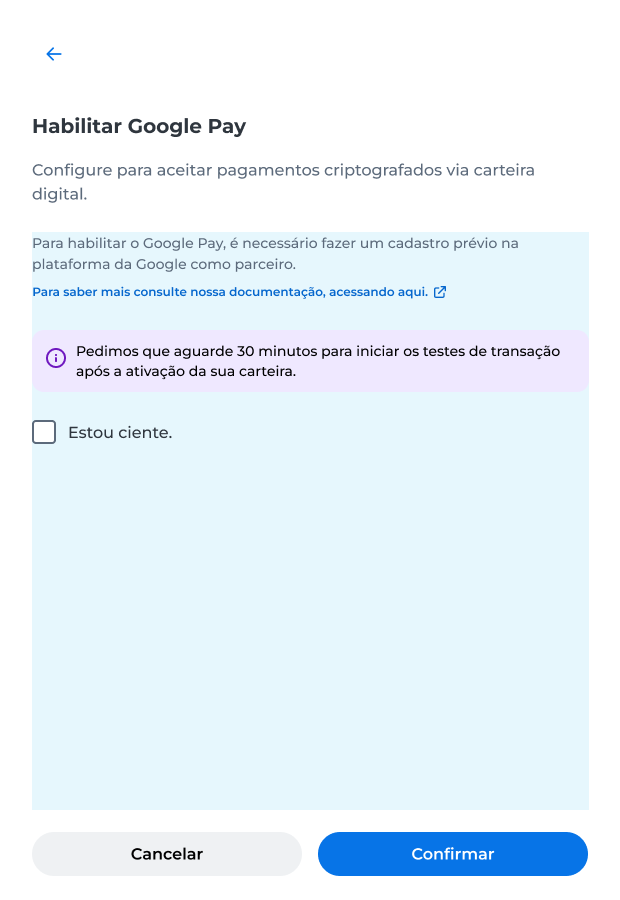
Após a conclusão da autenticação, a habilitação da carteira será processada e concluída com sucesso.
A carteira poderá ser utilizada após a conclusão da integração com o provedor correspondente.
Samsung Pay
Para habilitar o Samsung Pay:
- Defina a data de expiração do certificado;
- Marque a opção Estou ciente;
- Clique em Confirmar;
- Conclua a autenticação para validar a solicitação.
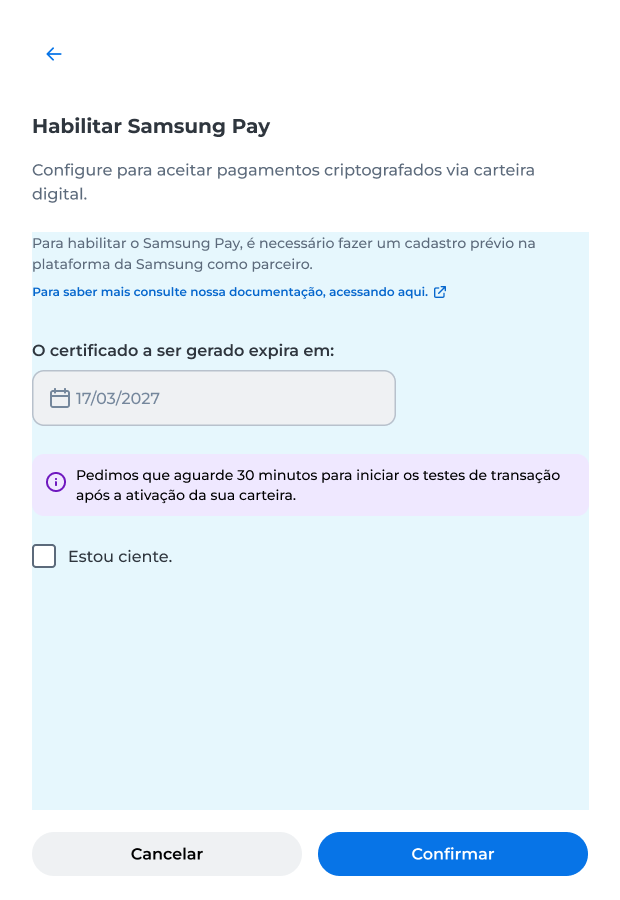
Após a conclusão da autenticação, a habilitação da carteira será processada e concluída com sucesso.
A carteira poderá ser utilizada após a conclusão da integração com o provedor correspondente.
Desabilitar carteira digital
Para desabilitar uma carteira digital:
- Localize a carteira desejada;
- Desative a chave da carteira;
- Clique em Desabilitar para confirmar a operação;
- Conclua a autenticação para validar a solicitação.

AtençãoApós a desabilitação, a carteira deixará de estar disponível para novas transações até que seja habilitada novamente.
Gerar novo certificado Samsung Pay e Apple Pay
A funcionalidade Novo certificado está disponível para as carteiras Samsung Pay e Apple Pay.
Para gerar um novo certificado:
- Localize a carteira desejada;
- Clique em Novo certificado;
- Confira as informações apresentadas na tela;
- Clique em Confirmar;
- Conclua a autenticação da operação por meio do aplicativo Cielo Gestão.
Após a conclusão da autenticação, um novo certificado será gerado para a carteira selecionada.
A tela disponibiliza a opção Baixar certificado para download do novo certificado.
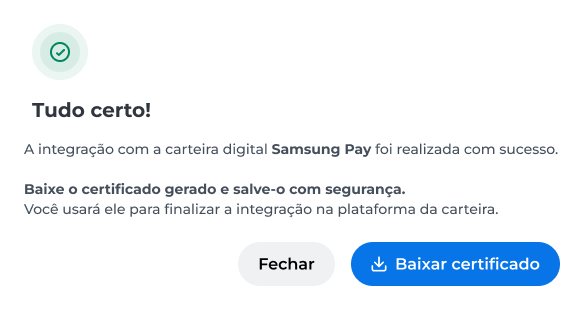
AtençãoApós gerar um novo certificado:
- Faça o download do arquivo imediatamente;
- Armazene o certificado em um ambiente seguro;
- Atualize a integração com o novo certificado gerado.
Histórico de ações
As ações relacionadas às carteiras digitais também ficam registradas no Histórico de ações da Gestão API E-commerce.
Para mais informações, consulte a página Histórico de ações.
Updated 3 months ago