
Como usar a central de relatórios?
Acesse o Portal E-commerce
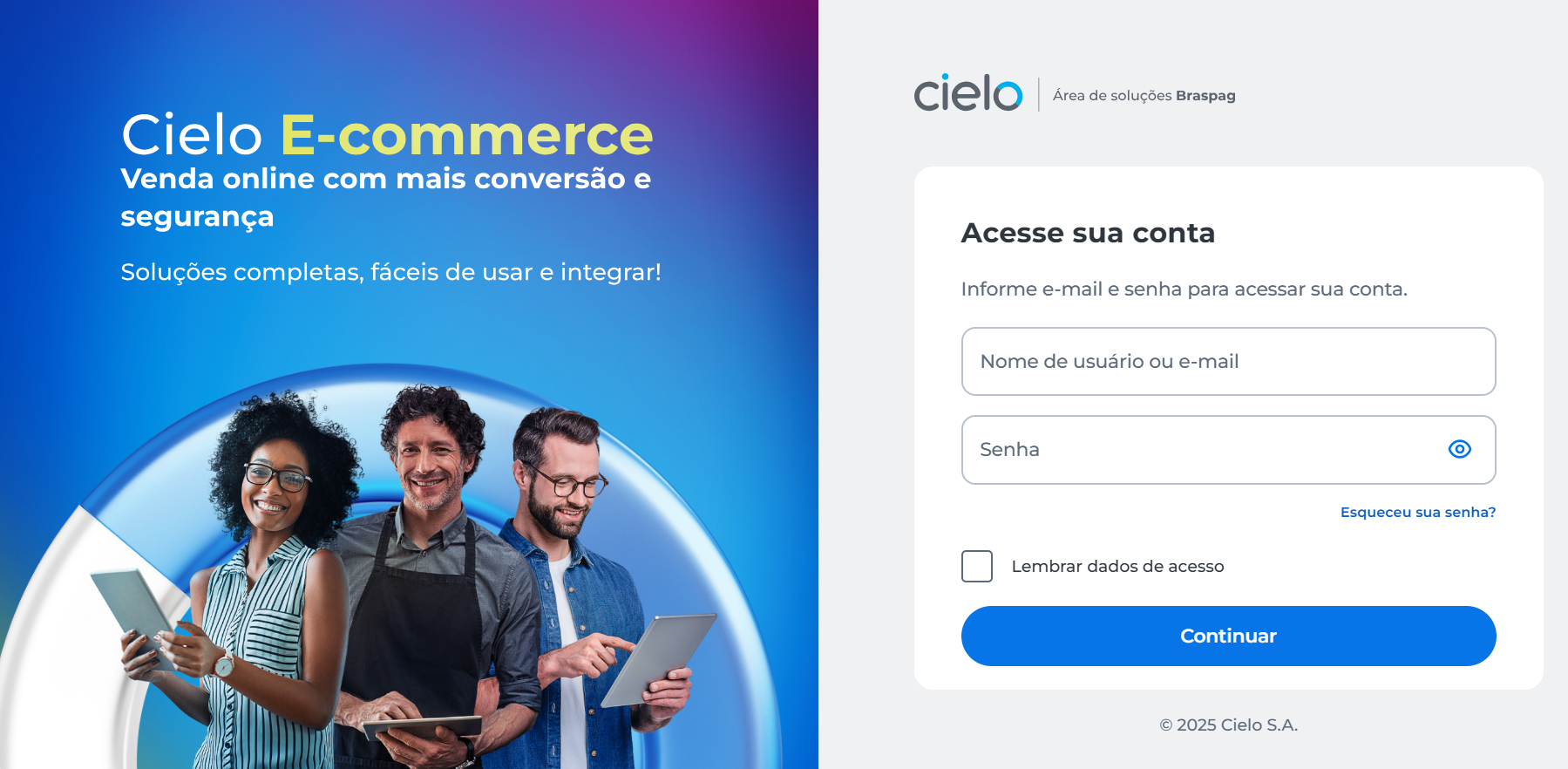
Acesse o site https://portal.cielo.com.br e faça seu login:
Acesse o menu Relatórios
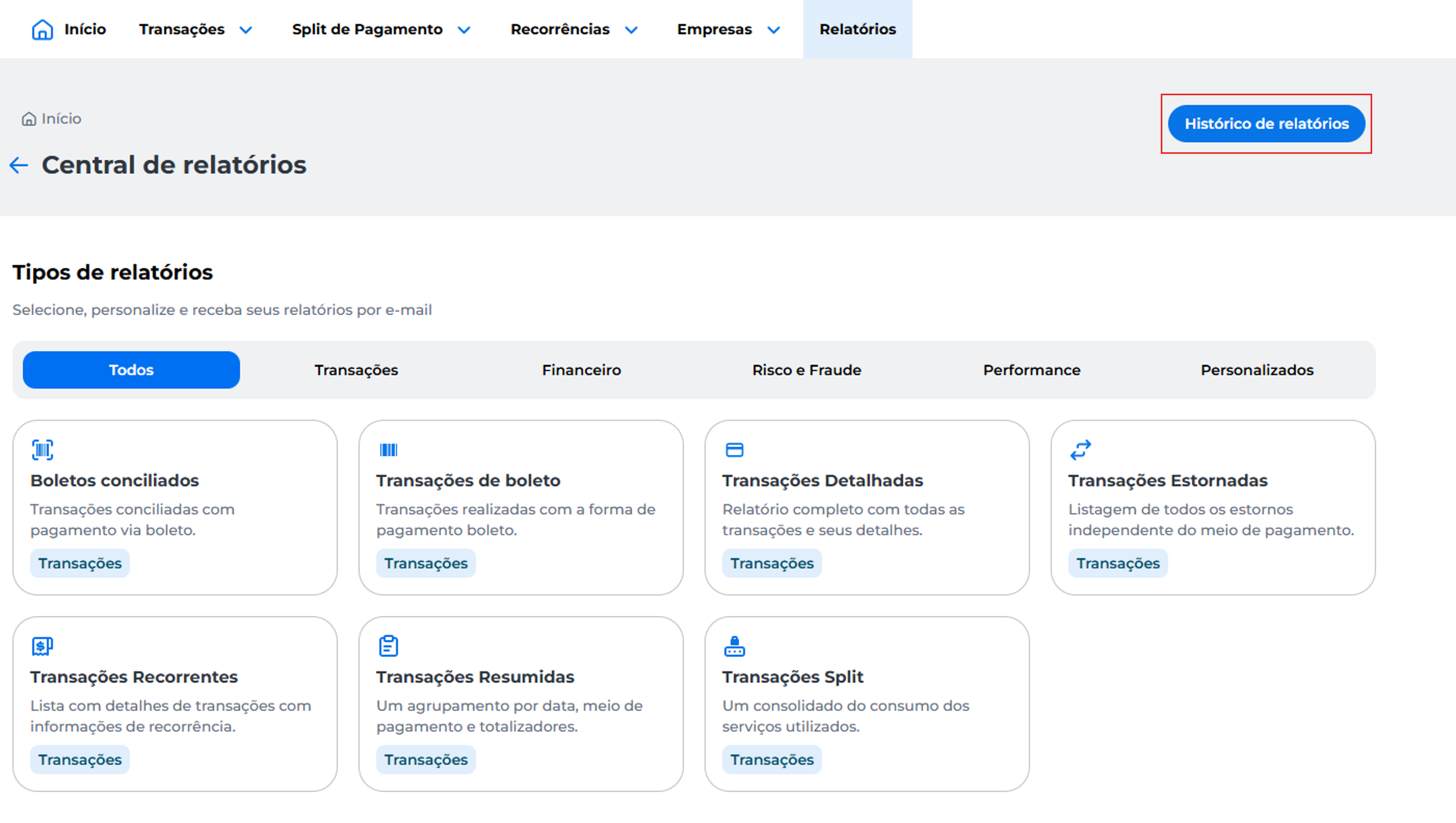
Na Central de relatórios selecione o relatório que deseja exportar.
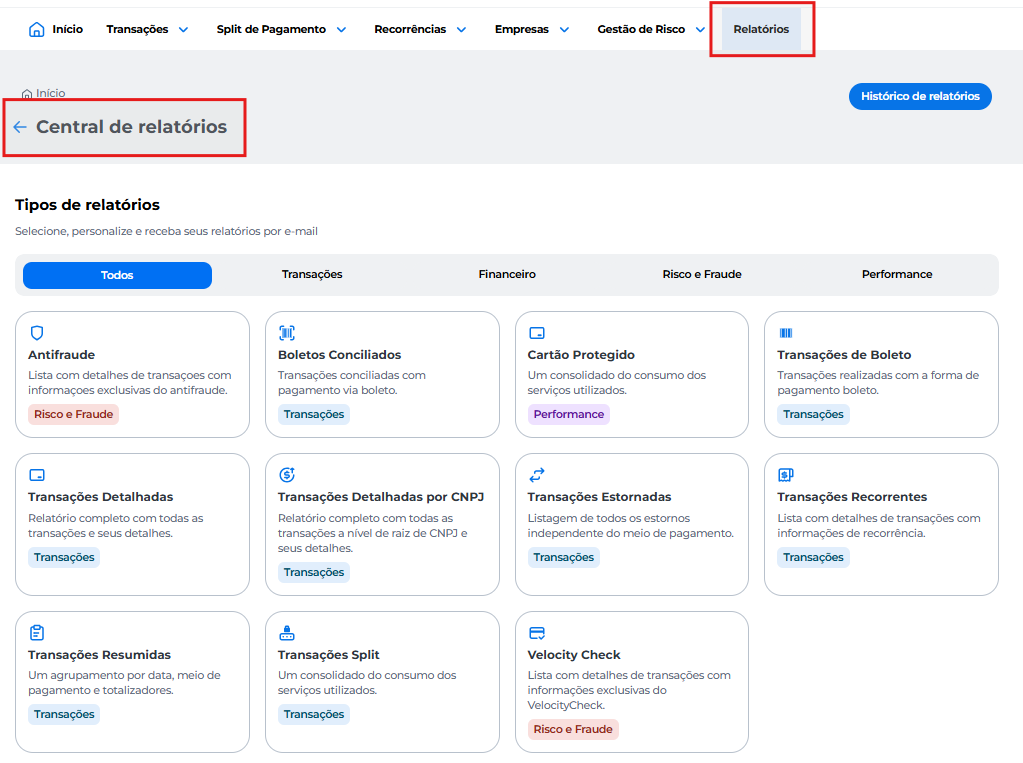
InformaçõesOs relatórios são gerados no formato CSV.
Um arquivo CSV é um arquivo de texto que organiza dados em forma de tabela e pode ser aberto em qualquer editor de textos e compatível com várias ferramentas, permitindo integrações.
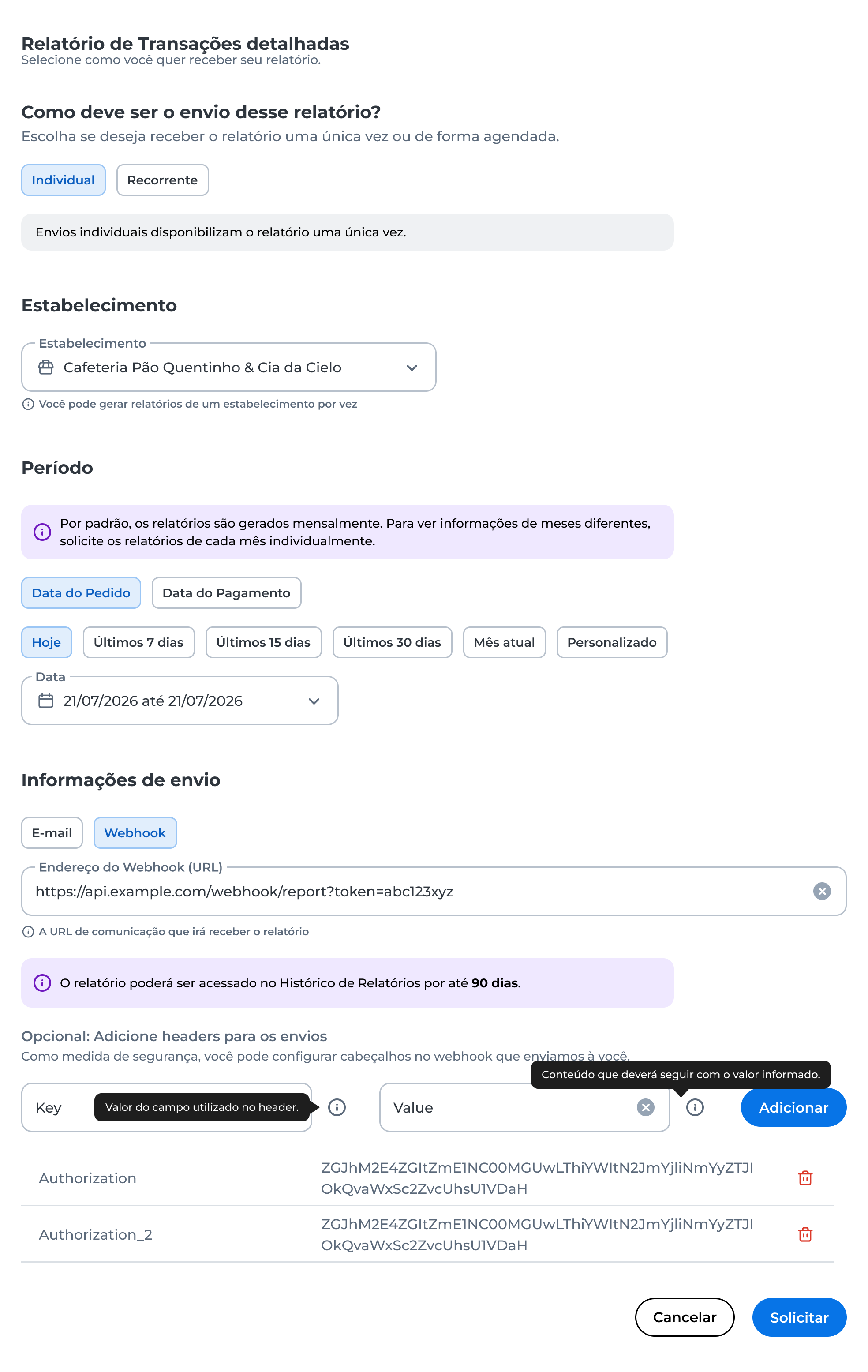
Escolha o estabelecimento, período e tipo de envio
Tipo de envio
Individual: gera o relatório uma única vez.
Estabelecimento: selecione o estabelecimento utilizando o MerchantId desejado.
Período: escolha o tipo de data.
Data do Pedido
Data do Pagamento
Selecione um período pré-definido ou utilize a opção Personalizado para definir qualquer intervalo de datas que desejar.
Informações de envio
E-mail: o campo já vem preenchido automaticamente com o endereço de e-mail associado ao usuário cadastrado no Portal E-commerce.
Webhook: informe a URL que receberá o relatório.
Após preencher os campos, clique em Solicitar para gerar o relatório.
Webhook
Contrato de envio do relatório
Quando a opção Webhook é escolhida como tipo de envio, o sistema envia automaticamente o relatório gerado para a URL informada. Esse envio é realizado por meio de uma requisição POST, contendo as informações no formato JSON, conforme o exemplo abaixo.
Esboço do response do Webhook
Sucesso:
{
"reportId": "00000000-0000-0000-0000-000000000000",
"reportType": "Financeiro",
"period": "01/2024 a 31/01/2024",
"link": "https://blob.example.com/report.pdf",
"isEmpty": false
}Cenário de relatório sem resultado (vazio):
{
"reportId": "00000000-0000-0000-0000-000000000000",
"reportType": "Financeiro",
"period": "01/2024 a 31/01/2024",
"link": null,
"isEmpty": true
}Campos do payload
| Campo | Tipo | Obrigatório | Descrição |
|---|---|---|---|
| reportId | string (UUID) | Sim | Identificador único do relatório gerado. |
| reportType | string | Sim | Tipo do relatório solicitado. Texto livre, usado apenas como contexto. |
| period | string ou null | Não | Descrição livre do período coberto pelo relatório. |
| link | string (URL) ou null | Não | Link para download do relatório. Retorna null quando o relatório não contém dados (consulta vazia). |
| isEmpty | boolean | Sim | Indica se o relatório não teve registros no período solicitado. |
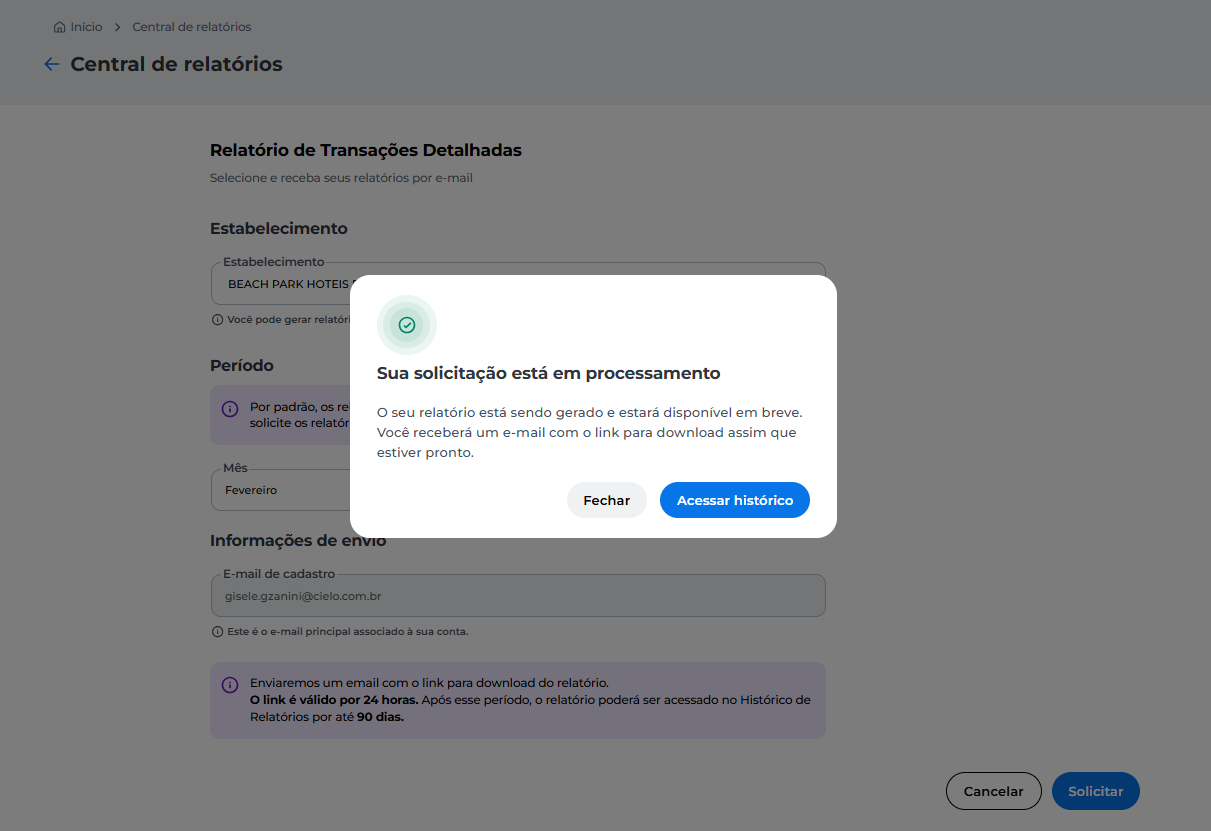
Uma mensagem será exibida informando que sua solicitação está em processamento. Assim que concluída, você receberá um e-mail com o link para download do relatório.
Histórico de relatórios
Na Central de relatórios, clique em Histórico de relatórios para consultar os relatórios que você já solicitou.
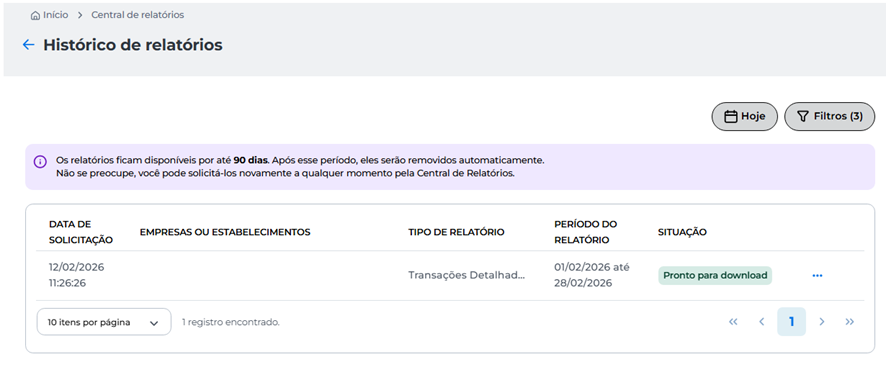
Os relatórios ficam disponíveis em Histórico de relatórios por até 90 dias.
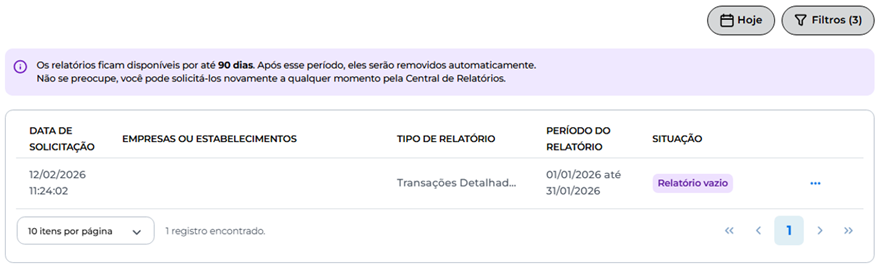
Se no Histórico de Relatórios aparecer Relatório vazio, isso quer dizer que não foram encontradas transações no período que você buscou.
Informações
- Cada tipo de relatório aparece conforme os grupos vinculados e os produtos que você contratou;
- No campo Estabelecimento você pode filtrar pelo MID ou Nome fantasia;
- É possível extrair relatórios por mês, se for dentro do mês vigente serão extraídas as informações do início do mês até a data de solicitação;
- A consulta de transação é limitada até 12 meses após sua criação;
- O link é enviado por e-mail e também fica disponível para download na aba Histórico de Relatórios por 90 dias;
- Não há limite de linhas: todas as transações do período escolhido serão incluídas no arquivo.
Updated 11 days ago