
Personalização na tabela de transações
Essa funcionalidade permite personalizar a tabela de transações, ajustando a visualização para facilitar a análise e o acompanhamento das informações.
1. Acesse o Portal E-commerce
Acesse o site https://portal.cielo.com.br e faça seu login:

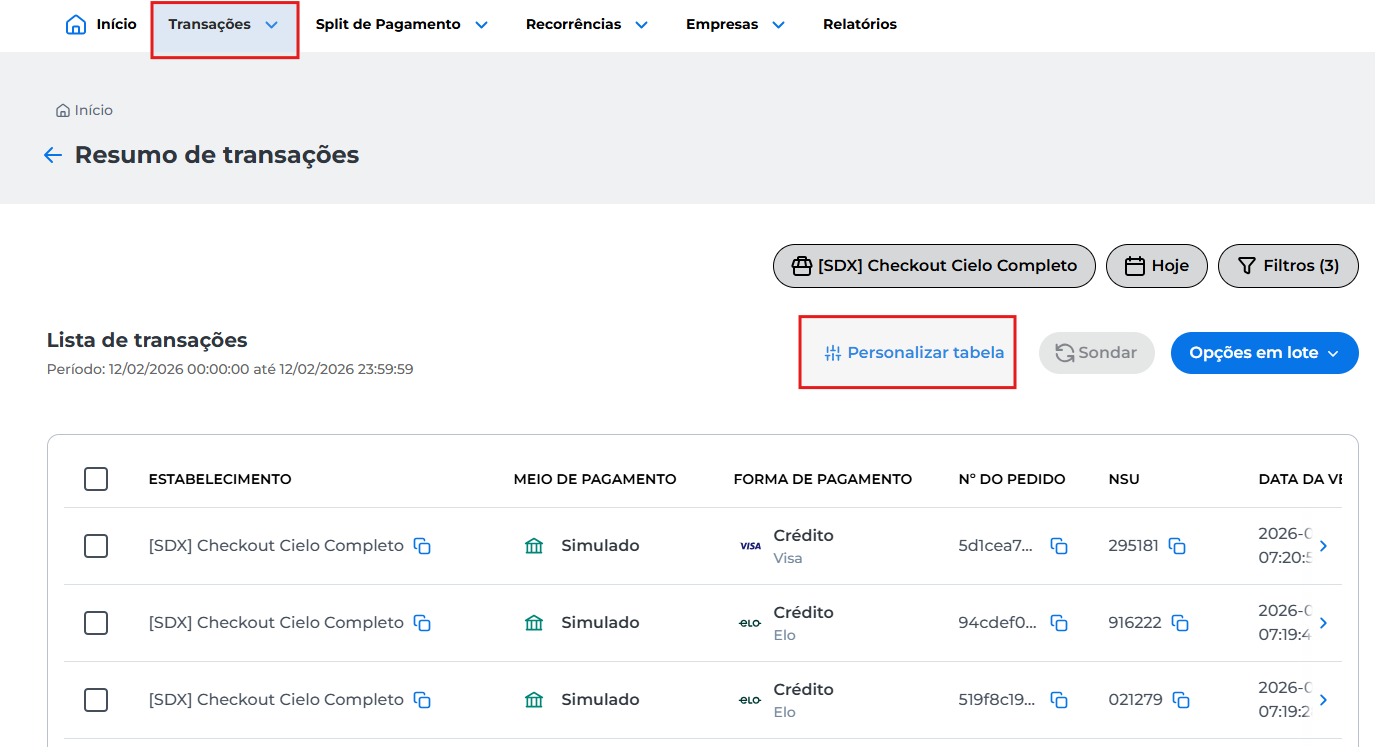
2. Acesse o menu Transações
Em Resumo das Transações clique em Personalizar tabela, um painel lateral será exibido mostrando todas as opções disponíveis.
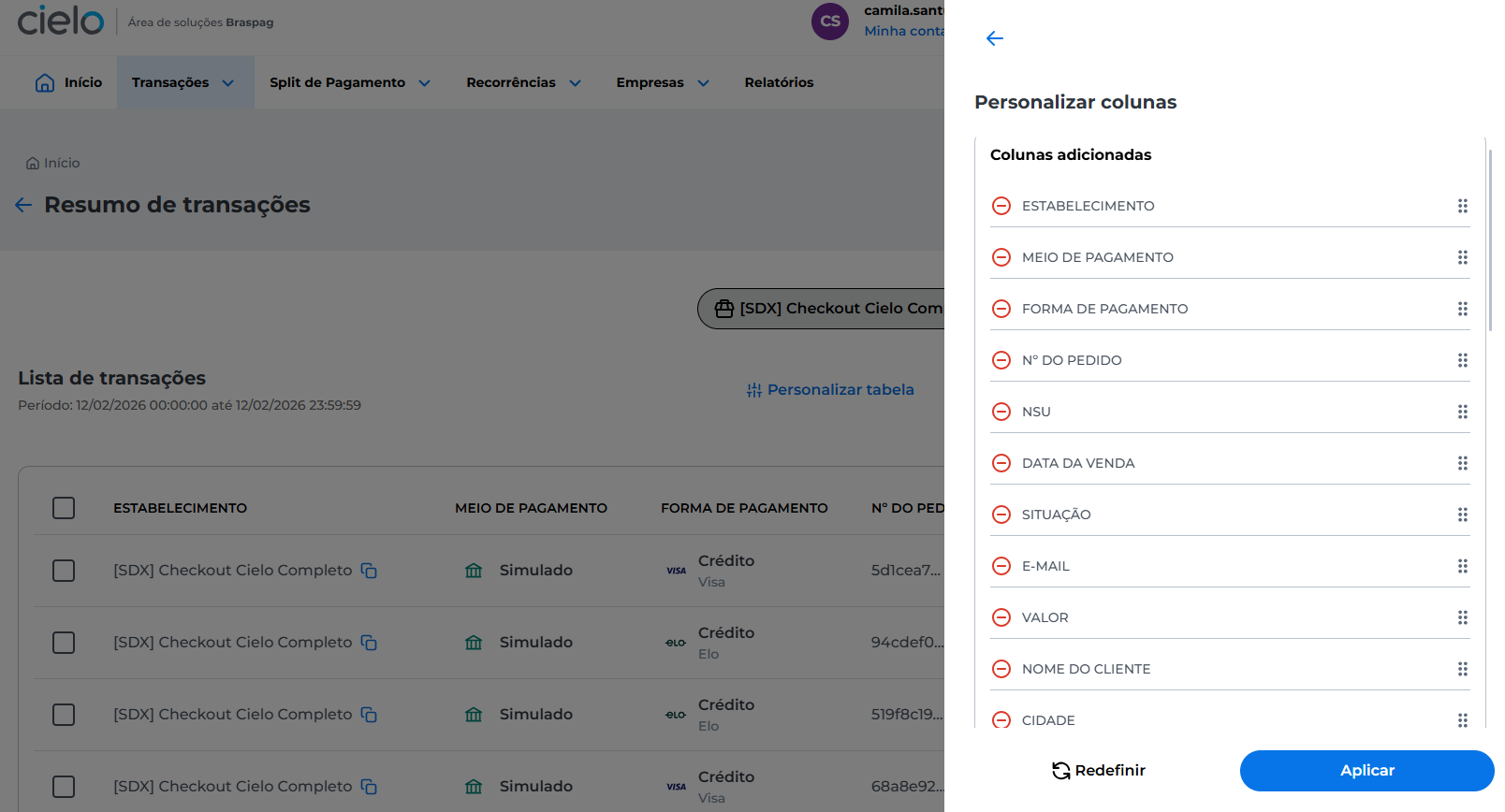
3. Personalizar colunas
Essas são as colunas padrão. Depois que você personalizar, sempre serão exibidas as colunas escolhidas até que uma nova personalização seja feita.
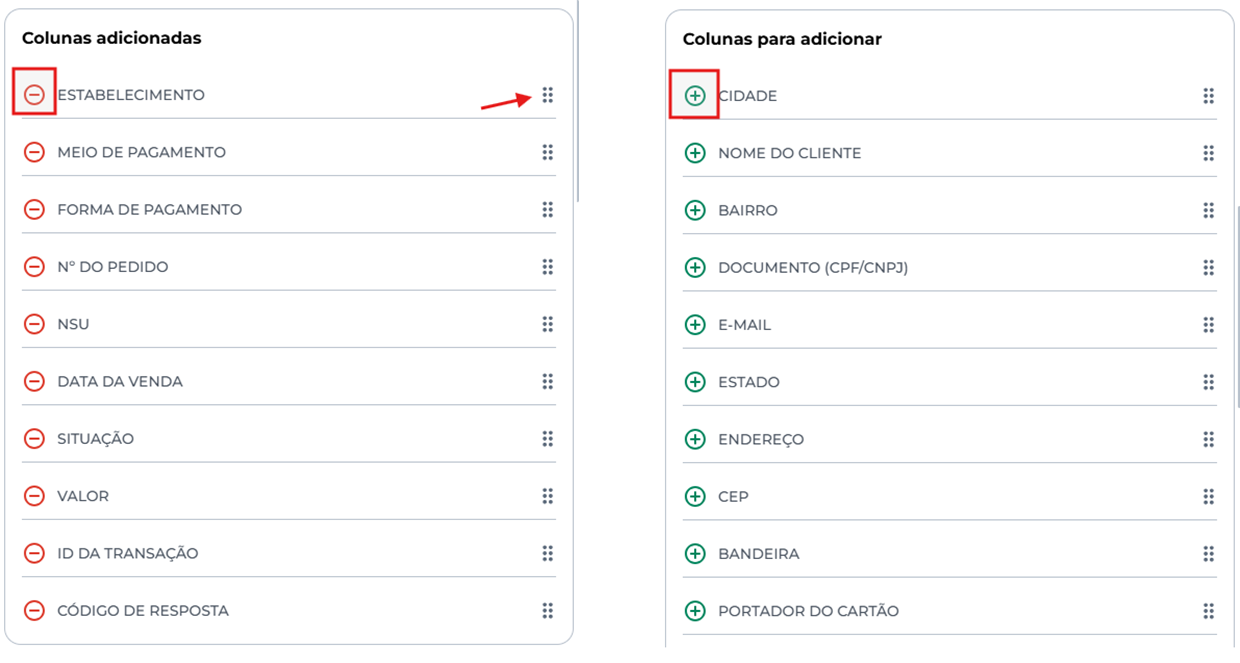
Essas são as colunas que você pode adicionar ou excluir da sua visualização clicando nos ícones em destaque.
Você pode também arrastar uma coluna para outra posição clicando no ícone indicado pela seta, a ordem das colunas na tabela será atualizada automaticamente.
Depois de fazer as alterações, clique em Aplicar para salvar. Se quiser voltar para as colunas padrão da tabela, use a opção Redefinir.

Critérios para personalizar a tabela:
Mínimo: é preciso manter pelo menos seis colunas na visualização.
Máximo: você pode adicionar todas as colunas disponíveis, se quiser.
Updated 20 days ago