
Como marcar e consultar chargeback no painel Clearsale
Veja nesse artigo como realizar e consultar marcações de chargeback.
1. Acesse o painel ClearSale
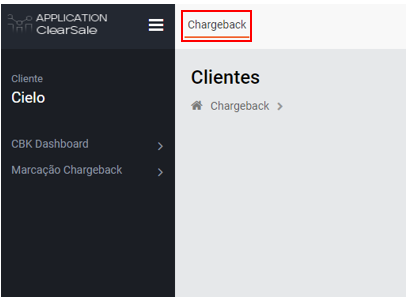
2. Na guia superior, clique em Chargeback:
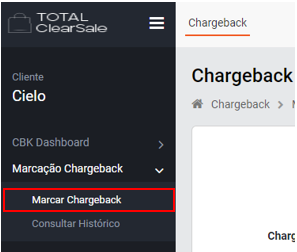
3. No menu esquerdo, clique em Marcação Chargeback > Marcar Chargeback:
4. Clique em Download da planilha modelo para baixar a planilha de marcação:
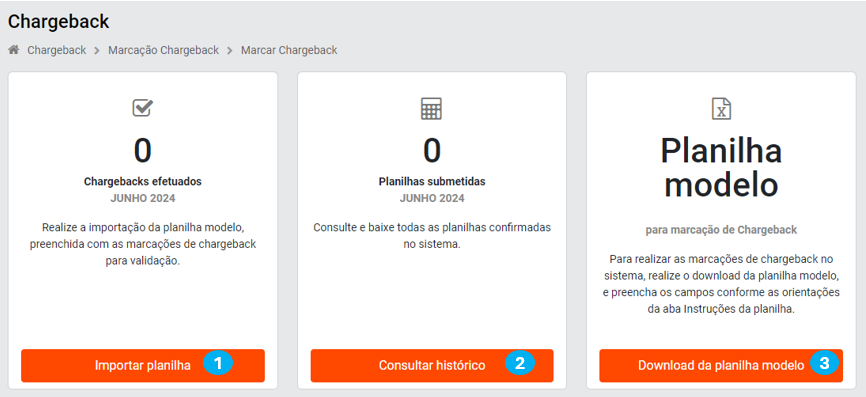
Sobre os campos:
- Importar planilha: Campo para importar os dados dos pedidos contestados. Após preencher a planilha modelo, faça o upload dos dados;
- Consultar histórico: Histórico dos arquivos importados;
- Download da planilha modelo: Planilha modelo para envio dos dados de pedidos contestados.
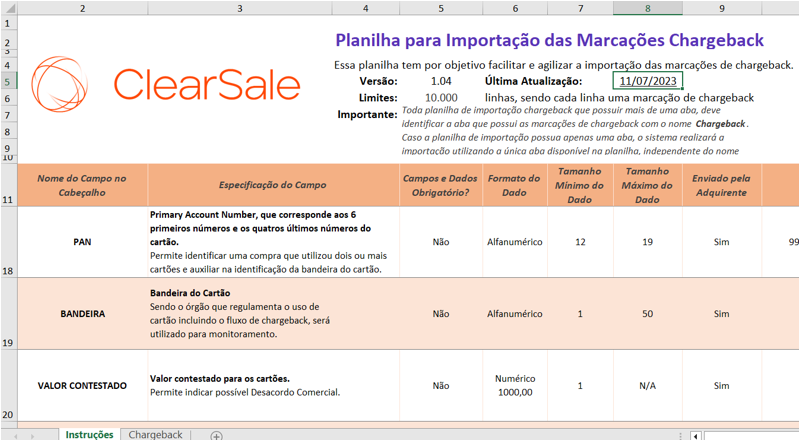
5. Preencha a planilha para Importação das marcações, com base nas orientações disponíveis na aba de instruções:
6. Faça o upload da planilha em Importar planilha:
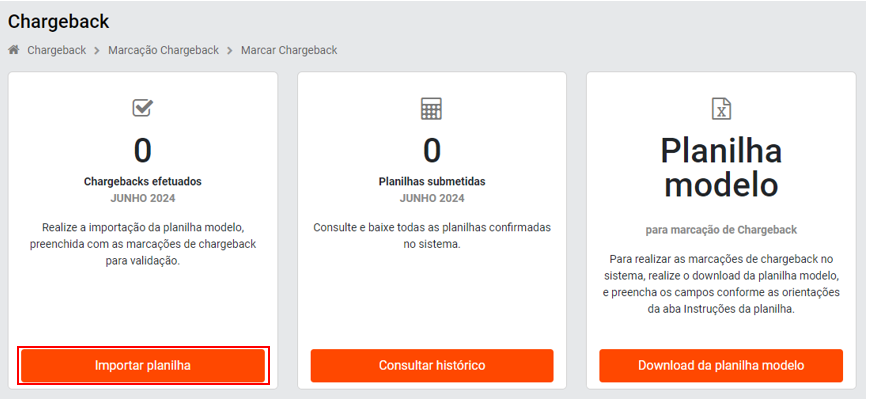
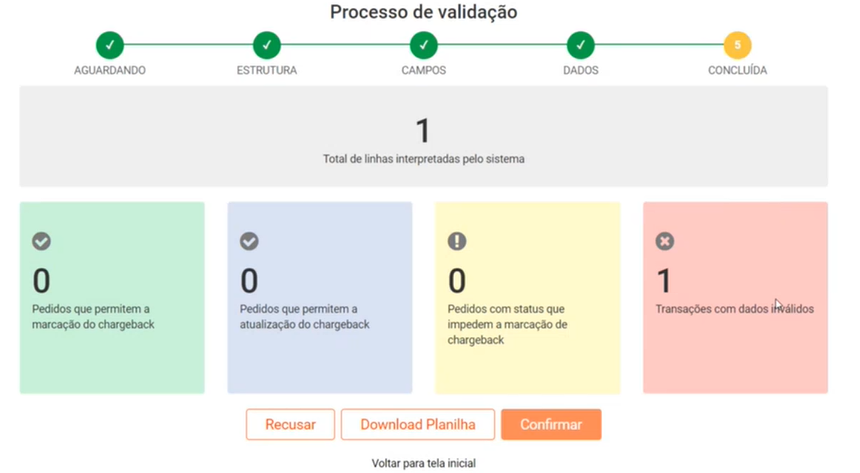
Depois abrirá a tela para validação dos dados inseridos.
7. Após valida os dados, clique em Confirmar para seguir com a marcação de chargeback, Recusar para desistir da marcação ou em Download Planilha para obter o resultado da validação de cada pedido em uma planilha:
Consultar marcações de chargeback
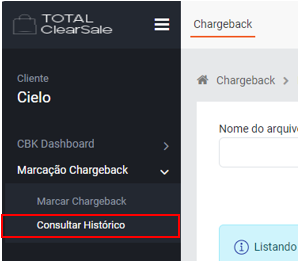
Para acessar o histórico de marcações, volte ao menu inicial e clique em Consultar histórico:
Clique em Ver detalhes para visualizar o status de validação do arquivo ou faço o Download do arquivo validado com os status de cada pedido:
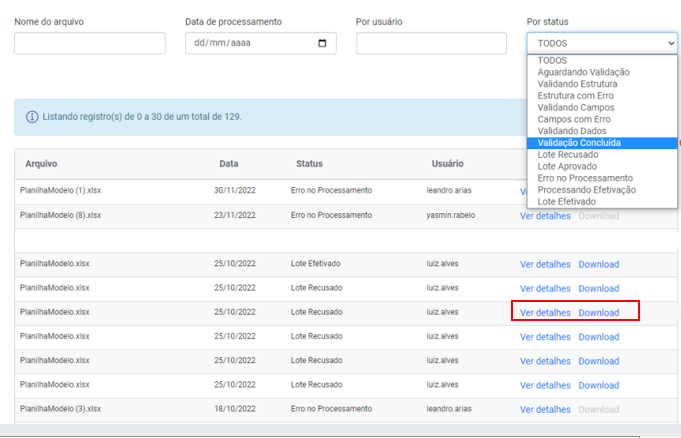
ImportanteVocê pode filtrar por nome, data de envio, responsável pelo envio do arquivo ou status de validação dos arquivos.
Updated 24 days ago