
Como consultar transações e extrair relatórios de Antifraude?
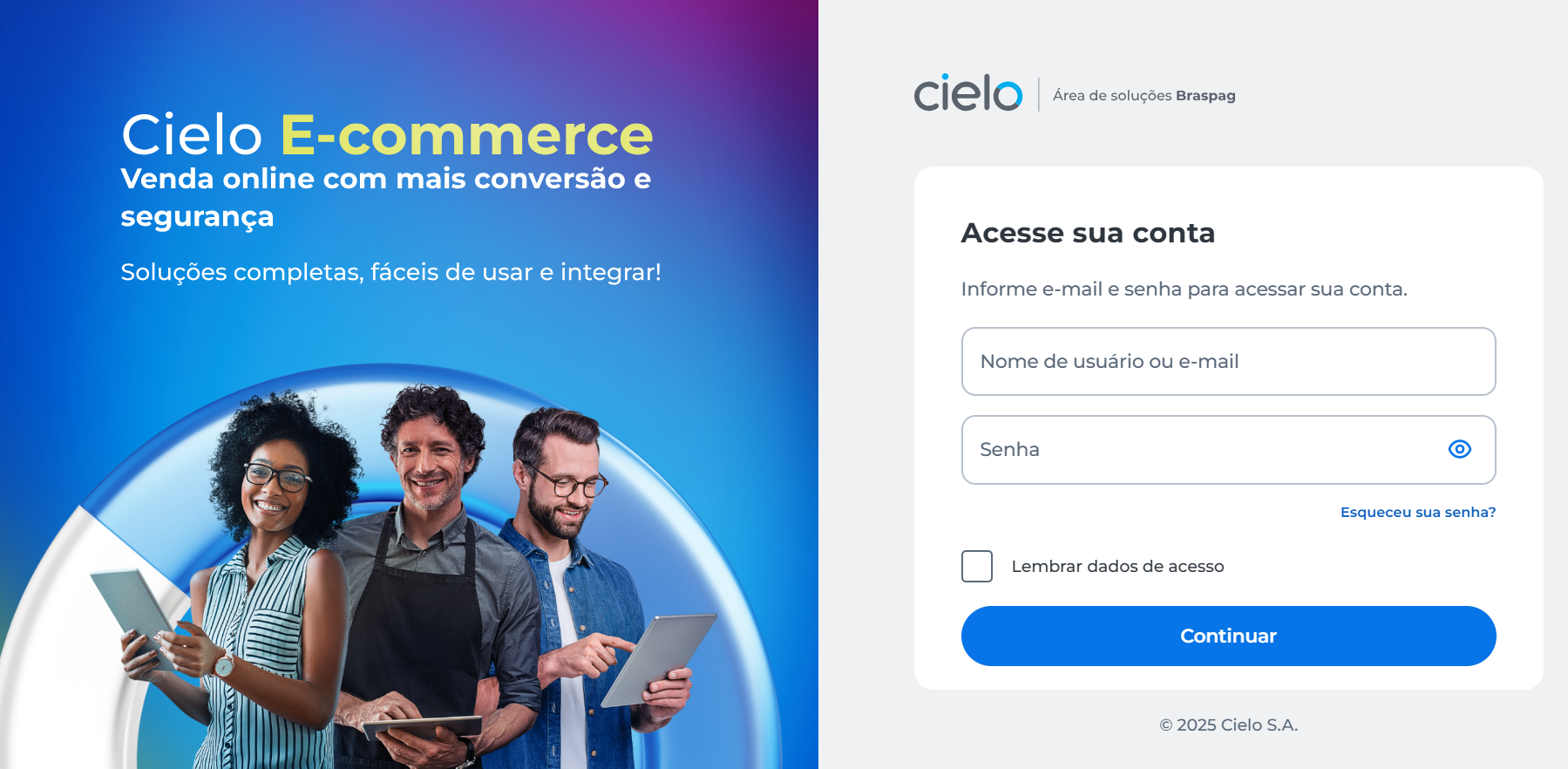
1. Acesse o Portal E-commerce
Acesse o Portal E-commerce e faça seu login:
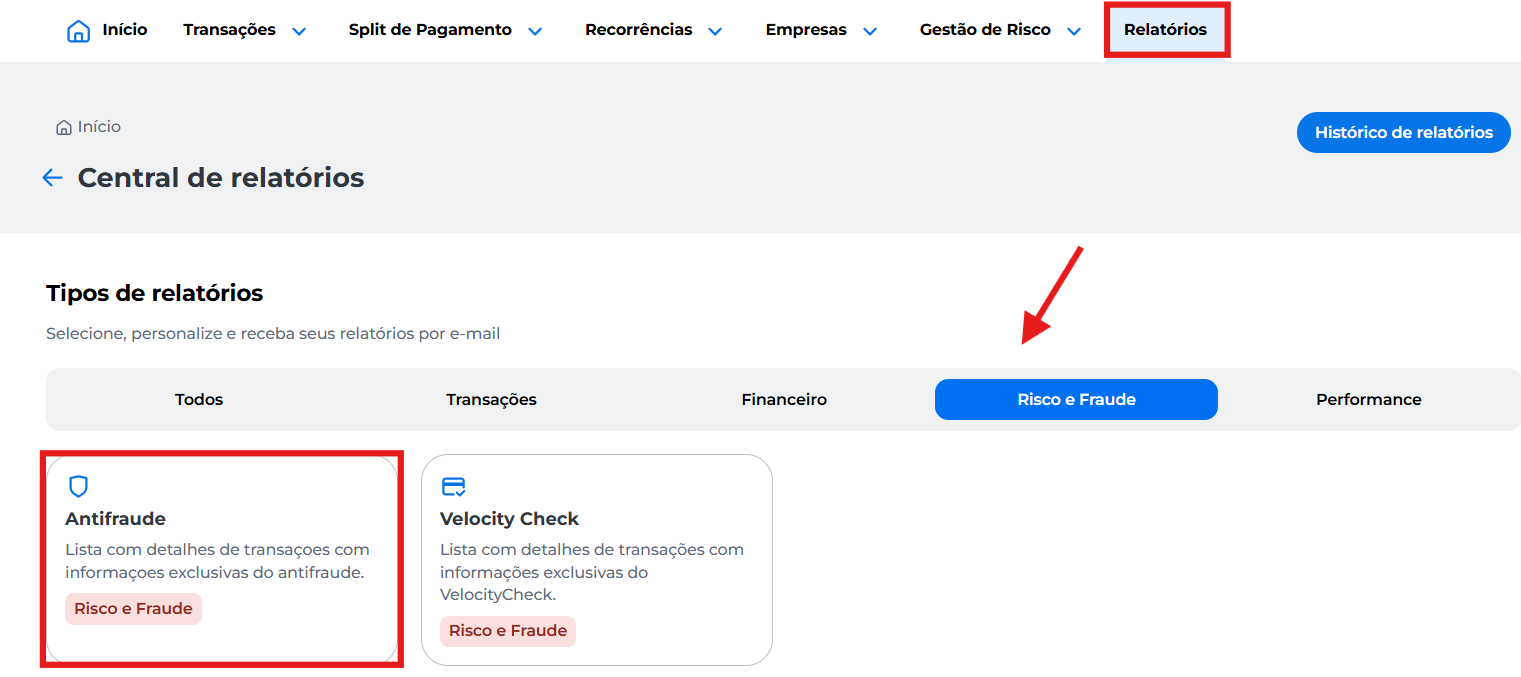
2. Acesse o menu Relatórios
Em Central de relatórios clique na aba Risco e Fraude e selecione o card Antifraude:
3. Escolha o período e o estabelecimento
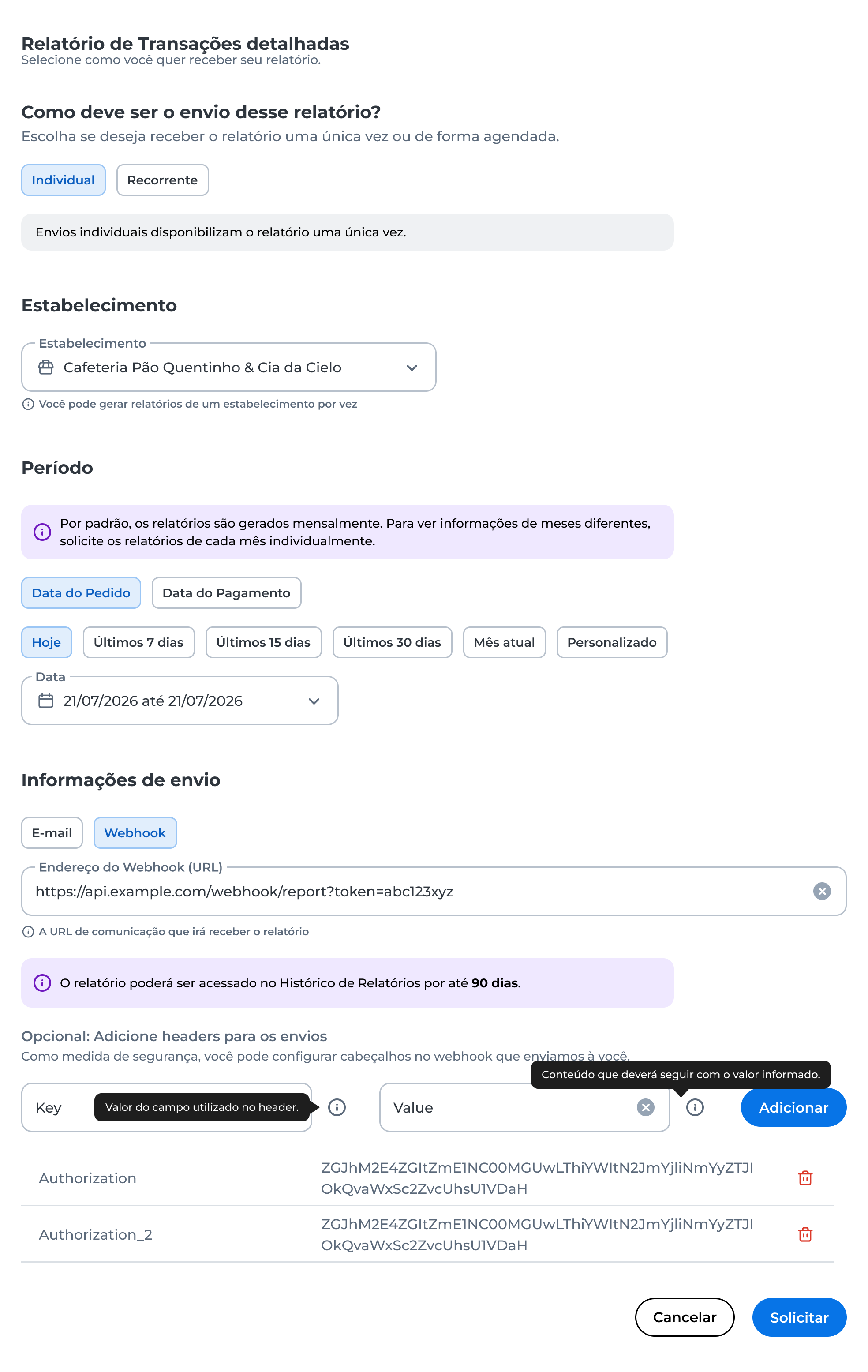
Tipo de envio
Individual: gera o relatório uma única vez.
Estabelecimento: selecione o estabelecimento utilizando o MerchantId desejado.
Período: escolha o tipo de data.
Data do Pedido
Data do Pagamento
Selecione um período pré-definido ou utilize a opção Personalizado para definir qualquer intervalo de datas que desejar.
Informações de envio
E-mail: o campo já vem preenchido automaticamente com o endereço de e-mail associado ao usuário cadastrado no Portal E-commerce.
Webhook: informe a URL que receberá o relatório.
Após preencher os campos, clique em Solicitar para gerar o relatório.
Informações
- Apenas os estabelecimentos que tenham o produto Antifraude e estejam vinculados ao usuário serão exibidos na busca;
- Apenas usuários vinculados ao grupo Antifraude no Portal E-commerce, tem acesso a extração desse relatório;
- Os relatórios podem ser gerados por mês. Se você solicitar durante o mês atual, serão incluídas as informações do início do mês até o dia da solicitação;
- O link é enviado por e-mail e também fica disponível para download na aba Histórico de Relatórios por 90 dias;
- O relatório é gerado no formato CSV;
- Não há limite de linhas: todas as transações do período escolhido serão incluídas no arquivo.
DicaSe você utiliza um provedor de Antifraude, é possível consultar mais detalhes da transação diretamente no portal do provedor. Veja como nos artigos:
- ClearSale: Como pesquisar transações no painel ClearSale
- Cybersource: Como pesquisar transações no Decision Manager
Updated 6 days ago