
Como editar uma integração com meios de pagamento?
Para editar uma integração com um meio de pagamento habilitado, vá até o menu Minhas empresas, clique em Meus estabelecimentos, localize o estabelecimento que possui a integração habilitada.
- Após selecionar o estabelecimento, clique em Integração com meios de pagamento.
Ao selecionar essa opção, será exibida a lista de Bancos e Credenciadoras que já possuem integrações habilitadas.
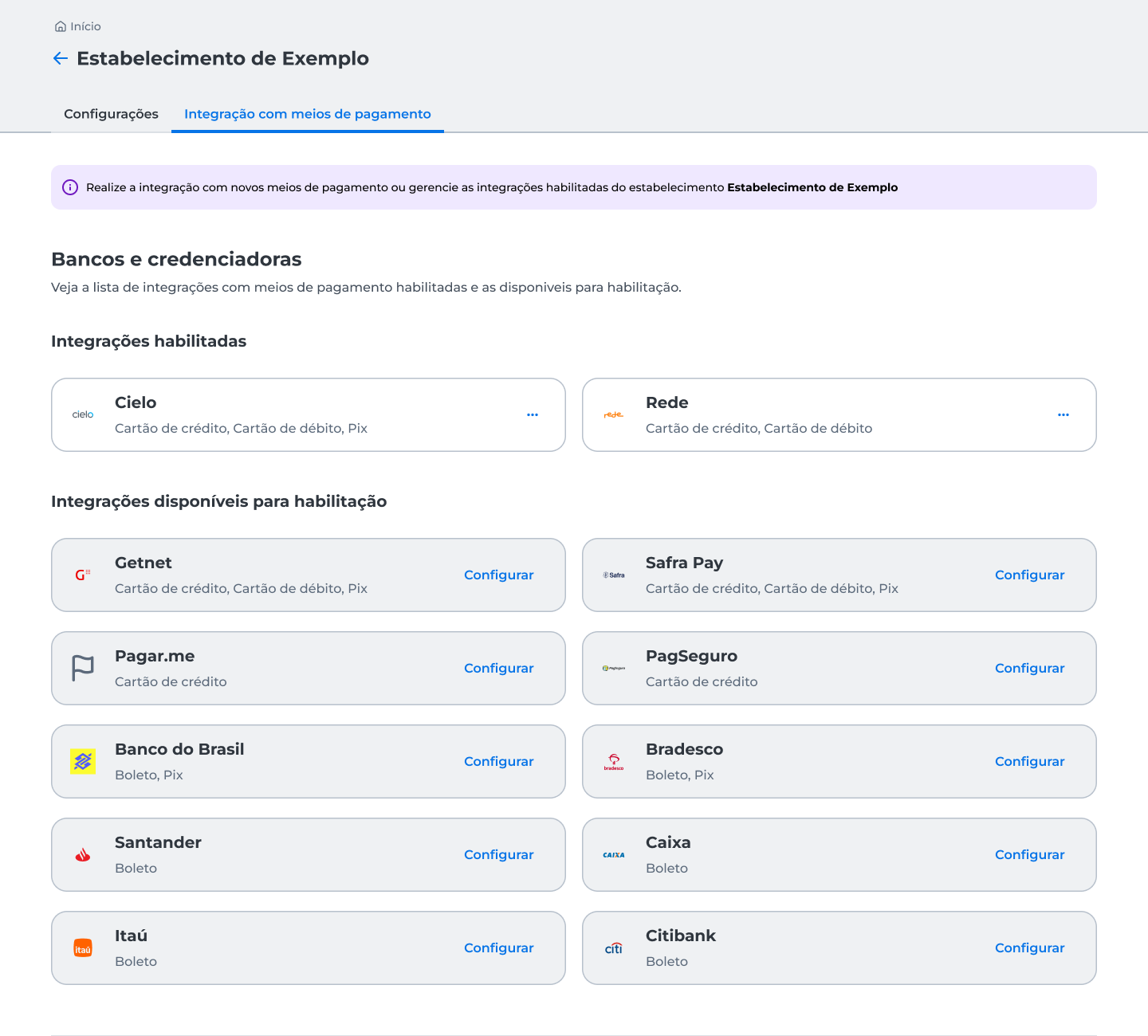
- Escolha a integração que deseja visualizar e clique no botão ...
Em seguida, será exibida a lista com as formas de pagamento habilitadas para o Banco ou Credenciadora selecionado.
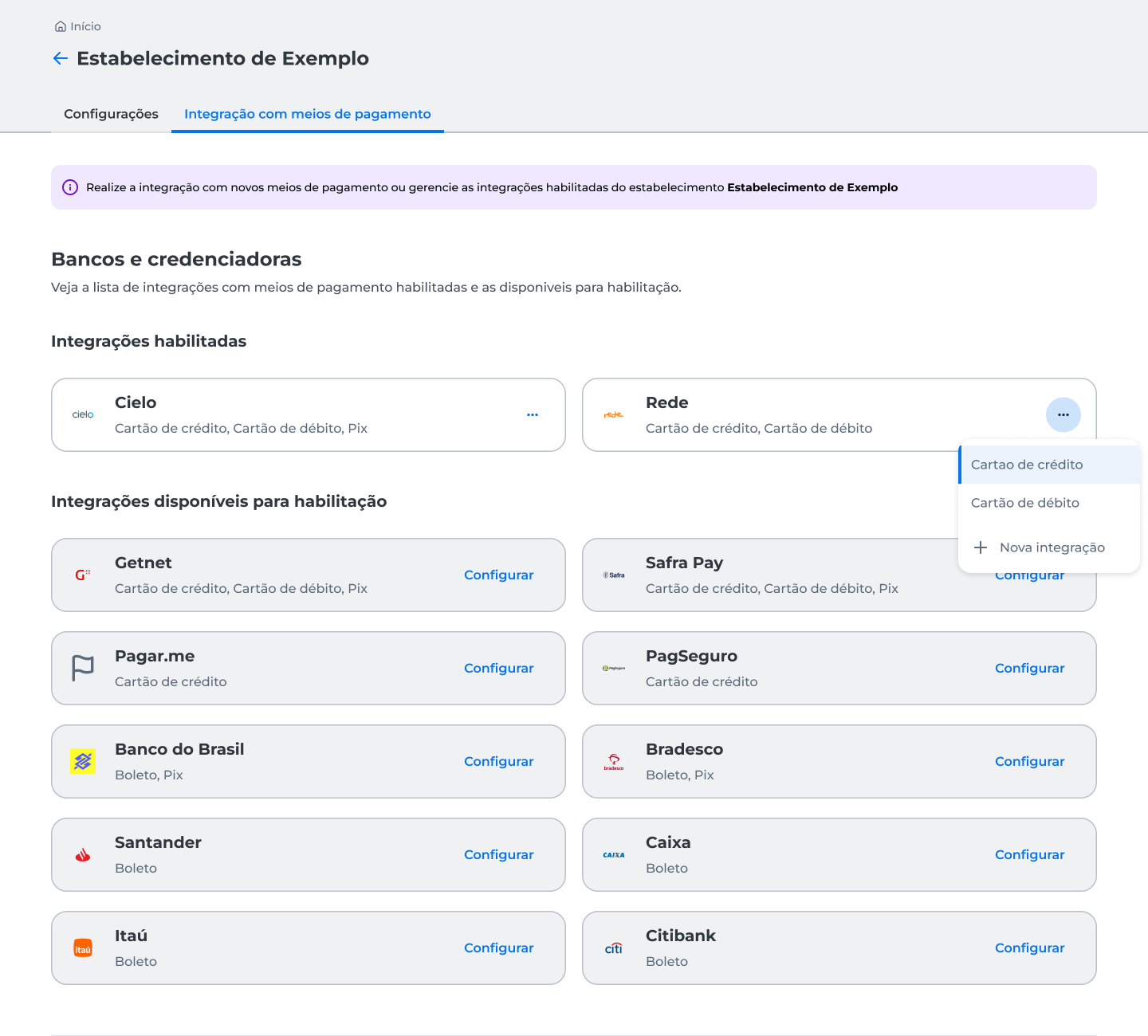
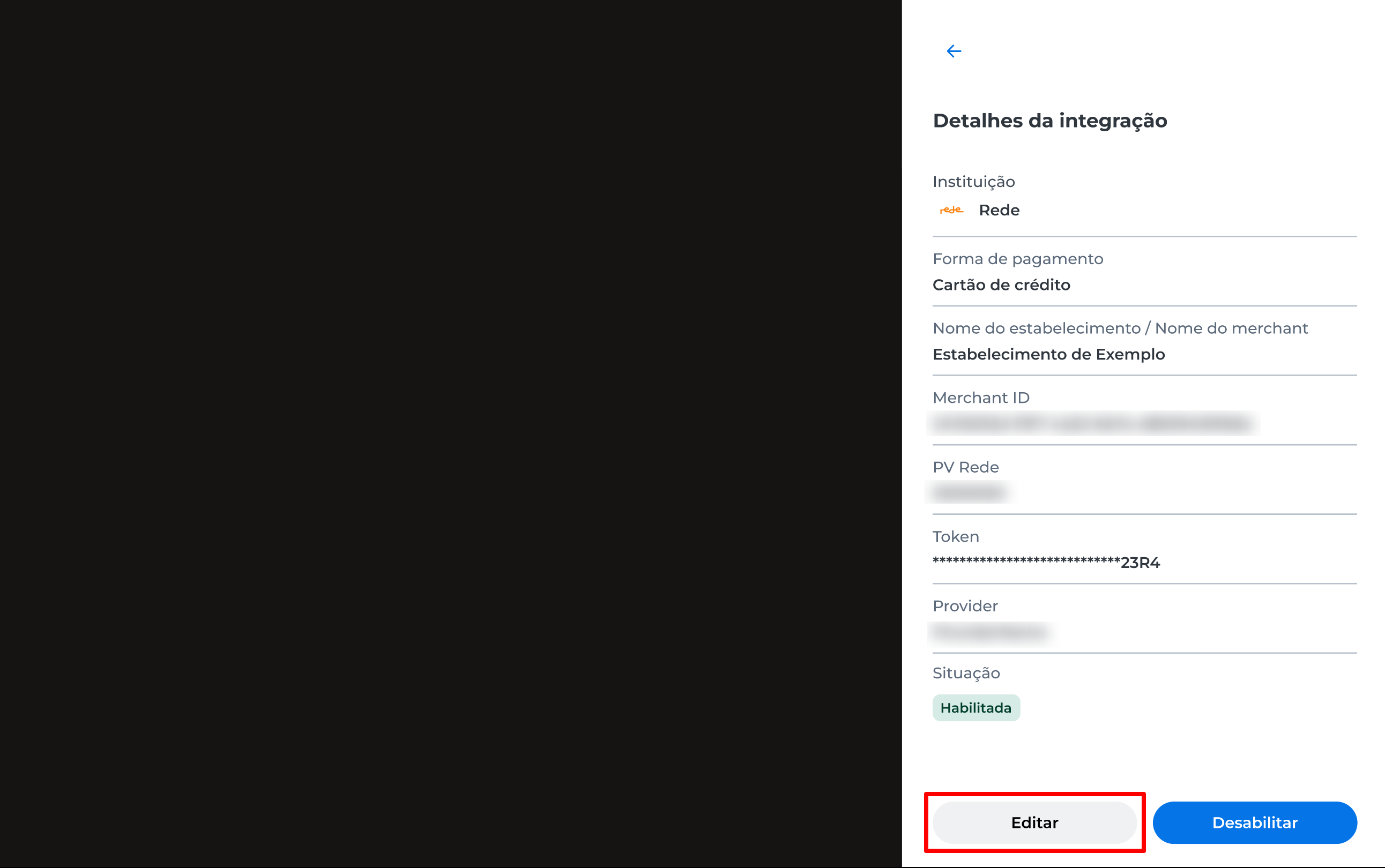
- Selecione uma forma de pagamento para visualizar os Detalhes da integração. Em seguida, clique no botão Editar para modificar as configurações da integração.
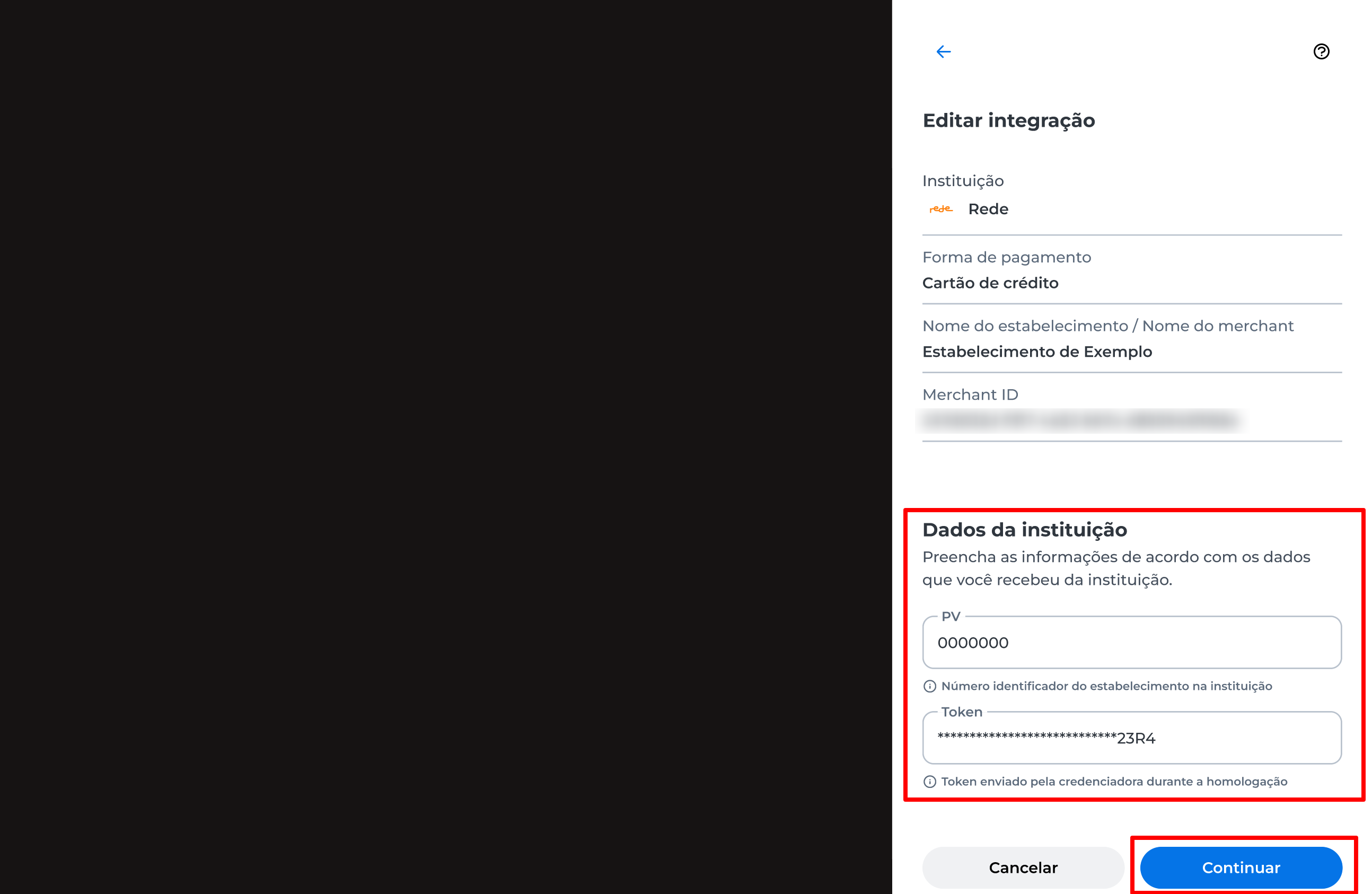
- A janela será atualizada, exibindo os campos para preenchimento com os novos dados recebidos da instituição (Banco ou Credenciadora). Os dados solicitados podem variar conforme a instituição, caso não tenha acesso a essas informações, entre em contato diretamente com o Banco ou Credenciadora responsável.
Após preencher os campos, clique no botão Continuar para seguir com a atualização.
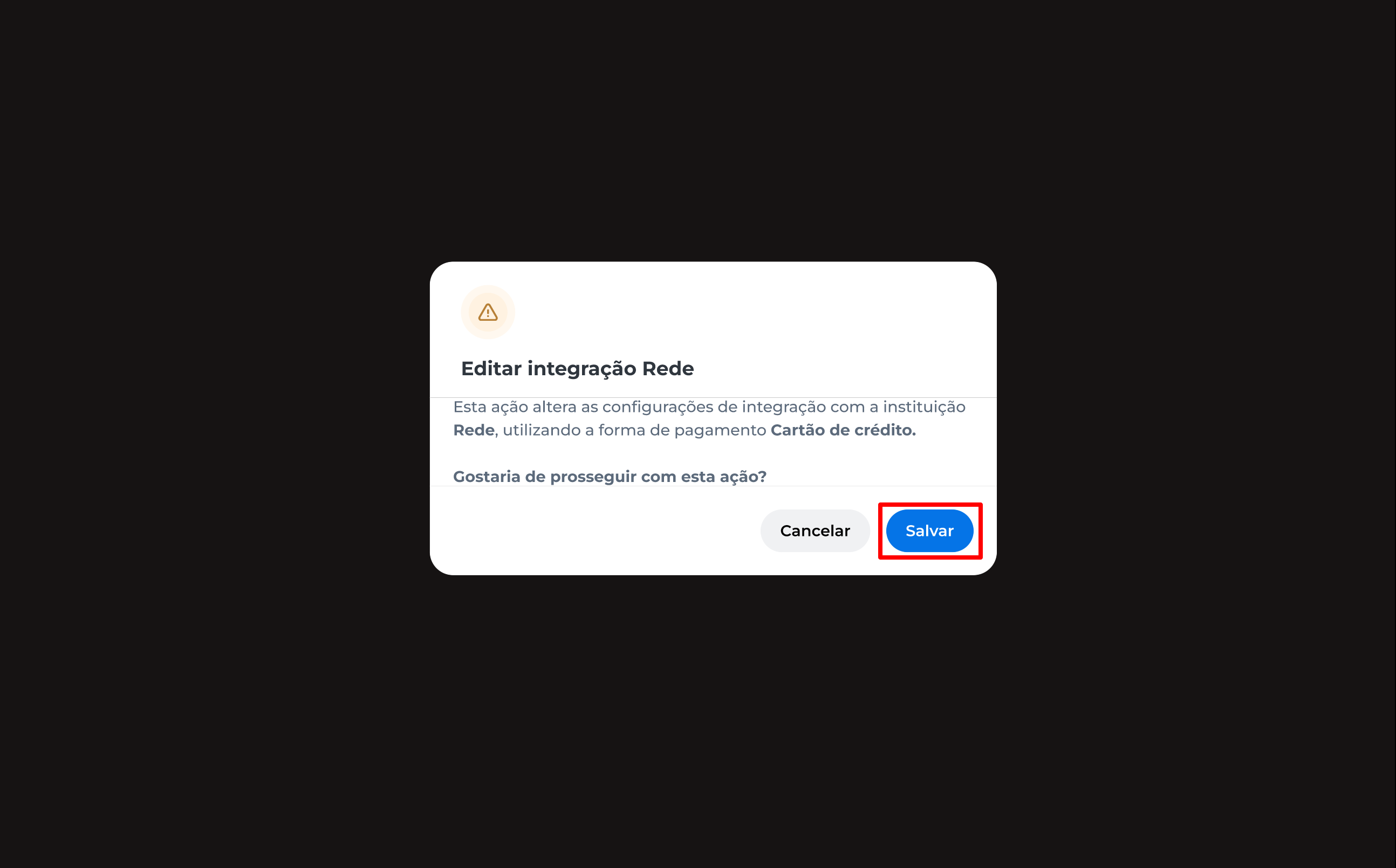
- O resumo da edição será exibido, você pode voltar para a tela anterior ou salvar as alterações realizadas.
Para concluir a edição, clique no botão Salvar.
- Você será direcionado para a tela de autenticação em duas etapas. Para entender como esse processo funciona, acesse o artigo: Como funciona a autenticação em duas etapas?
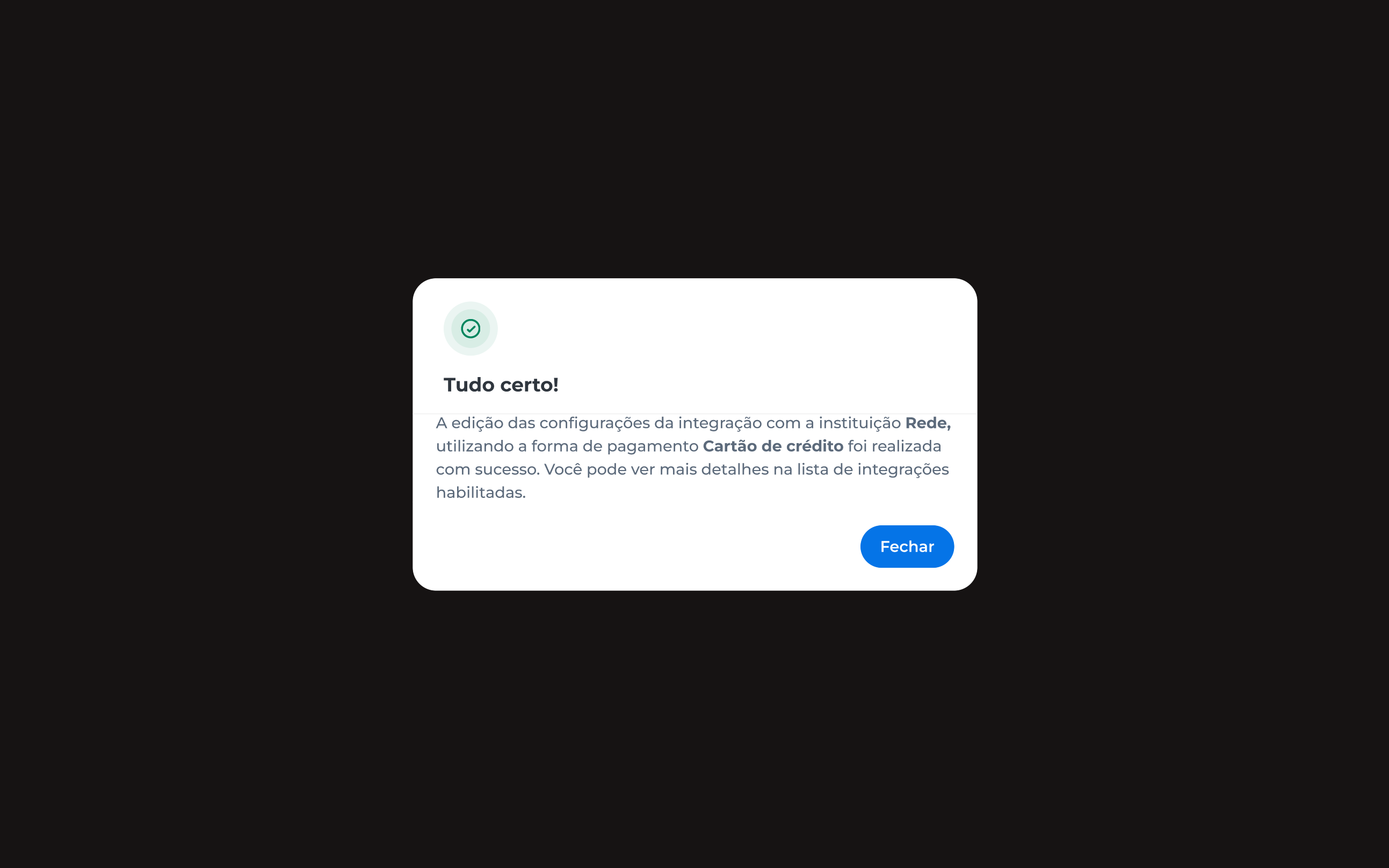
- Após concluir a autenticação em duas etapas, a confirmação será exibida, indicando que as alterações na integração foram realizadas com sucesso.
Updated 20 days ago
Did this page help you?