
Como fazer o agendamento de relatórios?
A funcionalidade Agendamento de Relatórios permite programar relatórios recorrentes, enviados automaticamente para e-mail ou webhook.
AtençãoCada grupo de usuários possui acesso aos relatórios específicos atribuídos a ele.
Para ter acesso a funcionalidade de agendamento de relatórios o usuário deve estar no grupo Relatório recorrente.
Consulte Grupos e Permissões.
O que é possível fazer?
- Selecionar o tipo de relatório que deseja agendar
- Definir a periodicidade do envio
- Criar um novo agendamento
- Cancelar ou excluir um agendamento
- Consultar o histórico e o status dos agendamentos
Grupos de usuários e permissões aos relatórios
| Grupos de usuários | Relatórios disponíveis |
|---|---|
| Owner | Relatório transações detalhadas, resumidas, boleto, recorrente e estornadas. |
| Split Master | Relatório transações Split |
| Gateway | Relatório transações detalhadas, resumidas, boleto, recorrente e estornadas. |
| Gateway Read Only | Relatório transações detalhadas, resumidas, boleto, recorrente e estornadas. |
| Antifraude | Relatório Antifraude |
| Velocity | Relatório Velocity |
Acesse o Portal E-commerce
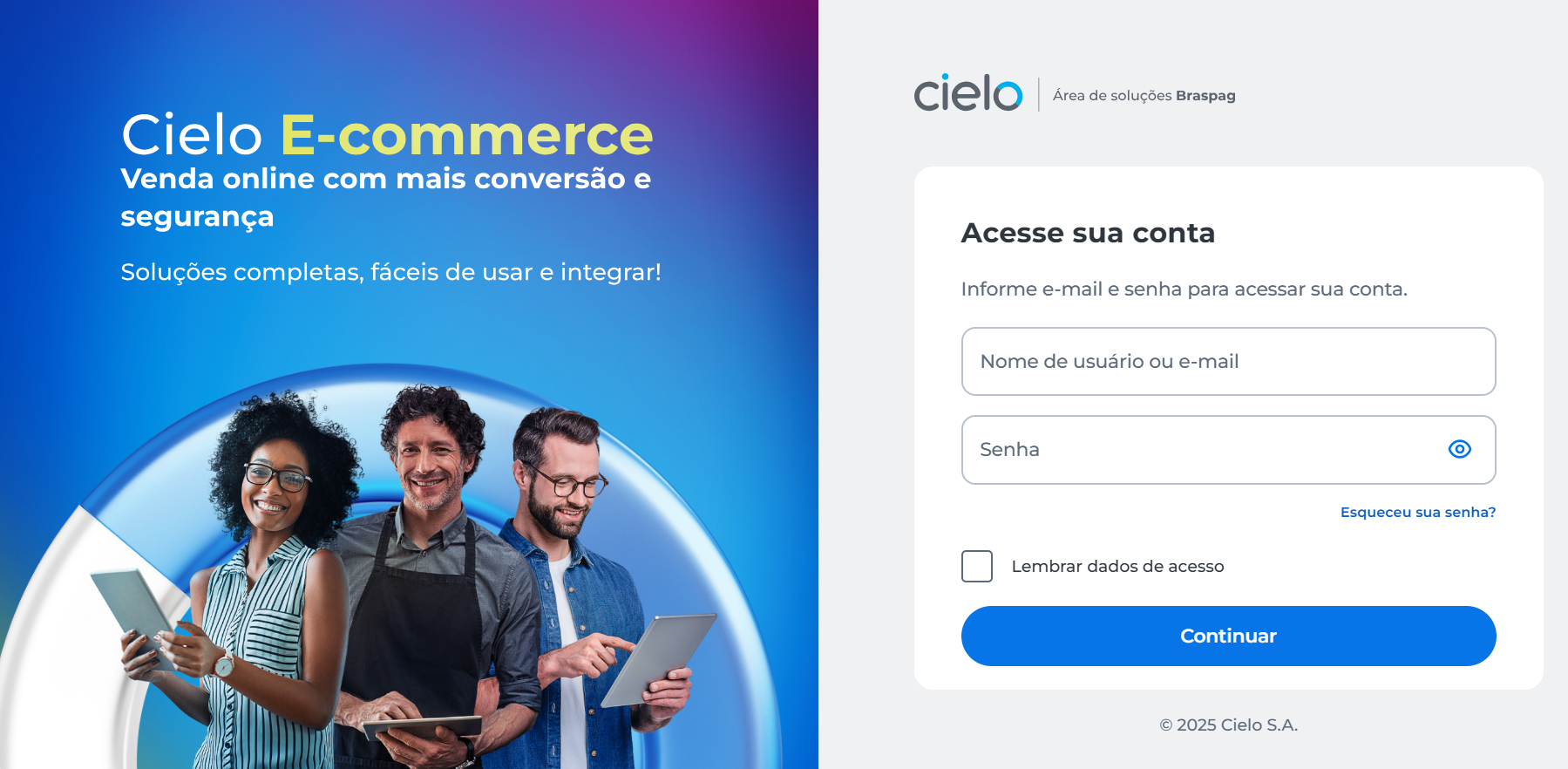
Acesse o site https://portal.cielo.com.br e faça seu login:
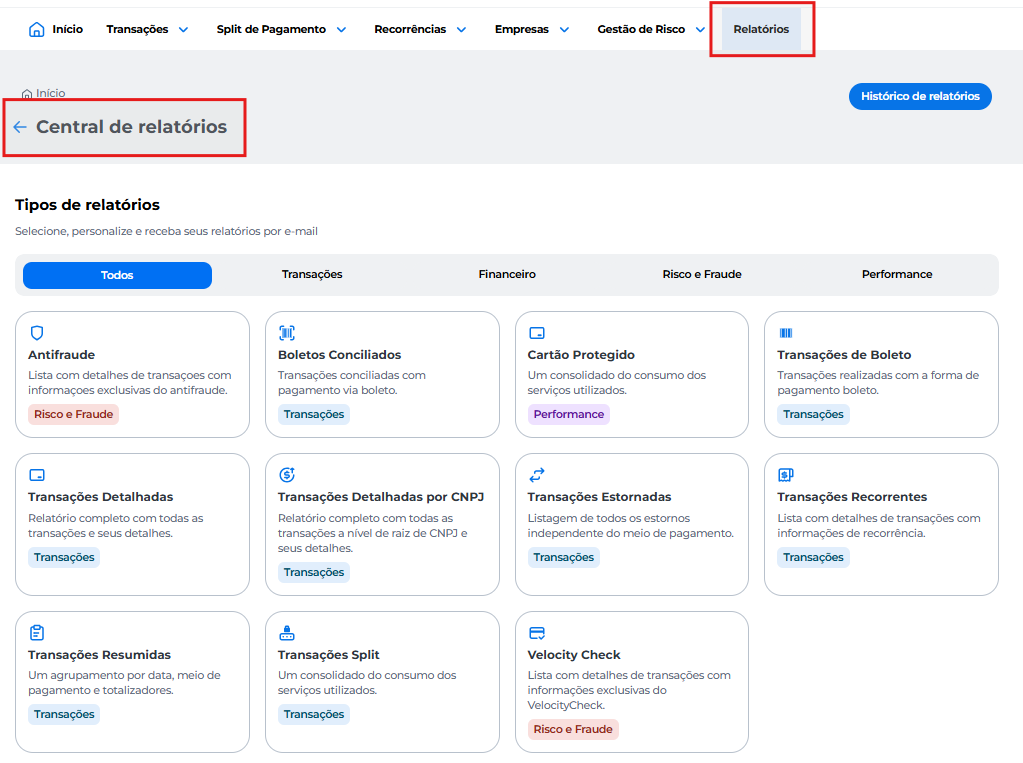
Acesse o menu Relatórios
Na Central de relatórios selecione o relatório que deseja agendar.
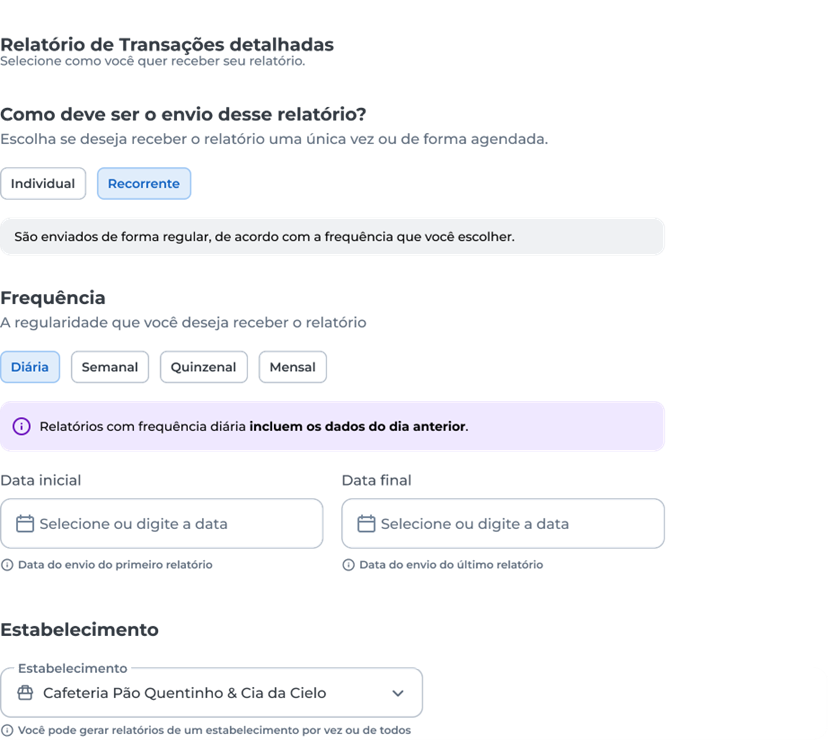
Configure o agendamento
- Selecione Recorrente.
- Defina a Frequência: Diária, Semanal, Quinzenal ou Mensal.
Os dados exibidos são sempre do passado, de acordo com a frequência escolhida. Exemplo: na frequência semanal, são considerados os últimos 7 dias a partir da data de envio.
- Insira Data inicial: mínimo dia seguinte e máximo + 30 dias e Data final: até 12 meses após a data inicial.
- Coloque o Estabelecimento.
Cada agendamento permite selecionar apenas um estabelecimento. Se precisar incluir outro estabelecimento, será necessário criar um novo agendamento.
Informações de envio
Escolha o tipo de envio:
E-mail: pré-preenchido com o e-mail do usuário.
Webhook: Coloque uma URL em Endereço do Webhook (URL) para receber os relatórios. Adicionar headers é opcional.
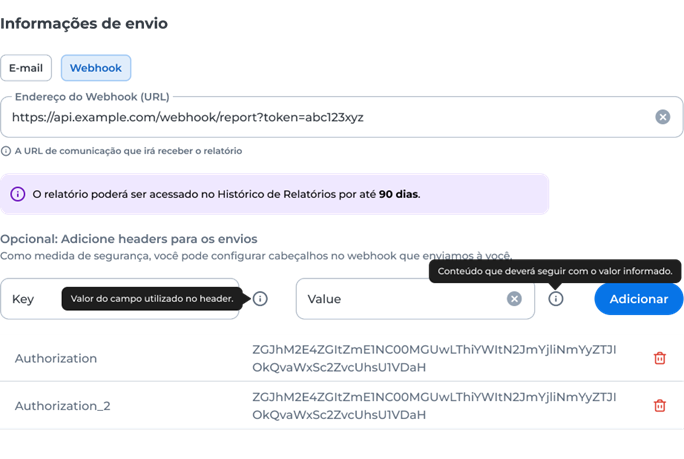
Webhook
Contrato de envio do relatório
Quando a opção Webhook é escolhida como tipo de envio, o sistema envia automaticamente o relatório gerado para a URL informada. Esse envio é realizado por meio de uma requisição POST, contendo as informações no formato JSON, conforme o exemplo abaixo.
Esboço do response do Webhook
Sucesso:
{
"reportId": "00000000-0000-0000-0000-000000000000",
"reportType": "Financeiro",
"period": "01/2024 a 31/01/2024",
"link": "https://blob.example.com/report.pdf",
"isEmpty": false
}Cenário de relatório sem resultado (vazio):
{
"reportId": "00000000-0000-0000-0000-000000000000",
"reportType": "Financeiro",
"period": "01/2024 a 31/01/2024",
"link": null,
"isEmpty": true
}Campos do payload
| Campo | Tipo | Obrigatório | Descrição |
|---|---|---|---|
| reportId | string (UUID) | Sim | Identificador único do relatório gerado. |
| reportType | string | Sim | Tipo do relatório solicitado. Texto livre, usado apenas como contexto. |
| period | string ou null | Não | Descrição livre do período coberto pelo relatório. |
| link | string (URL) ou null | Não | Link para download do relatório. Retorna null quando o relatório não contém dados (consulta vazia). |
| isEmpty | boolean | Sim | Indica se o relatório não teve registros no período solicitado. |
Término da recorrência
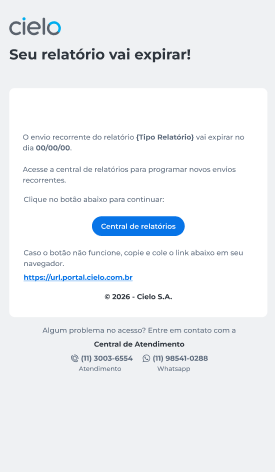
A recorrência fica ativa até a data final definida no momento do agendamento. No mês em que a recorrência estiver prestes a terminar, você receberá um e-mail de aviso informando que a recorrência será encerrada.
Fica disponível no Portal a criação de novo agendamento, caso desejar.
Após a data final, nenhum novo envio será realizado. A recorrência continuará visível no histórico, com o status finalizada.
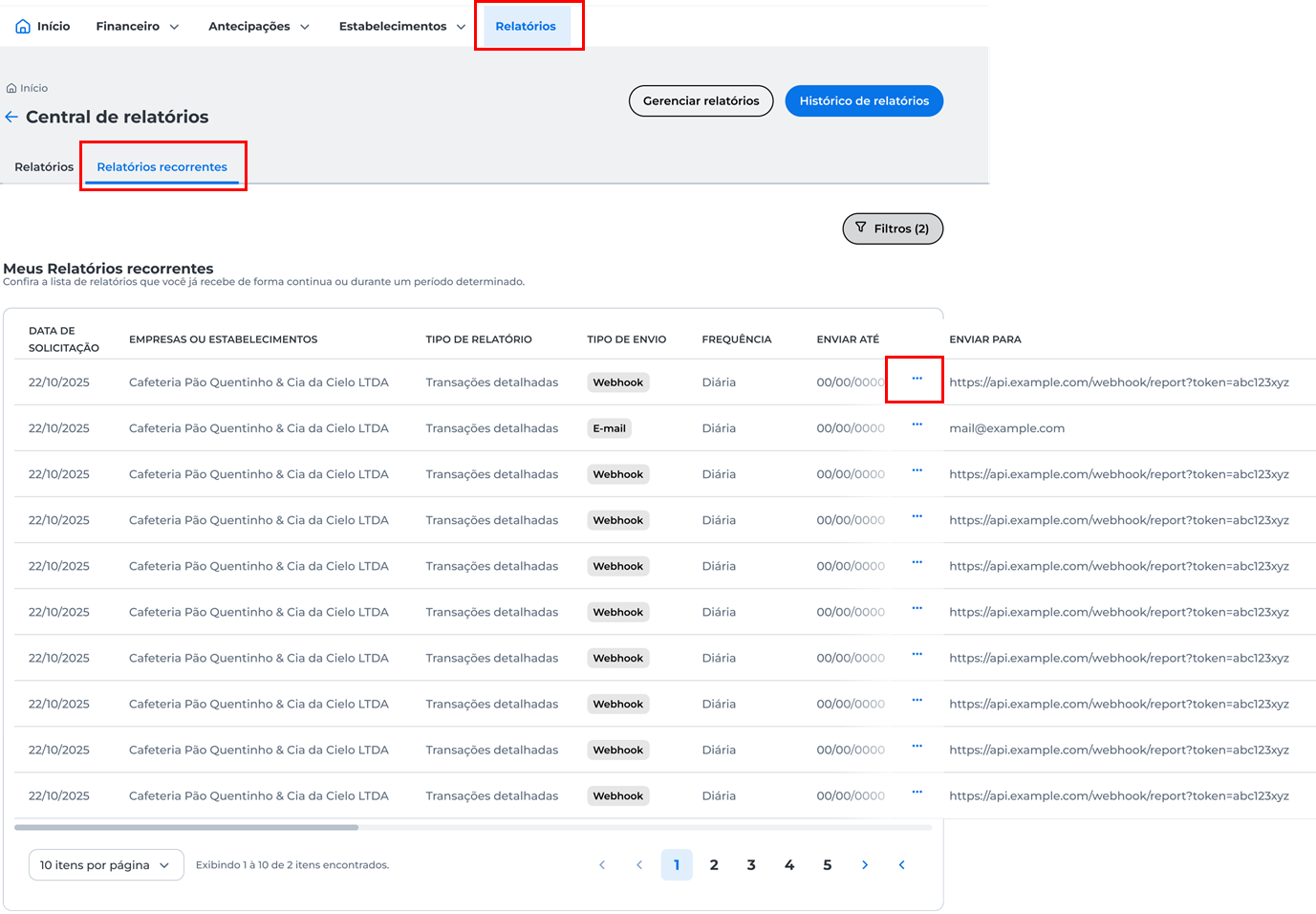
Menu Relatórios Recorrentes
Clique em Relatórios depois em Relatórios recorrentes neste menu, você pode:
- Consultar todas as recorrências agendadas
Data de solicitação, empresas ou estabelecimento, tipo de relatórios, tipo de envio, frequência, enviar até e enviar para.
- Excluir recorrências. Clique no ícone de reticências (três pontinhos) para acessar a opção Excluir.
Em Filtros você pode filtrar por:
- Estabelecimento
- Frequência de envio
- Tipo de relatório recorrente
- Tipo de envio (E-mail ou Webhook)
InformaçõesÉ permitido apenas um agendamento recorrente por estabelecimento e por tipo de relatório. Ao tentar criar uma nova recorrência para o mesmo estabelecimento e mesmo tipo de relatório, o sistema irá:
- Impedir a criação do novo agendamento;
- Mostrar uma mensagem informando que já existe uma recorrência ativa;
- Orientar a fazer alterações na configuração já existente, na aba Relatórios Recorrentes.
Perguntas frequentes
É possível fazer retentativas caso ocorra algum erro na entrega da mensagem para o webhook?
Sim. O relatório possui até três tentativas automáticas de envio: a tentativa inicial e mais duas retentativas em caso de falha. Se o envio não for concluído após todas as tentativas, o relatório poderá ser gerado manualmente pela Central de Relatórios.
Posso cadastrar mais de um webhook para o mesmo relatório?
Depende da configuração:
Não é possível cadastrar mais de um webhook para o mesmo relatório quando o período e o estabelecimento forem os mesmos.
É possível cadastrar mais de um webhook quando os relatórios possuírem parâmetros diferentes.
Posso editar um webhook já cadastrado?
Não. Após a criação, o webhook não pode ser editado.
Caso seja necessário realizar alguma alteração, você deverá:
Excluir o agendamento existente.
Criar um novo agendamento com as informações atualizadas sobre o webhook de envio.
Existe limite de webhooks?
Sim. Na configuração de um relatório, é possível informar apenas um webhook. Porém, não há limite para configuração de headers.
É possível criar múltiplos relatórios para o mesmo estabelecimento?
Sim. Você pode criar múltiplos relatórios para um mesmo estabelecimento, desde que atendam às regras de configuração disponíveis na plataforma.
É possível criar múltiplos relatórios para estabelecimentos diferentes?
Sim. A criação de relatórios para diferentes estabelecimentos é permitida.
Todos os relatórios serão enviados ao mesmo tempo quando a rotina for executada?
Não. A geração e o envio dos relatórios seguem uma fila de processamento. Por isso, os relatórios podem ser recebidos em momentos diferentes, dependendo do volume processado.
Updated 8 days ago