Como gerenciar IPs confiáveis?

Agora você pode gerenciar IPs confiáveis diretamente na aba Configurações da sua empresa, garantindo controle total sobre acessos às integrações sensíveis.

Disponível para Gateway de pagamento e

Split de pagamento.

⚠️

Atenção

Disponível para usuário com permissão Owner.

Principais benefícios:

  • Autonomia para gerenciar IPs autorizados sem depender de atendimento;
  • Segurança reforçada, evitando acessos não autorizados;
  • Facilidade na implantação, com menor dependência de suporte técnico;
  • Inclusão de múltiplos IPs separados por vírgula;
  • Opção para exclusão de IPs.

1. Acesse o Portal

Entre no site https://portal.cielo.com.br e faça seu login.

Banner promocional do Cielo E‑commerce com três pessoas usando dispositivos digitais e, ao lado, tela de login da área de soluções Braspag com campos de acesso e botão “Continuar”.

2. Acesse suas empresas

Clique em Empresas depois em Minhas Empresas para visualizar os estabelecimentos vinculados ao seu CNPJ.
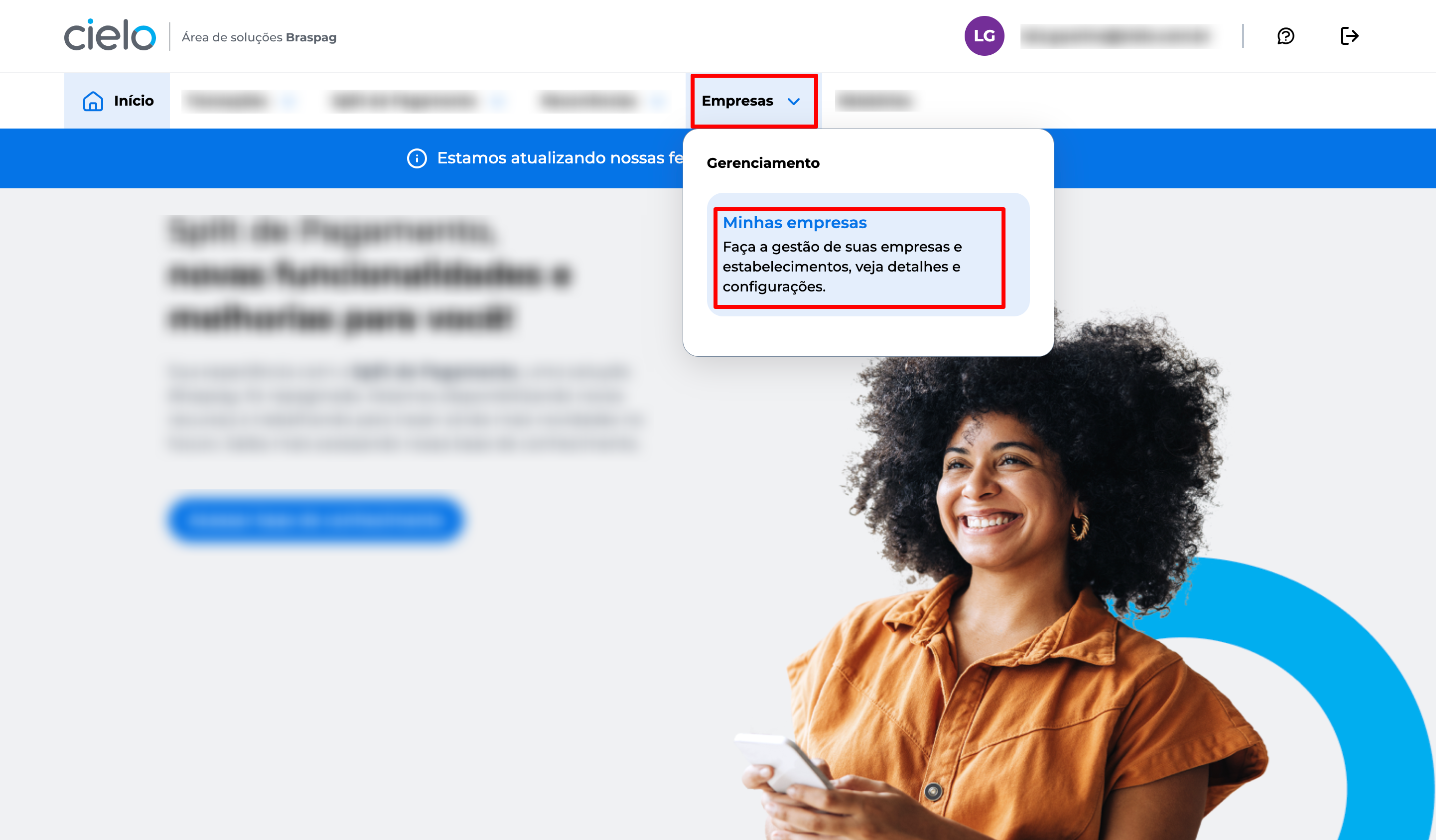
Tela inicial do Portal E-commerce exibindo o menu lateral com a opção "Empresas" destacada. Abaixo, a opção "Minhas Empresas" está selecionada, indicando o caminho para visualizar os estabelecimentos vinculados ao CNPJ.

3. Localize o estabelecimento

Clique em Meus estabelecimentos.
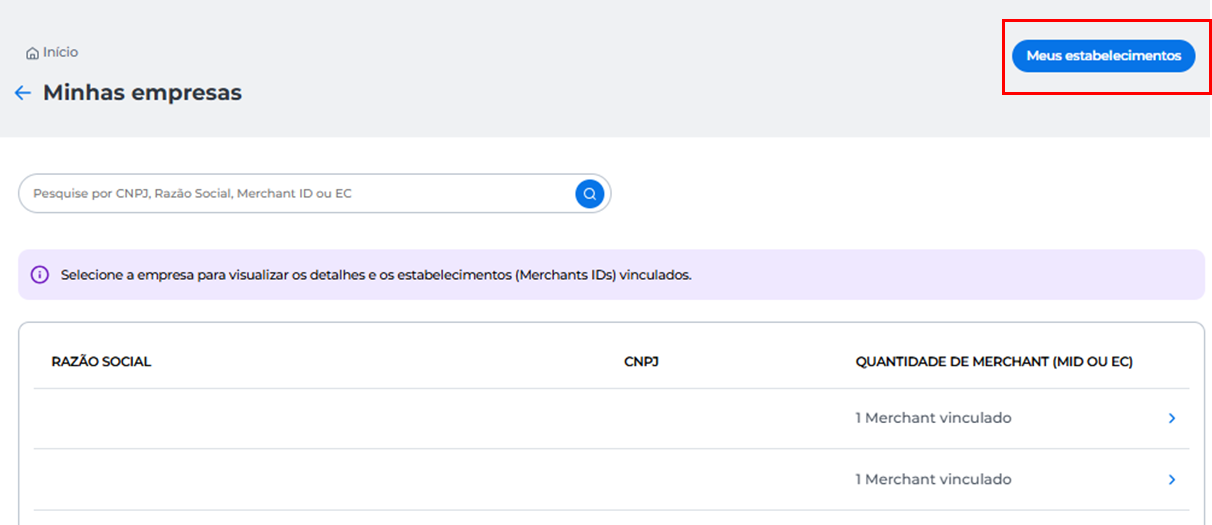
Página 'Minhas empresas' com barra de busca, aviso de seleção e tabela de empresas; botão 'Meus estabelecimentos' no topo direito.

Em Meus estabelecimentos pesquise pelo Nome, Merchant ID ou EC clique no nome da empresa ou na seta > ao lado.
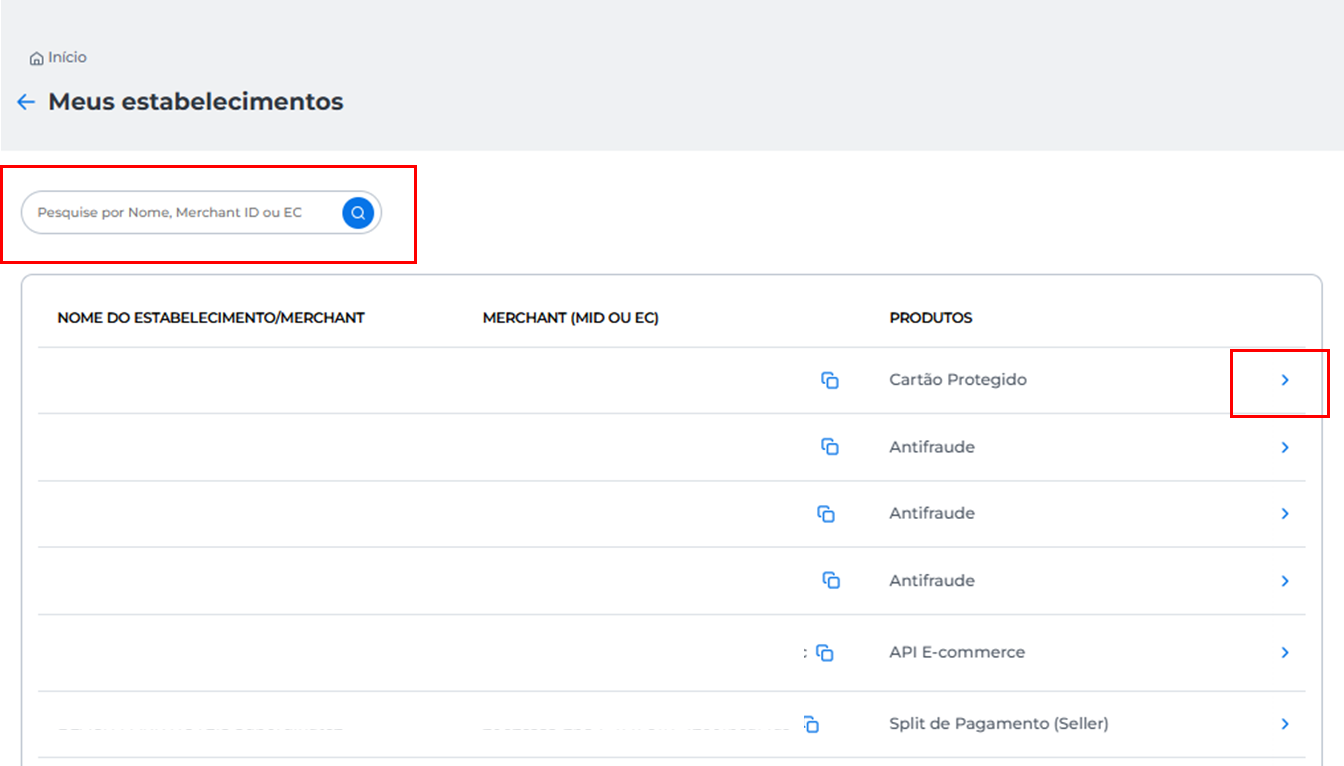
Página 'Meus estabelecimentos' com barra de busca por Nome, Merchant ID ou EC e lista de estabelecimentos com colunas de Merchant e Produtos, cada linha com seta de acesso ao detalhamento

4. Gerencie seus IPs

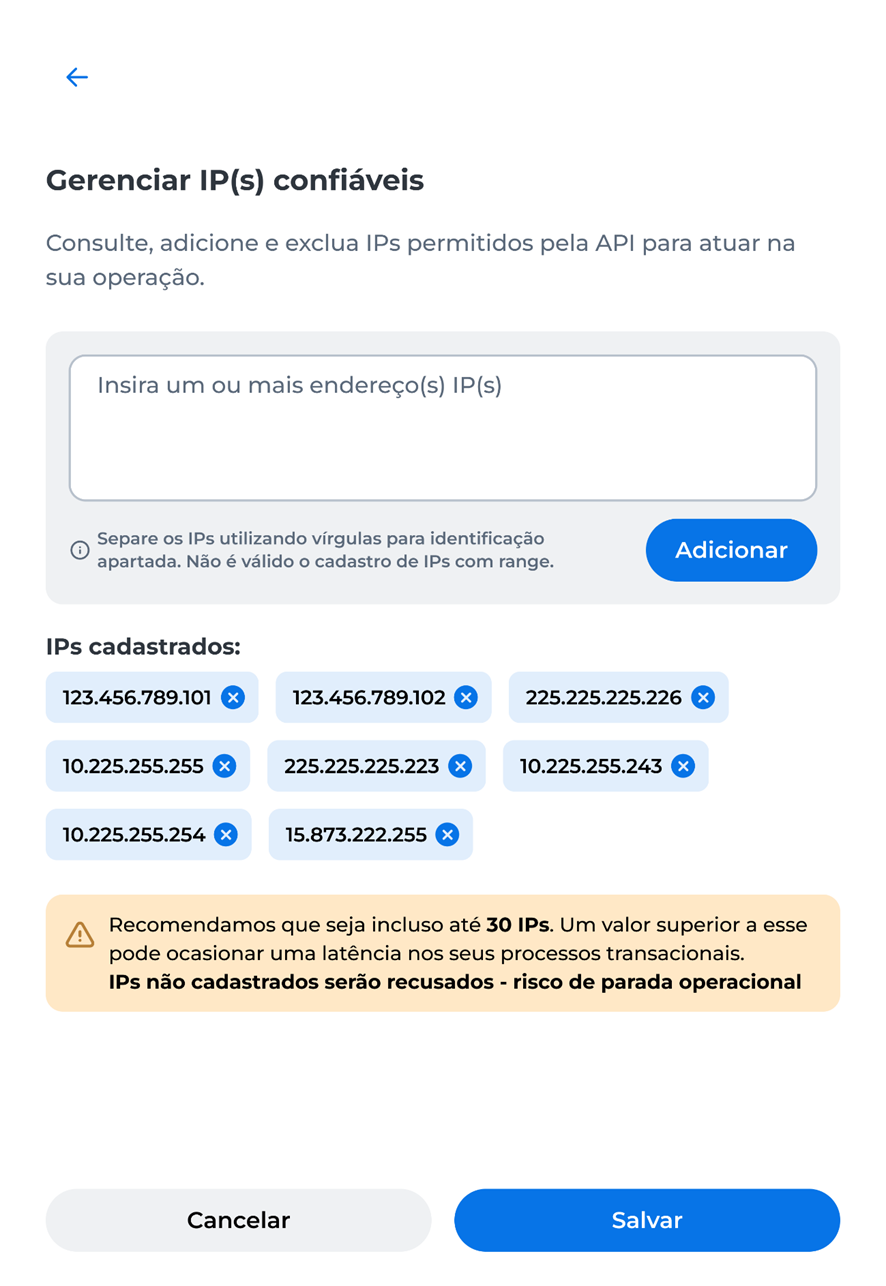
Em Configurações gerais, clique em Gerenciar de IPs confiáveis, faça as alterações que deseja e clique em Salvar.
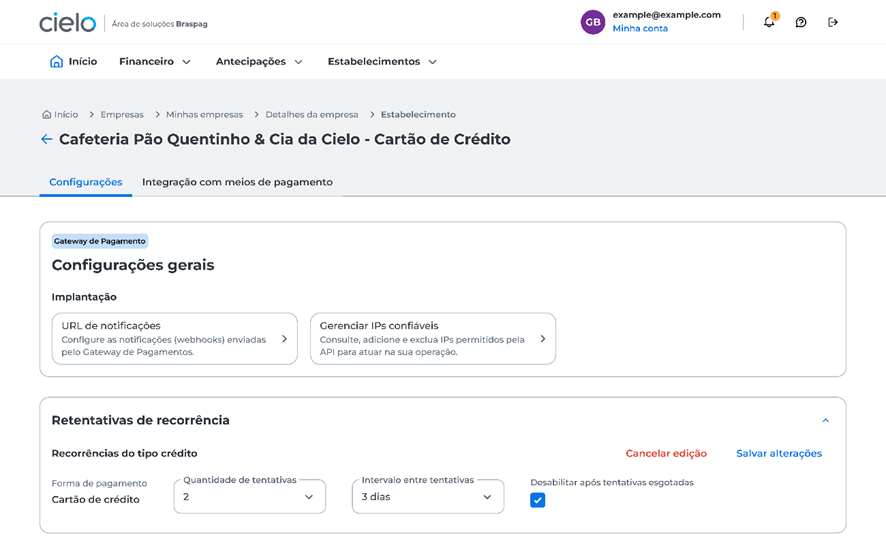
"Tela de configurações do estabelecimento Cafeteria Pão Quentinhos & Cia da Cielo, com abas 'Configurações' e 'Integração com meios de pagamento'. Exibe opções de implantação: 'URL de notificações' e 'Gerenciar IPs confiáveis'. Abaixo, seção 'Retentativas de recorrência' com campos para forma de pagamento (cartão de crédito), quantidade de tentativas (2), intervalo entre tentativas (3 dias) e opção para desabilitar após tentativas esgotadas. Botões 'Cancelar edição' e 'Salvar alterações' à direita.
"Tela para gerenciar IPs confiáveis via API, com campo para inserir endereços IP, botão 'Adicionar', lista de IPs cadastrados com opção de exclusão e aviso sobre limite de 30 IPs e risco de parada operacional. Botões 'Cancelar' e 'Salvar' na parte inferior."

5. Confirme e autentique

Você será direcionado para a tela de autenticação em duas etapas.

Para entender melhor como esse processo funciona, acesse o artigo completo aqui: Como realizar o cadastro da autenticação em duas etapas?

6. Status dos IPs

O sistema mostra mensagens claras sobre o status de cada IP.

Ativo: IP válido

⚠️ IP inválido: formatação incorreta

🗑️ IP excluído: remoção bem-sucedida

Falha de comunicação: mensagem genérica em caso de erro
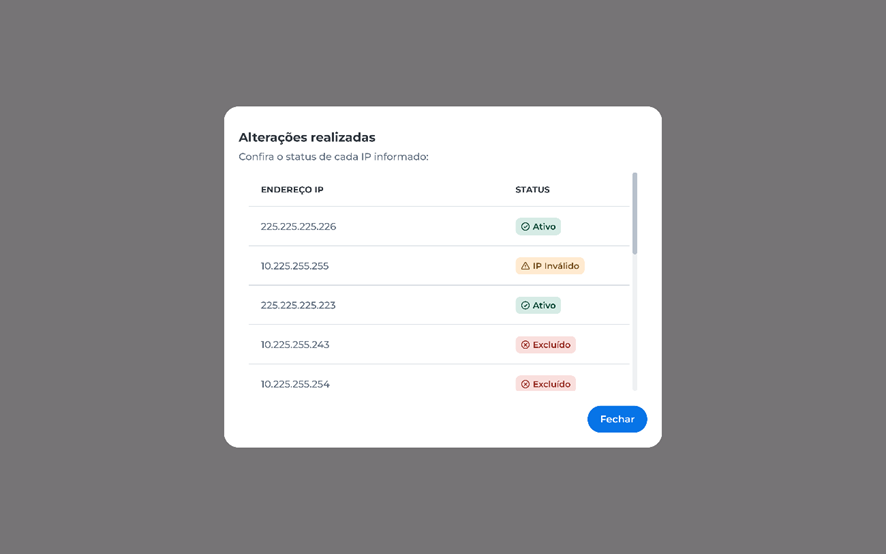
"Tela exibindo lista de alterações realizadas em endereços IP, com colunas 'Endereço IP' e 'Status'. Mostra IPs com status variados: Ativo, IP inválido e Excluído. Botão azul 'Fechar' no canto inferior direito."


Did this page help you?