
Conhecendo a tela de detalhes do pedido do painel EBC
Este artigo descreve os principais quadrantes disponíveis na tela detalhes do pedido do painel EBC, que podem ser acessadas após a pesquisa de transação. Para melhorar a visualização das informações no painel EBC, ao acessar a tela da transação, clique em exibir detalhes do caso. Essa opção ajusta o layout da página e exibe as informações de forma mais clara e visual:
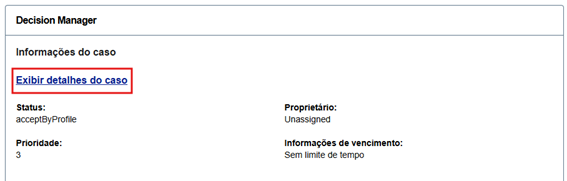
Lembre-se de que a maior parte das informações exibidas no painel vem dos dados enviados na requisição
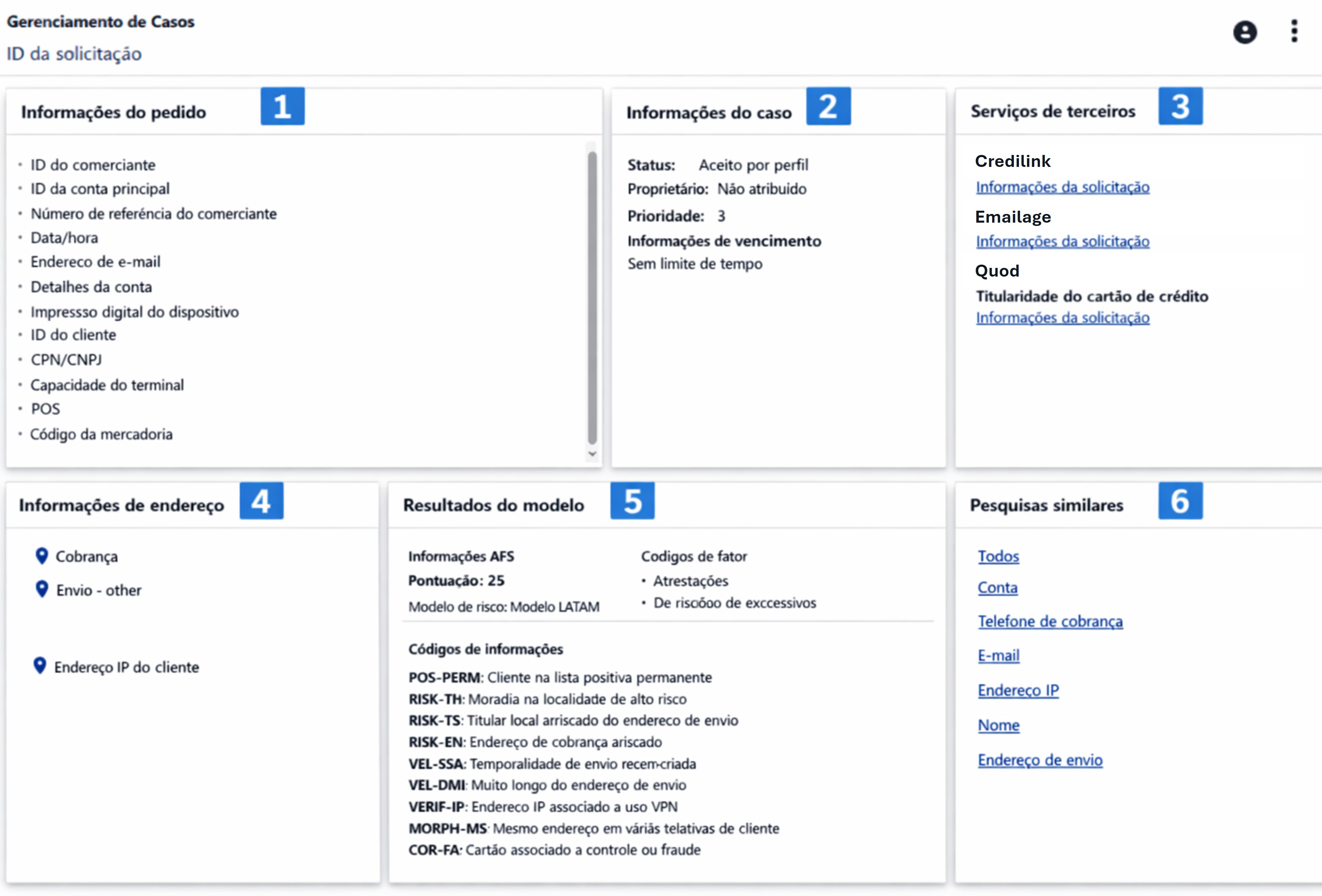
Nesta tela, visualize de forma detalhada, usando o ID da solicitação, as informações:
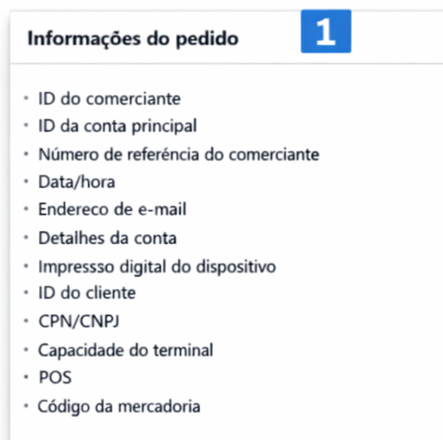
🟦 [1] Informações do pedido
Consulte os dados que são enviados na requisição, informações gerais do cliente como o CPF, e-mail, informações gerais do pedido, como informações de pagamento e impressão digital do dispositivo fingerprint, caso algum desses dados não seja enviado, terá o dado null.
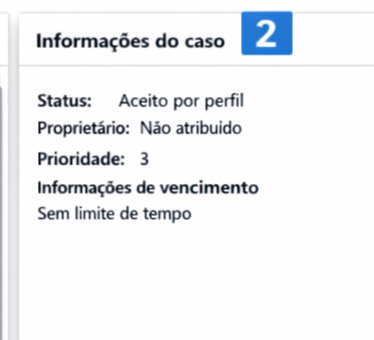
🟦 [2] Informações do caso
Reflete o status atual da transação, se existe algum revisor atribuído para analisar a transação e a prioridade da análise.
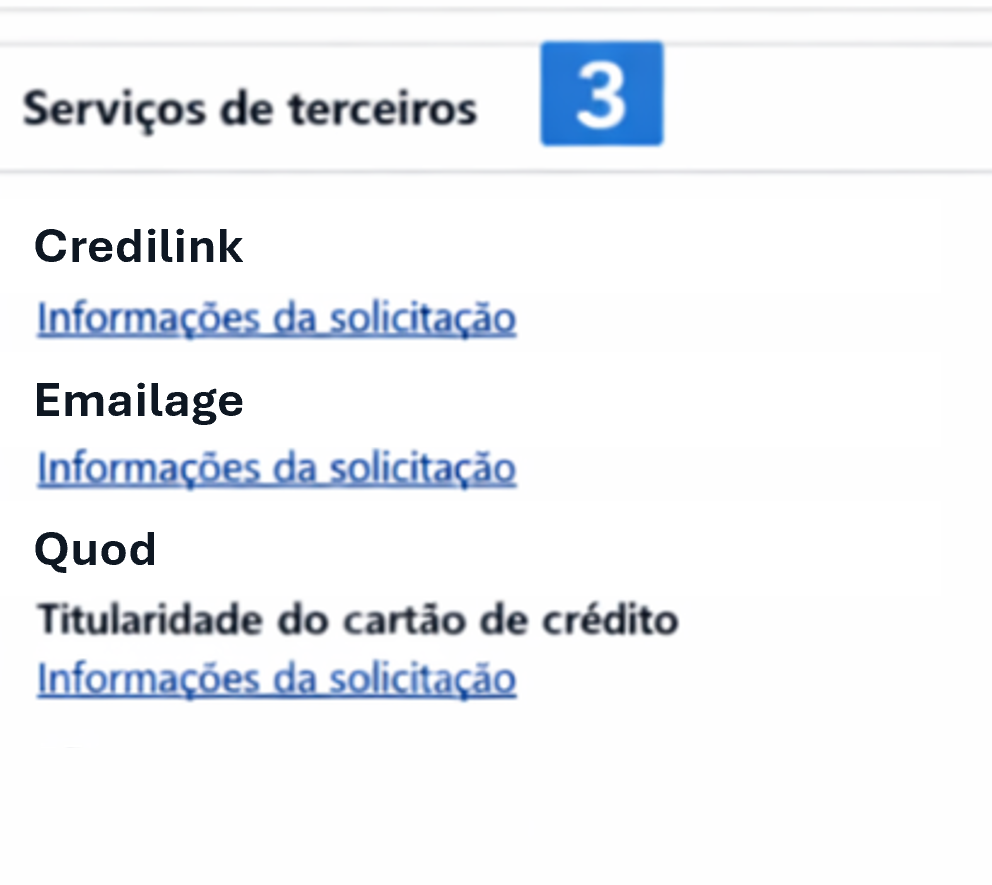
🟦 [3] Serviços de terceiros
Caso você utilize serviços de terceitos compatíveis, como Credilink, Quod ou Emailage, é possível acioná‑los para complementar as informações da transação. Para facilitar, consulte aqui o artigo. Caso nenhuma regra tenha ativado o serviço de terceiro, mas você tenha ele disponível na sua conta, haverá uma cobrança única ao clicar na transação.
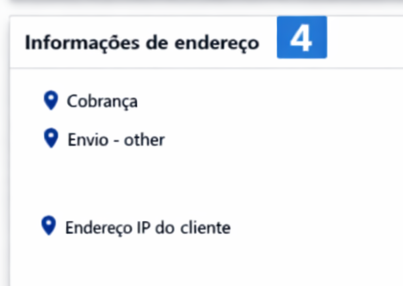
🟦 [4] Informações de endereço
Consulte os endereços registrados na transação, incluindo o endereço de cobrança e o endereço de envio, além das informações de IP do cliente e IP verdadeiro (vinculado ao device fingerprint).
Importante: quando a transação é enviada sem endereço de envio, esse campo será exibido como null.
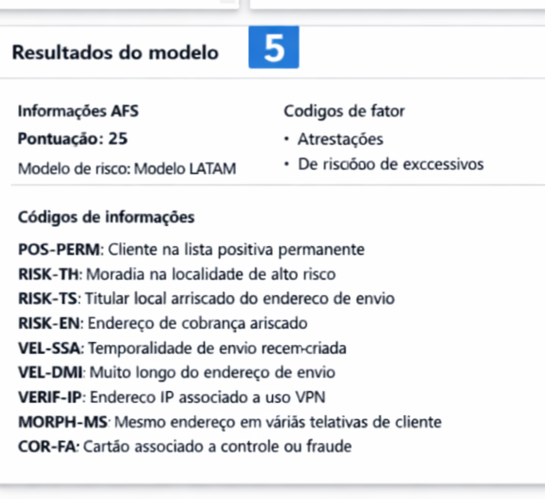
🟦 [5] Resultados do modelo
Neste quadro, você verá a pontuação e o valor de risco atribuído a transação.
A pontuação vai de 0 a 99 — onde 0 indica baixo risco e 99 indica altíssimo risco.
Essa pontuação é calculada separadamente para cada transação e considera o resultado do modelo de risco junto com a base de dados do comportamento dos dados dessa transação na Cybersource.
Os códigos de informação e os códigos de fator também são dados gerados pelo modelo e cada um representa uma característica diferente a respeito da transação, em caso de dúvidas, consulte a Lista de acrônimos e códigos na Cybersource.
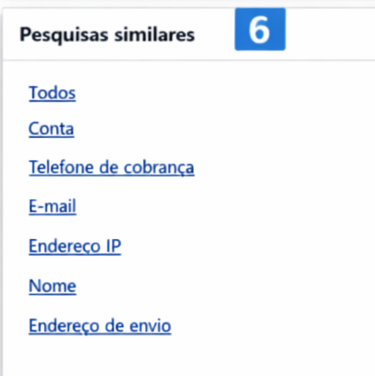
🟦 [6] Pesquisas similares
Consulte pedidos que possuem os mesmos dados utilizados nesse pedido. Exemplo: Clicando em e-mail, a Cybersource mostrará todas as outras transações em que esse mesmo e‑mail foi utilizado. É importante destacar que só é possível visualizar transações do seu próprio negócio.
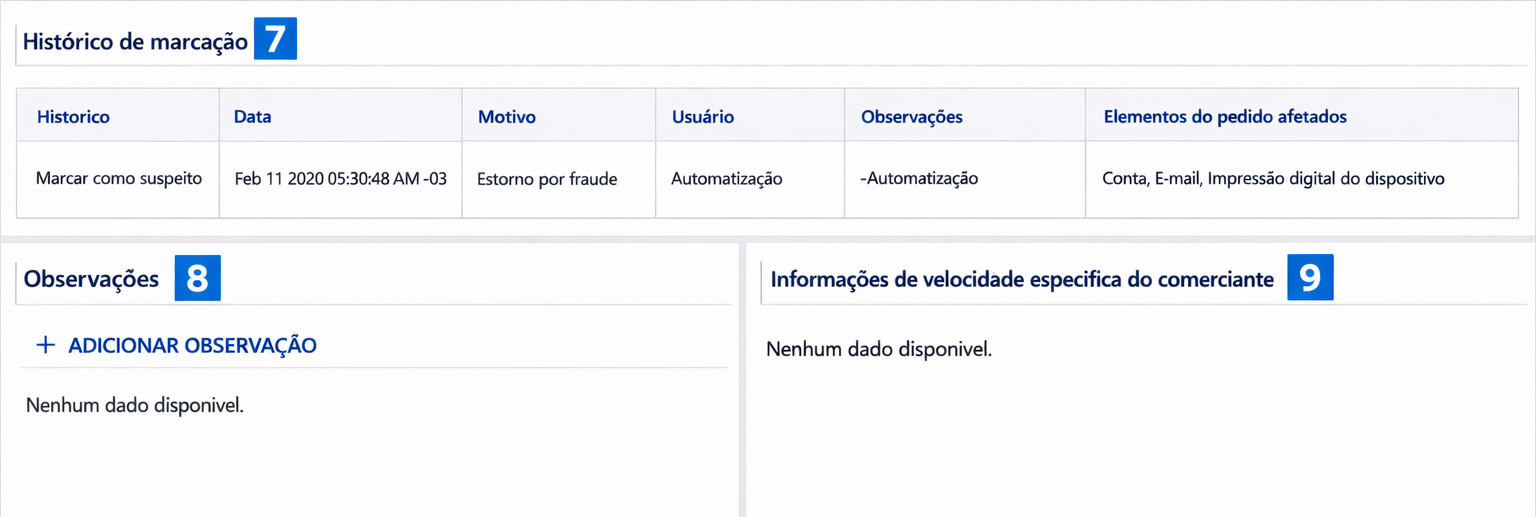
🟦 [7] Histórico de marcação
Mostra se existe alguma marcação de chargeback ou marcação de pedido suspeito na coluna histórico, a data que ocorreu a marcação, o motivo da marcação e em ambos os casos em elementos do pedido afetados mostra quais dados foram marcados em lista negativa.

🟦 [8] Observações
Usado para incluir comentários sobre o caso, este quadro é amplamente utilizado pelo time de revisão manual e apresenta a data e a hora em que a revisão foi realizada. Ele também pode ser utilizado pelo cliente para adicionar observações — por exemplo, anotações relacionadas a chargeback.
🟦 [9] Informações de velocidade específica do comerciante
Mostra as regras de velocidade especificas para o seu negócio, olhando todos os perfis e não somente para um perfil específico.
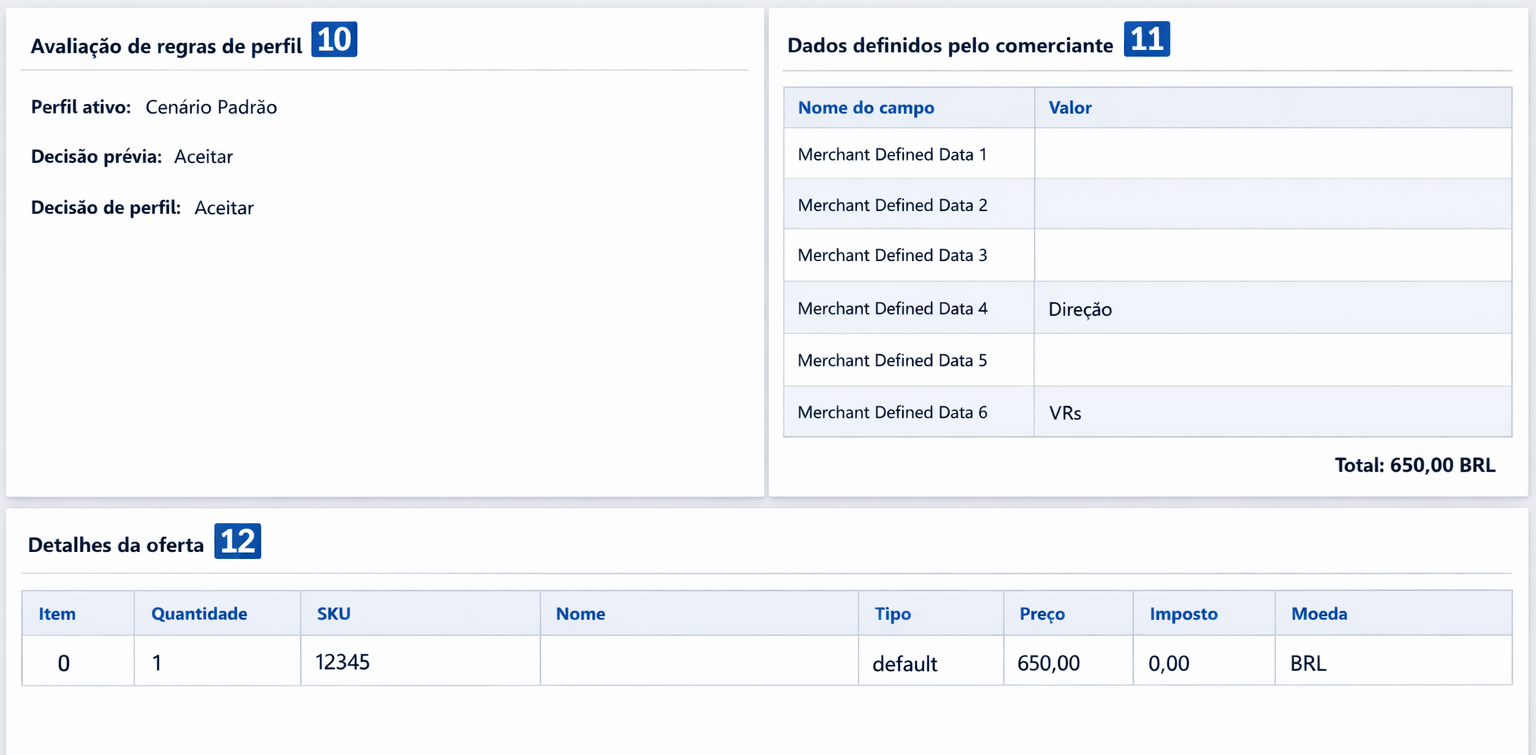
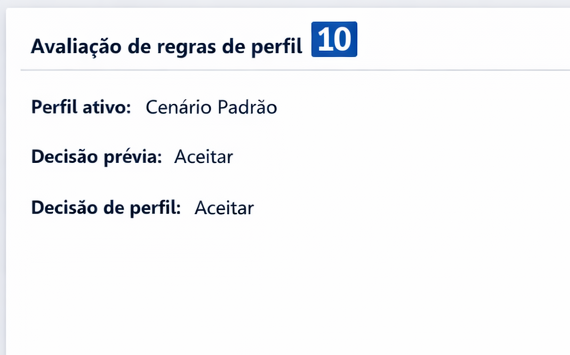
🟦 [10] Avaliação de regras de perfil
Exibe o perfil pelo qual a transação passou (ativo/passivo) e a decisão do perfil de aprovar ou rejeitar. Também apresenta as regras que afetaram a transação (regras ativas) e regras que não afetaram a transação (regras passivas).
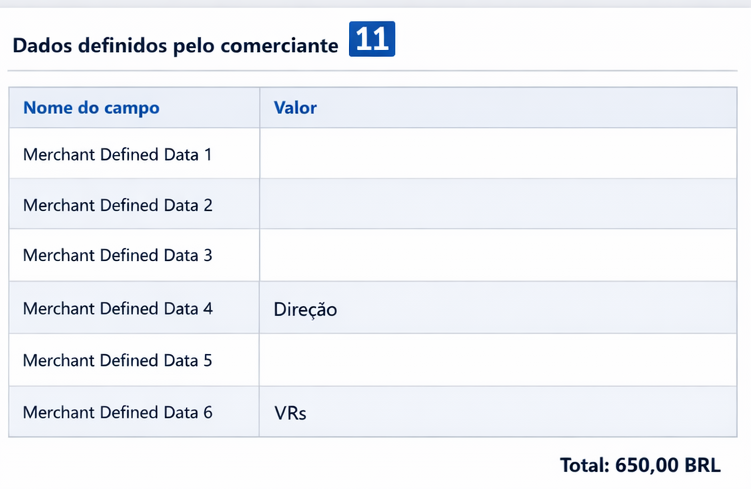
🟦 [11] Dados definidos pelo comerciante (MDD)
Também conhecidos como Merchant Defined Data do inglês, são dados adicionais enviados ao antifraude. Alguns desses dados são obrigatórios e outros opcionais, porém todos contribuem para melhorar a análise do antifraude e garantir mais assertividade no provedor, consulte a Tabela completa de MDDs:
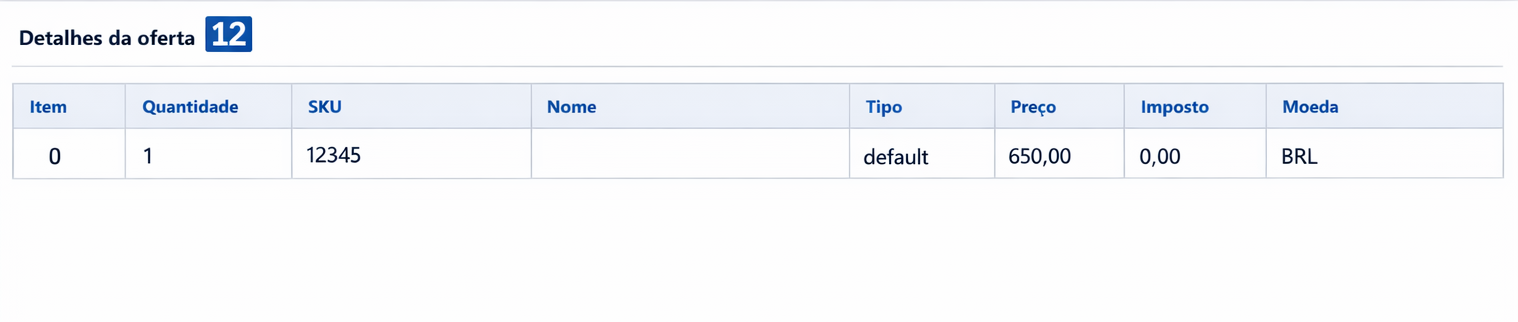
🟦 [12] Detalhes da oferta
Apresenta os dados dos itens adquiridos: quantidade, SKU, nome do item, tipo, preço, eventuais impostos aplicados e moeda utilizada. Acima da tabela, é exibido o valor total (resultado da soma de todos os itens).
Updated 20 days ago