
Como pesquisar transações no Decision Manager?
No Decision Manager (DM), também é possível consultar as transações processadas. A diferença é que essa ferramenta mostra apenas as transações que passaram pelo antifraude sem nenhum erro. A visualização funciona como uma planilha, o que facilita acompanhar e analisar um grande volume de transações de uma só vez, dentro do período que você selecionar.
Disponível para clientes dos planos básico, avançado e completo
Pesquisa de transação
- Acesse o painel EBC
- No canto esquerdo, clique em Decision Manager (
 ) para abrir o menu:
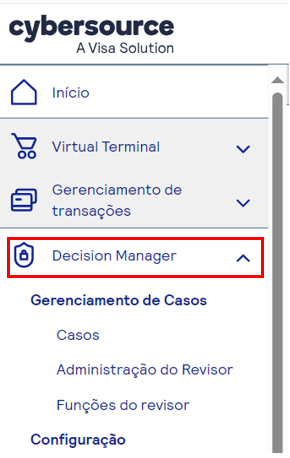
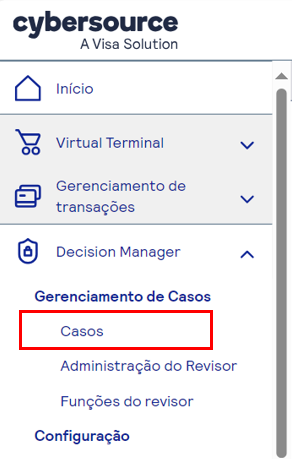
- Em Gerenciamento de Casos, clique em Casos:
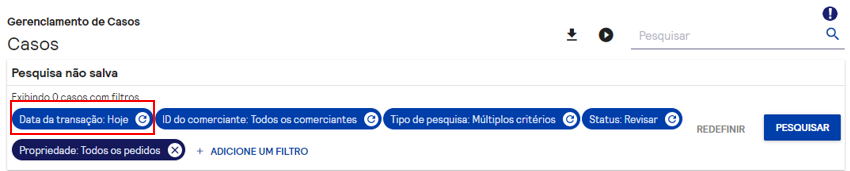
- Adicione os filtros para a pesquisa. Você pode buscar várias transações por:
-
Período: no filtro Data da transação, a busca sempre será dentro de um intervalo de 6 meses:
-
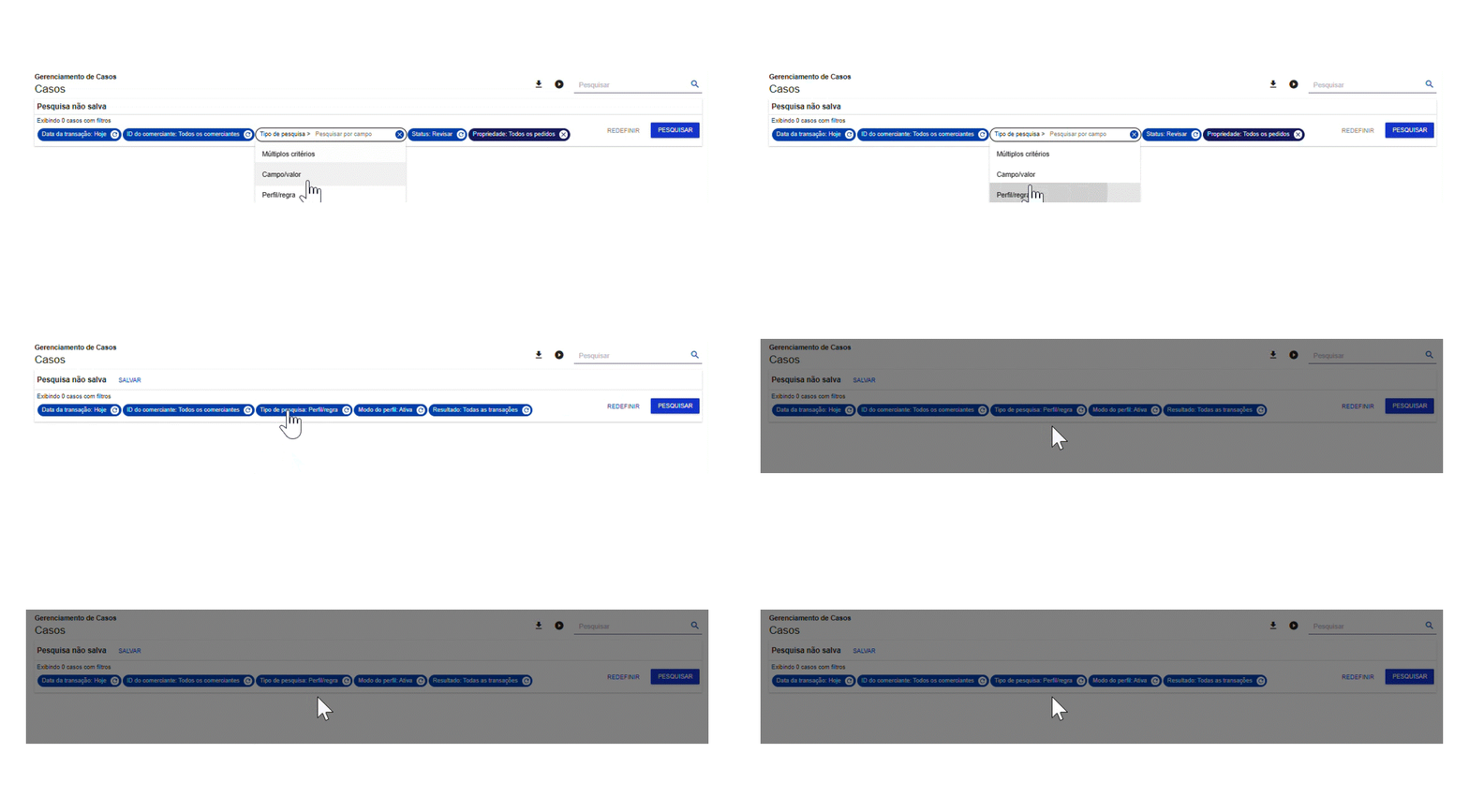
Tipo de pesquisa: coloque Perfil/regra, dessa forma a busca será sempre das transações que passaram pelos perfis/regras no DM:
-
Status: pesquise transações por status de decisão utilizando o filtro Status:

-
As opções serão exibidas:
- Todas as transações: mostra todas as transações, independente de terem sido aprovadas, rejeitadas ou revisadas. É a opção mais completa para análises gerais;
- Aceitação não forçada: exibe transações aprovadas sem nenhuma regra de positivação ou lista positiva;
- Aceitação forçada: mostra transações com alguma regra forçando a aceitação do pedido porque alguma regra de positivação foi aplicada ou algum dado estava na lista positiva;
- Rejeição pelo perfil: lista transações rejeitadas por recomendação do conjunto de regras do sistema;
- Revisão por perfil: mostra transações rejeitadas por recomendação do revisor — que pode ser da Cybersource ou da equipe de revisão interna;
- Todas as aceitas: mostra apenas as transações aceitas;
- Marcado como suspeito: mostra apenas as transações com marcação suspeita.
-
Busca específica: insira no campo Pesquisar a variável desejada, como número do pedido, CPF, nome ou e-mail:
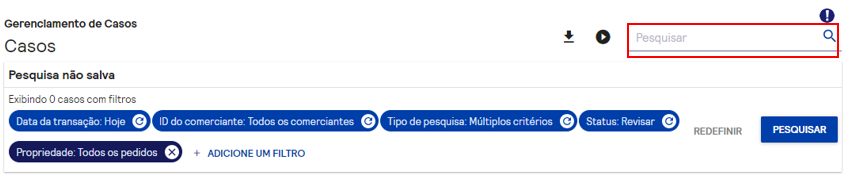
Para concluir a busca, clique em Pesquisar.
- Clique no número do pedido para acessar os detalhes da transação:
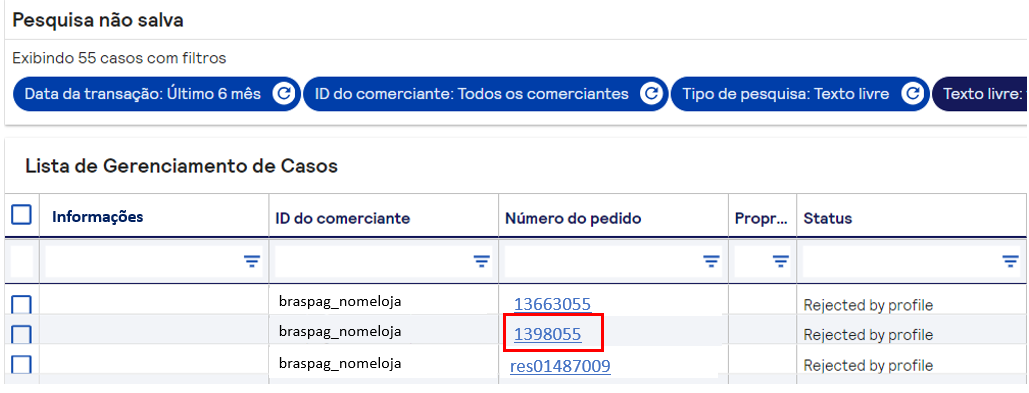
Edição de layout
É possível editar o layout da tabela de resultados de transações em editar layout no canto direito:
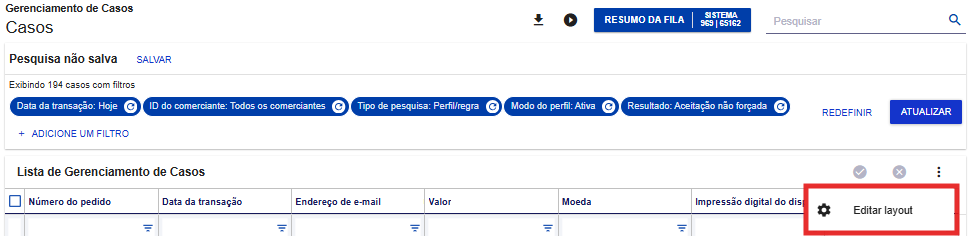
Em seguida, use o ícone editar colunas, para adicionar ou remover colunas. As opções disponíveis correspondem às informações enviadas nas requisições de transação:
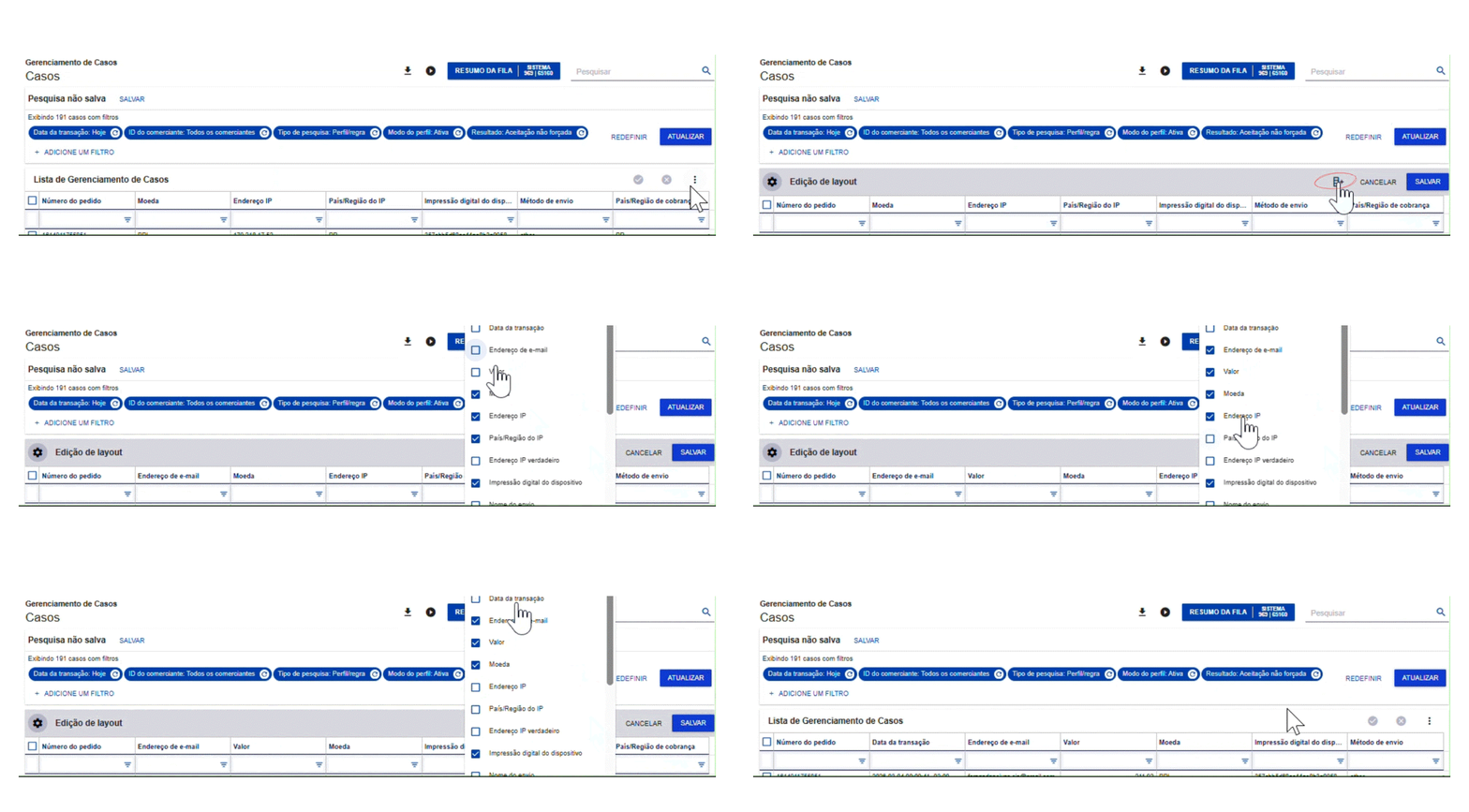
Outra ferramenta muito útil é a Visão Spider, que mostra a repetição de dados em uma ou mais transações. Ela ajuda a identificar padrões suspeitos de forma rápida. Veja no vídeo abaixo como acessar essa funcionalidade:
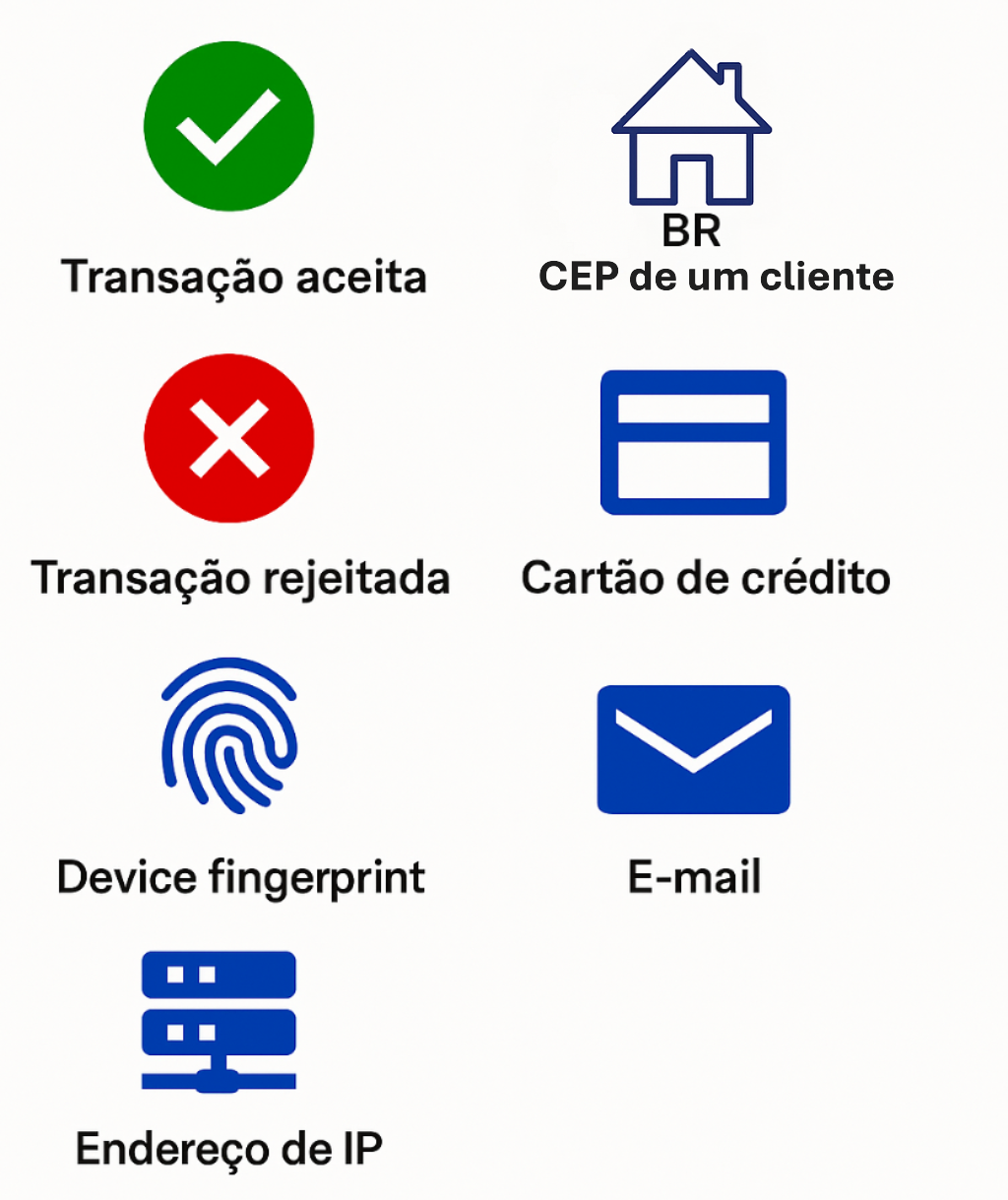
A tela será apresentada com vários ícones. Para facilitar o entendimento, veja abaixo o que cada um deles representa:
Para mais dúvidas, consulte o manual da Cybersource.
É importante lembrar que você precisa estar logado no painel EBC para acessar o conteúdo.
Artigos relacionados:
Updated 10 days ago