
Cancelamento em lote usando o Postman Runner
Criado para testar APIs, a funcionalidade Runner do Postman pode ser útil para tarefas repetitivas. Um exemplo da utilização do Runner é o cancelamento em lote, que possibilita diversos cancelamentos com apenas um clique.
Arquivo CSV
O Arquivo CSV (Comma Separated Values) é um arquivo cujos valores são armazenados separados por vírgulas assim como podemos ver abaixo:
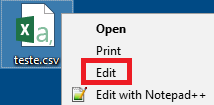
- Quando abrimos um arquivo CSV em algum editor de texto:
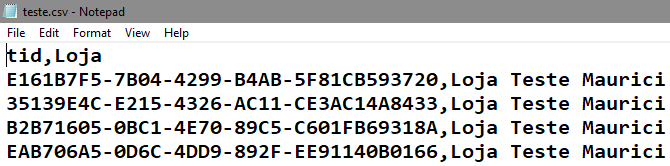
- Podemos ver os valores de cada coluna separados por vírgula:
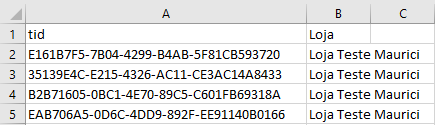
- Já no Excel, o arquivo aparece distribuído em linhas e colunas:
Coleção
O Runner executa uma coleção inteira com os valores obtidos do CSV, para este artigo, criei uma coleção de exemplo:


É importante ressaltar que as linhas da coluna tid do arquivo CSV irão substituir {{tid}} a cada iteração e que o nome dessa variável é tid por ser o nome da coluna no arquivo CSV.
Configurando o Runner
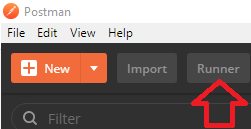
Após a coleção estar salva, clique no botão Runner no canto superior esquerdo do Postman:
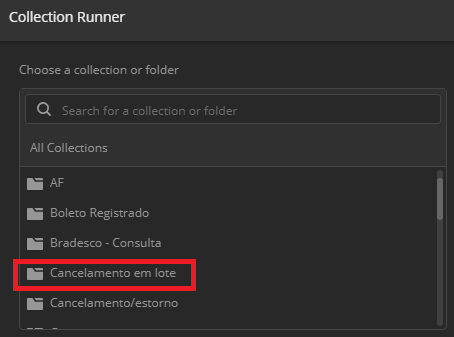
A janela Collection Runner com as coleções salvas será aberta; escolha a coleção que deseja executar com os valores do CSV.
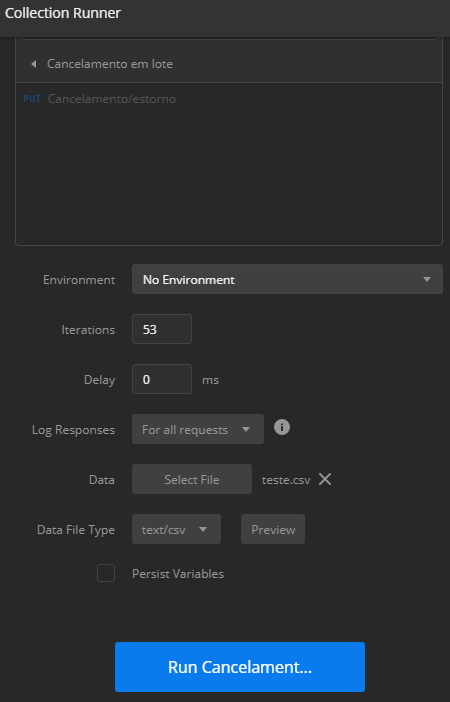
- Iterations: são quantas vezes aquela coleção será executada;
- Delay: tempo de espera entre cada iteração;
- Log Responses: pode ser escolhido entre não manter logs, manter logs para todas as requisições ou apenas para as requisições com falha;
- Data: arquivo CSV com os valores que desejamos executar a coleção.
Após selecionar o arquivo CSV, aparecerá a opção Preview que mostrará os valores obtidos do arquivo CSV:
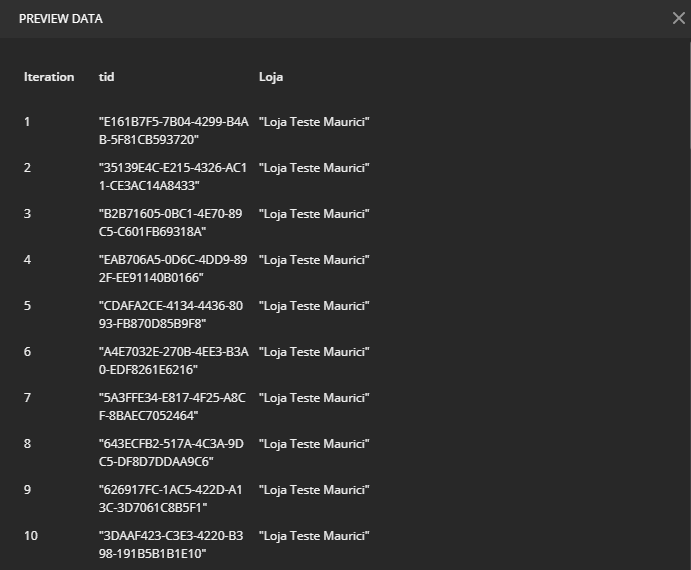
É interessante notar os valores que serão substituídos a cada iteração.
Após as configurações, basta apertar em Run:
É possível verificar o que foi enviado a cada iteração
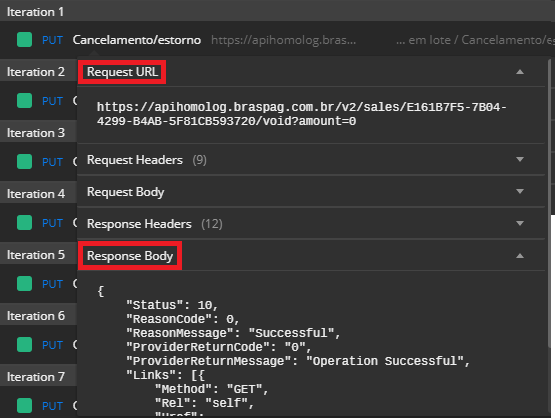
Ao clicar em cada item, será aberto um menu com as informações daquela iteração:
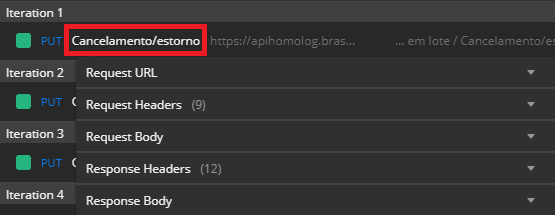
Ao clicar nas opções Request URL e Request Body, podemos analisar que tudo foi executado da forma esperada, o valor de {{tid}} foi substituído a cada iteração e o retorno foi de sucesso para o cancelamento:
Updated 20 days ago