Como configurar URL (Webhook)?

Agora você pode configurar a URL (webhook) para receber notificações transacionais. Com essa funcionalidade, é possível gerenciar as atualizações sobre suas transações de forma prática e segura.

O que você pode fazer:

  • Configurar a URL para receber notificações

    Defina o endereço que será utilizado para receber os eventos e atualizações.

  • Adicionar headers (opcional)

  • Selecionar os meios de pagamento a serem monitorados

    Escolha quais métodos deseja acompanhar, como cartão de crédito, e-wallets, entre outros.

Disponível para Gateway de pagamento e Split de pagamento.

⚠️

Atenção

Disponível para usuário com permissão Owner.

1. Acesse o Portal

Faça seu login no Portal E-commerce você pode escolher o ambiente de Produção ou Sandbox.
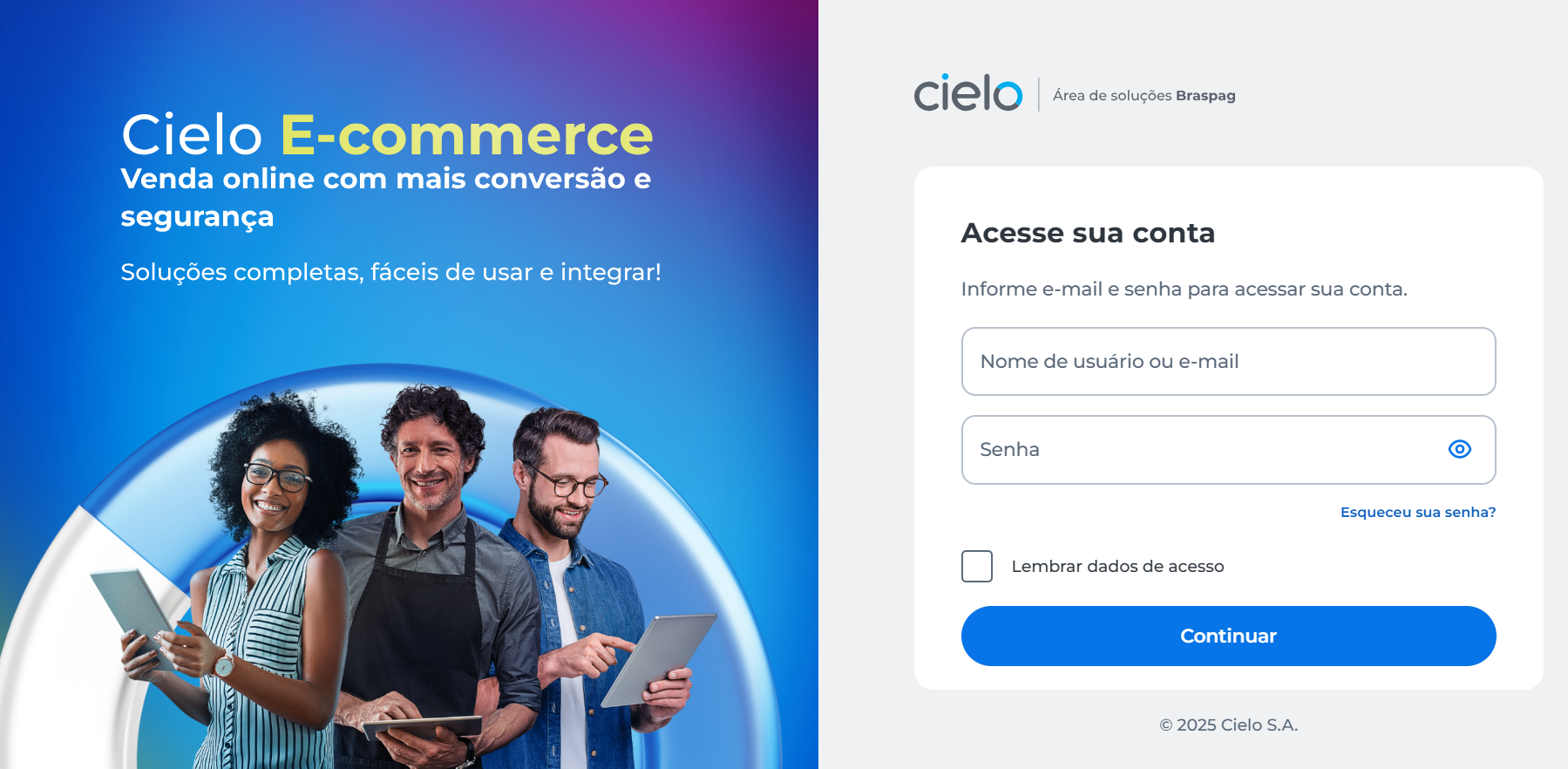
Banner promocional do Cielo E‑commerce com três pessoas usando dispositivos digitais e, ao lado, tela de login da área de soluções Braspag com campos de acesso e botão “Continuar”.

2. Acesse suas empresas

Clique em Empresas depois em Minhas Empresas para visualizar os estabelecimentos vinculados ao seu CNPJ.
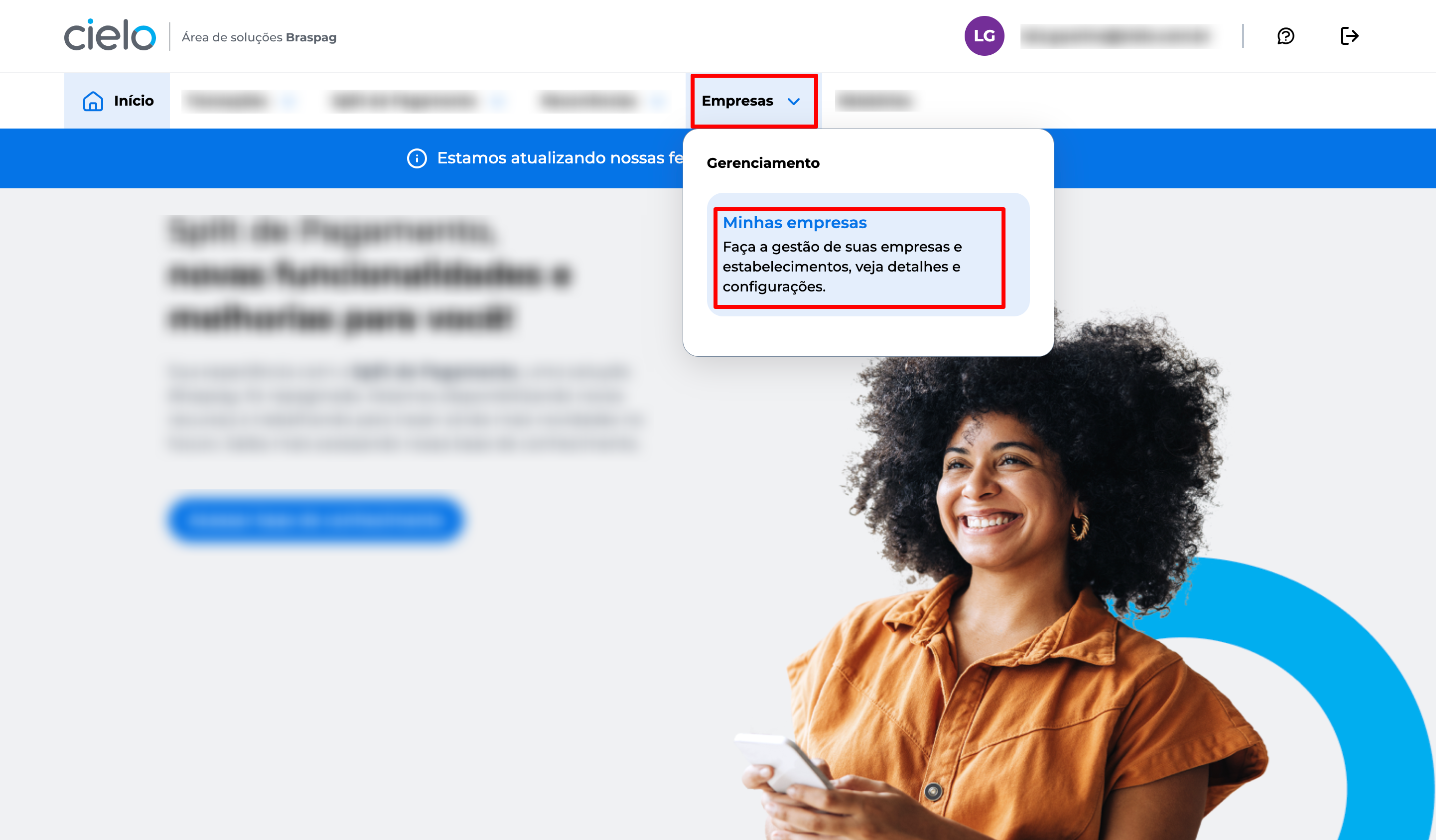
Tela inicial do Portal E-commerce exibindo o menu lateral com a opção "Empresas" destacada. Abaixo, a opção "Minhas Empresas" está selecionada, indicando o caminho para visualizar os estabelecimentos vinculados ao CNPJ.

3. Localize o estabelecimento

Clique em Meus estabelecimentos.
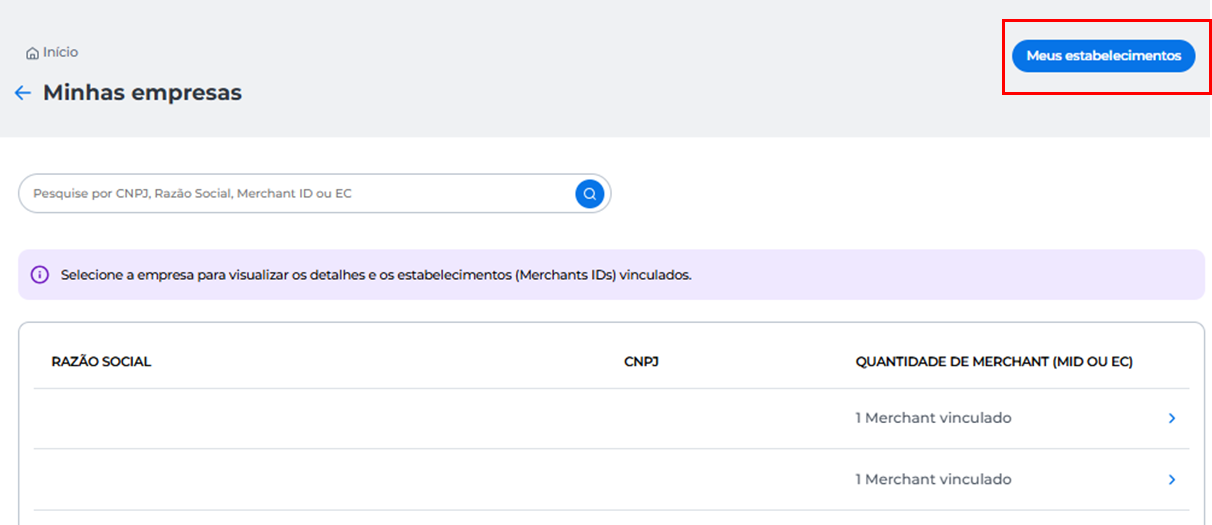
Página 'Minhas empresas' com barra de busca, aviso de seleção e tabela de empresas; botão 'Meus estabelecimentos' no topo direito.

Em Meus estabelecimentos pesquise pelo Nome, Merchant ID ou EC clique no nome da empresa ou na seta > ao lado.
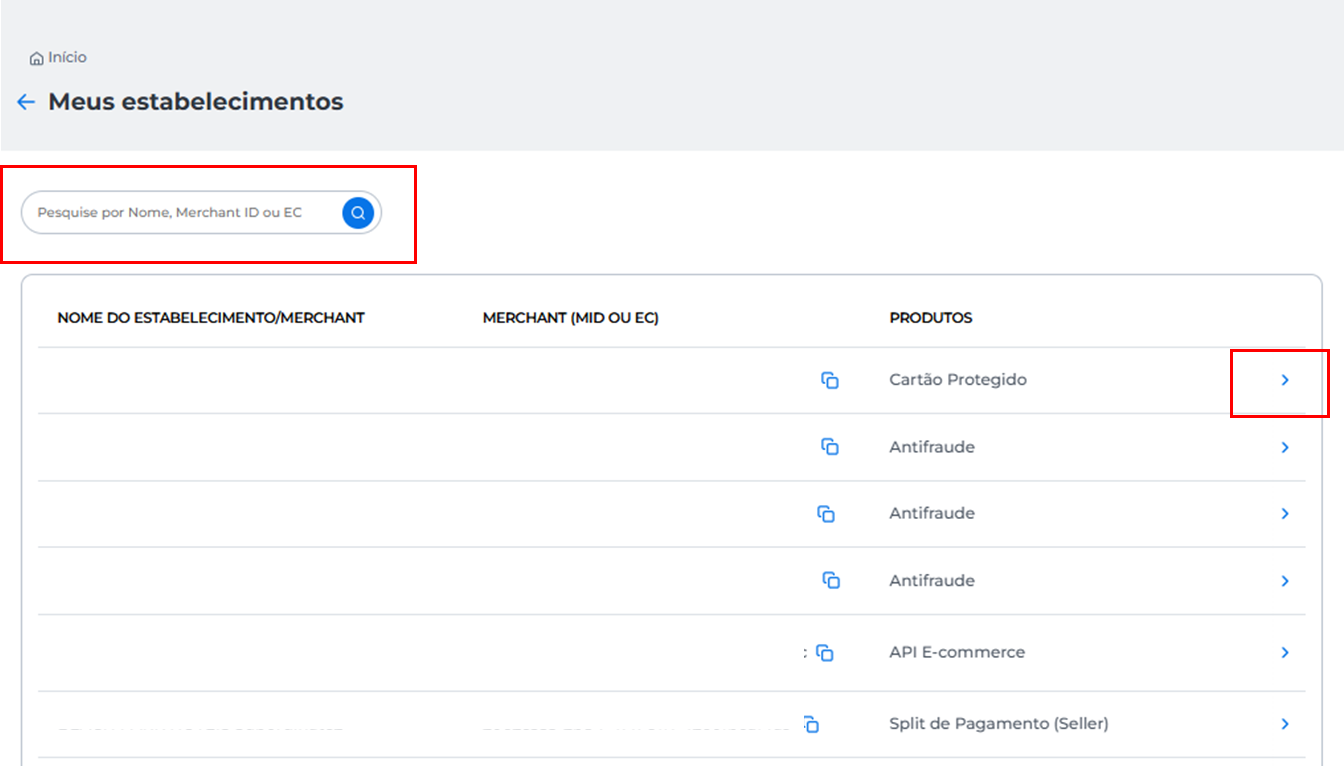
Página 'Meus estabelecimentos' com barra de busca por Nome, Merchant ID ou EC e lista de estabelecimentos com colunas de Merchant e Produtos, cada linha com seta de acesso ao detalhamento

4. Configure as URLs de notificações

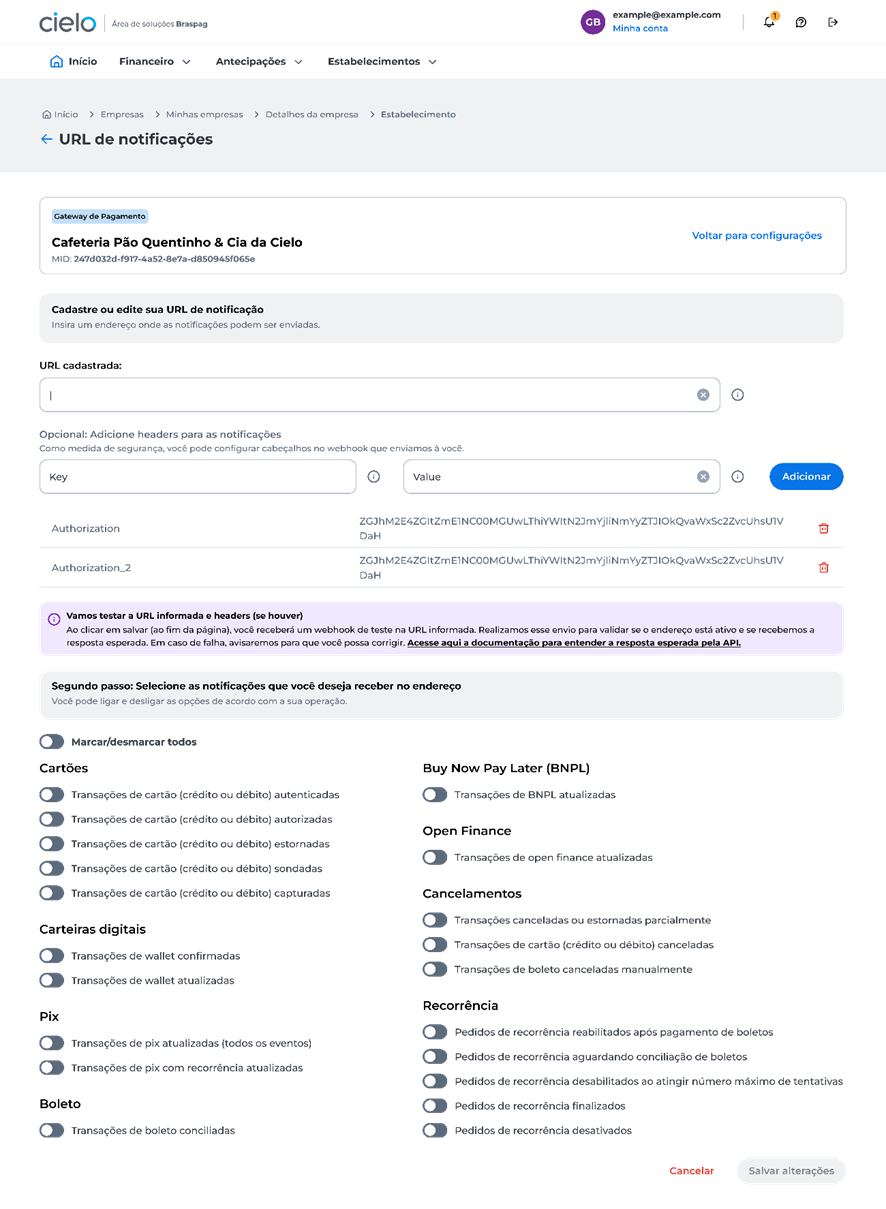
Em Configurações gerais, clique em URL de notificações, na próxima tela faça as alterações que deseja e clique em Salvar alterações.
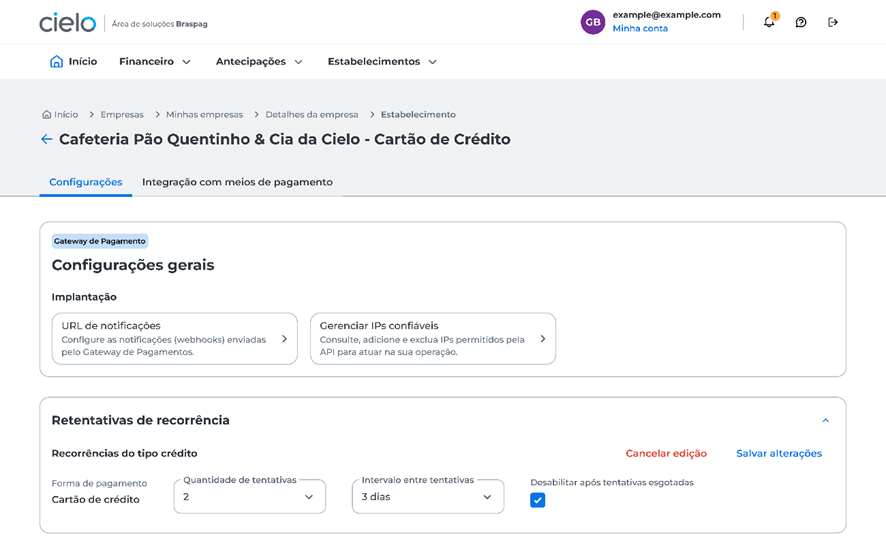
"Tela de configurações do estabelecimento Cafeteria Pão Quentinhos & Cia da Cielo, com abas 'Configurações' e 'Integração com meios de pagamento'. Exibe opções de implantação: 'URL de notificações' e 'Gerenciar IPs confiáveis'. Abaixo, seção 'Retentativas de recorrência' com campos para forma de pagamento (cartão de crédito), quantidade de tentativas (2), intervalo entre tentativas (3 dias) e opção para desabilitar após tentativas esgotadas. Botões 'Cancelar edição' e 'Salvar alterações' à direita.

Tela de configuração de URL de notificações no portal Cielo. Mostra campos para cadastrar URL, adicionar headers opcionais (Key e Value), e duas chaves de autorização. Há um aviso sobre testar a URL e selecionar notificações desejadas, com opções como cartões, carteiras digitais, BNPL, Open Finance, cancelamentos e recorrência. Botões 'Cancelar' e 'Salvar alterações' no rodapé

5. Validação automática da URL

Durante a configuração, o sistema irá validar automaticamente a URL informada.

  • Caso a URL não seja válida, será exibida uma mensagem na tela indicando o erro.
  • Corrija a URL antes de concluir a configuração para garantir que o processo seja finalizado corretamente.
  • Ao clicar em salvar alterações, o cliente terá o retorno de sucesso da configuração.
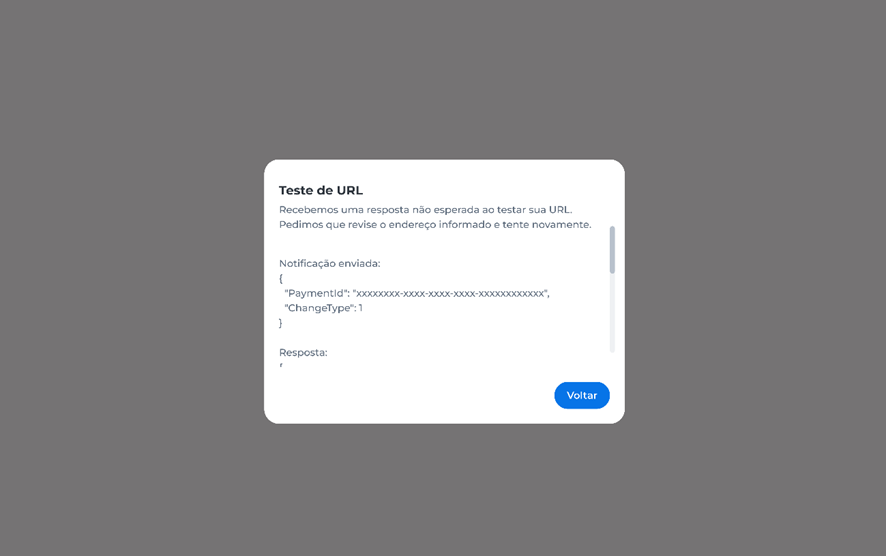
Janela de teste de URL exibindo mensagem de erro: resposta inesperada ao testar a URL, com exemplo de notificação enviada e botão 'Voltar'.

Mensagem de confirmação: configuração realizada com sucesso, instrução para aguardar cerca de 30 minutos para validar a alteração e botão azul 'Finalizar'

6. Edite as configurações se necessário

Depois de concluir a configuração, você poderá editar os headers e os meios de pagamento sempre que necessário.
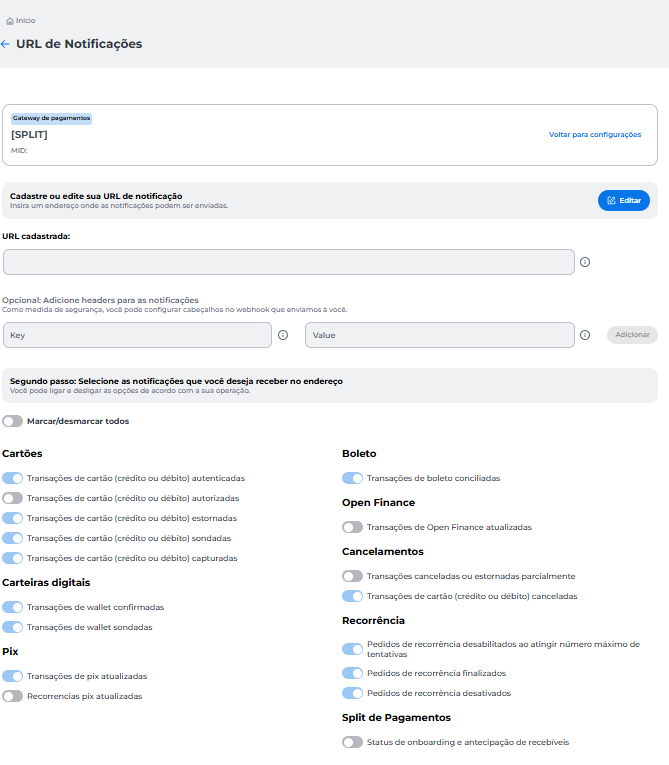
Tela de configuração de URL de notificações no portal Cielo, mostrando campos para cadastrar URL, adicionar headers e selecionar tipos de notificações como cartões, carteiras digitais, boletos, BNPL, Open Finance, cancelamentos, recorrência e Split de Pagamento

7. Segurança garantida

Autenticação obrigatória: A configuração só será concluída após a autenticação em dois fatores, conforme padrão do Portal de E-commerce.

Para entender melhor como esse processo funciona, acesse o artigo completo aqui: Como realizar o cadastro da autenticação em duas etapas?


Did this page help you?