
Como gerar a credencial 3DS?
Atenção
- Disponível para clientes que possuem o 3DS contratado, dos produtos Gateway de Pagamento e Split de Pagamento;
- Disponível para usuários com permissão Owner.
1. Acesse o Portal E-commerce
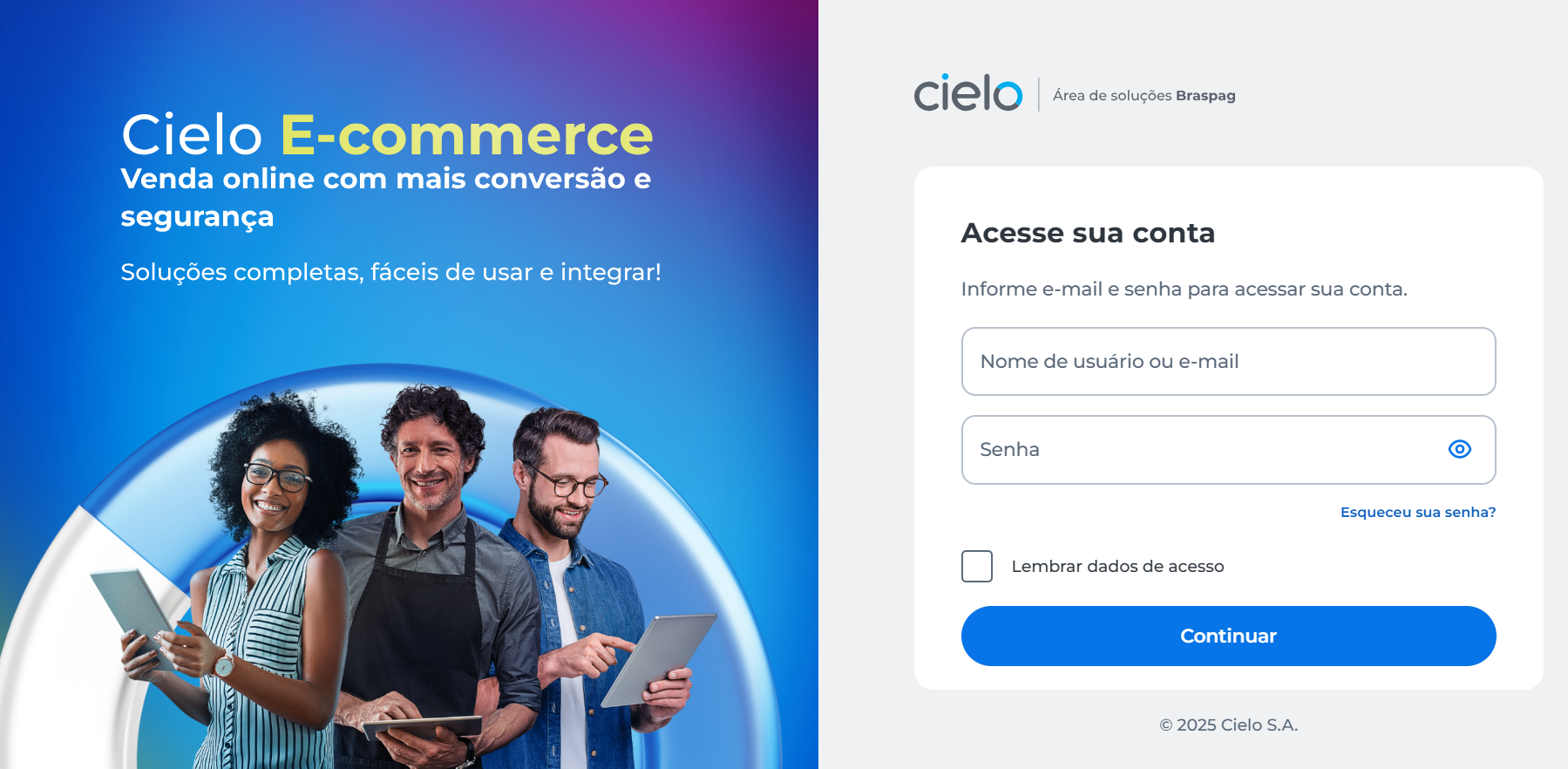
Acesse o Portal E-commerce e faça login:
2. Acesse suas empresas
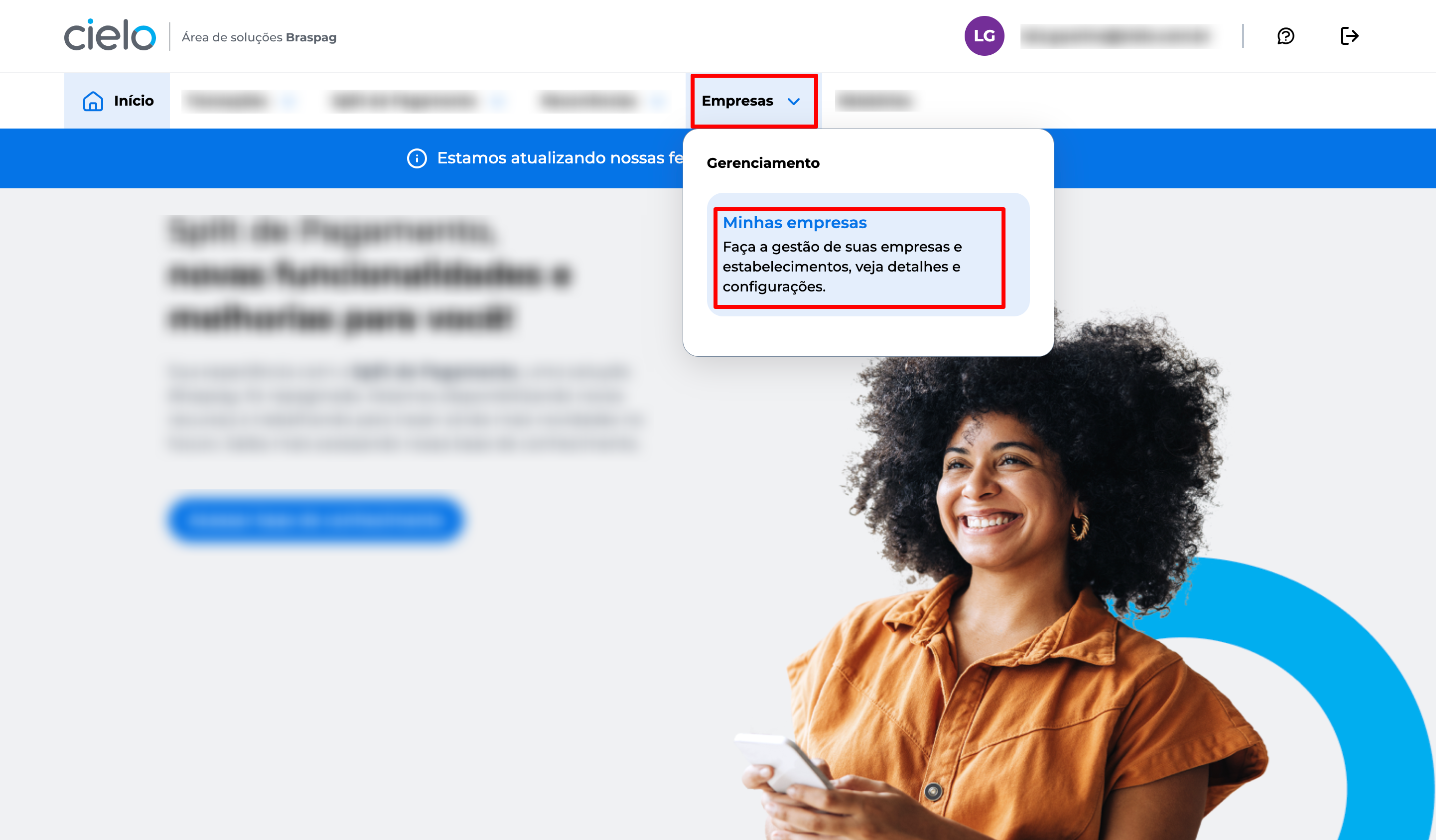
Clique em Empresas depois em Minhas Empresas para visualizar os estabelecimentos vinculados ao seu CNPJ:
3. Localize os estabelecimentos
Clique em Meus estabelecimentos.
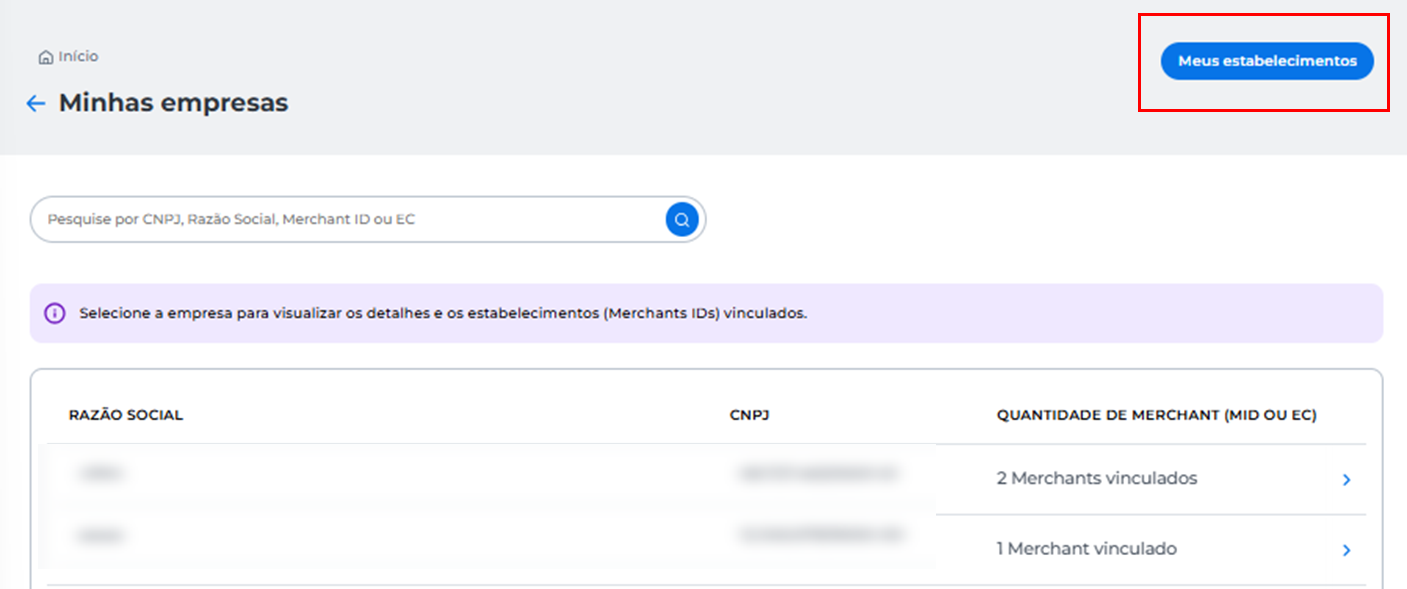
Em Meus estabelecimentos pesquise pelo Nome, Merchant ID ou EC clique no nome da empresa ou na seta > ao lado:
4. Gere a credencial
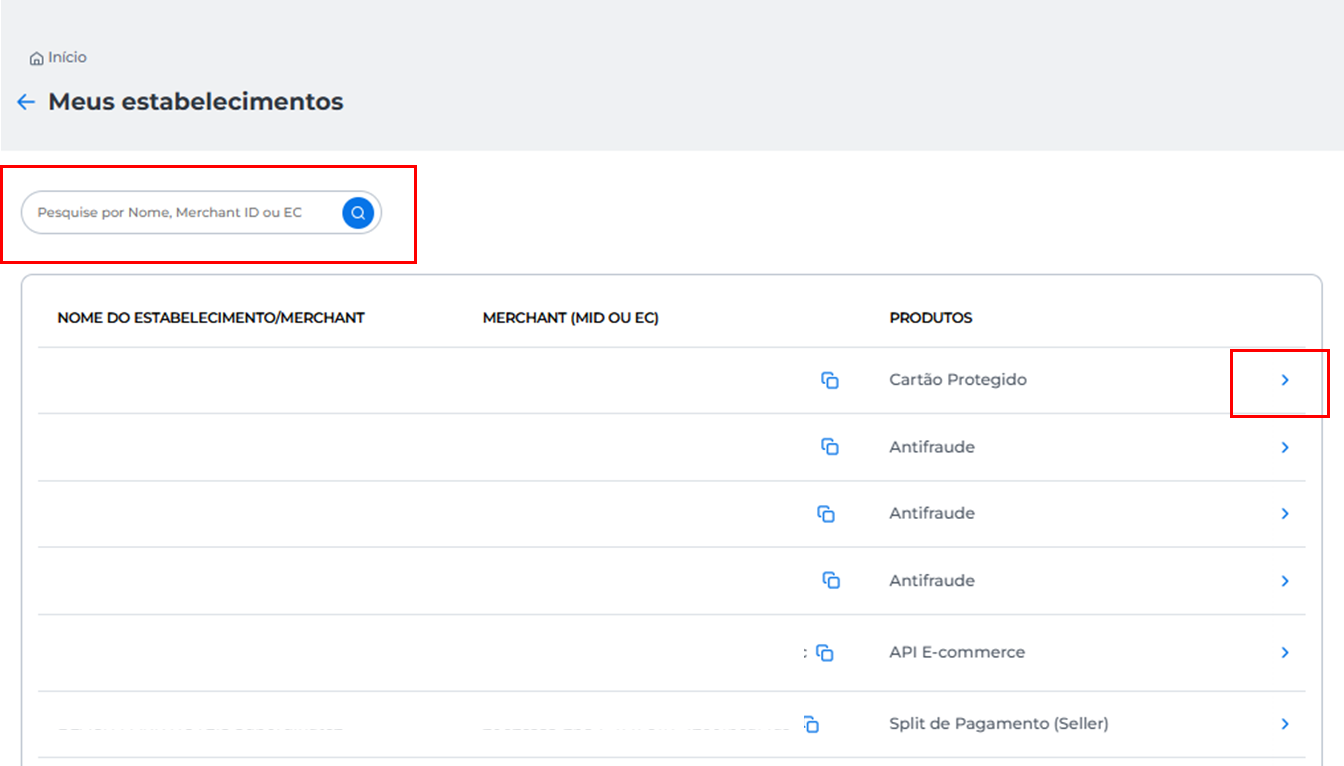
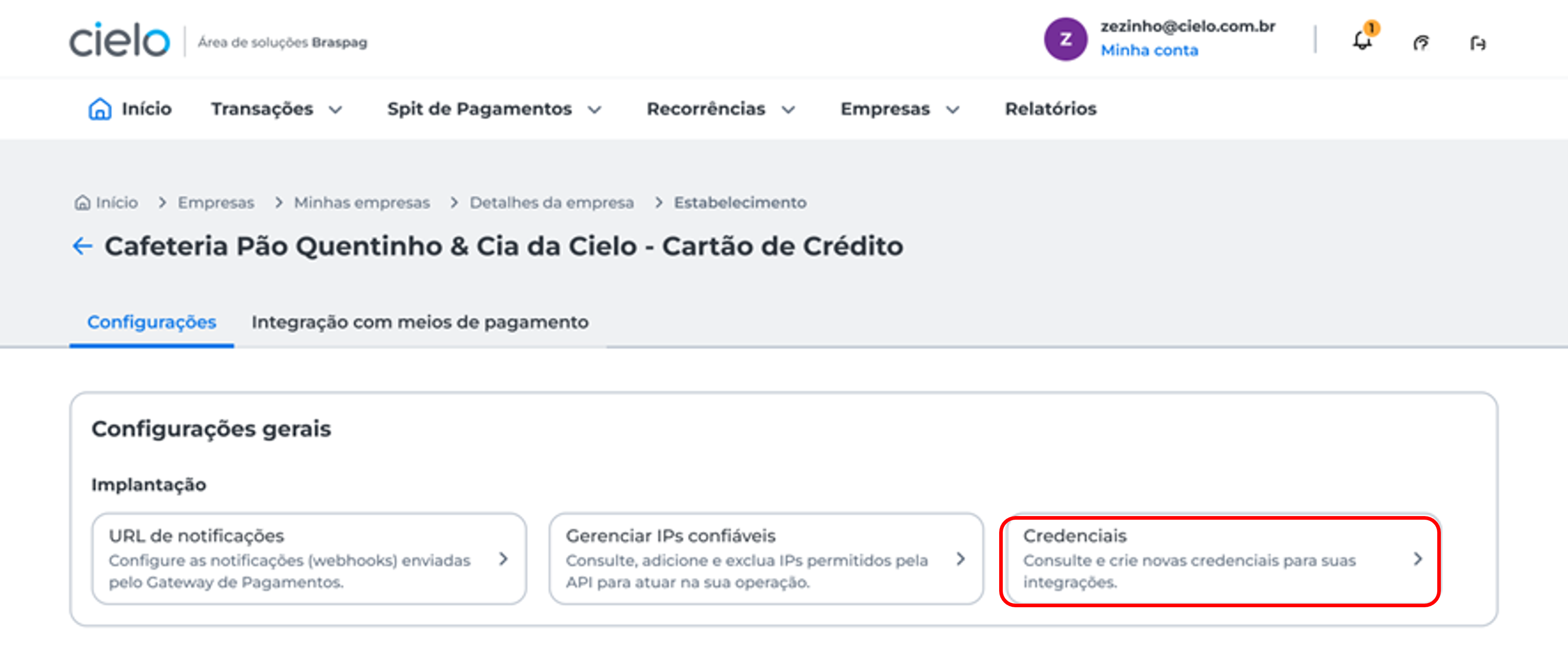
Em Configurações gerais, clique em Credenciais:
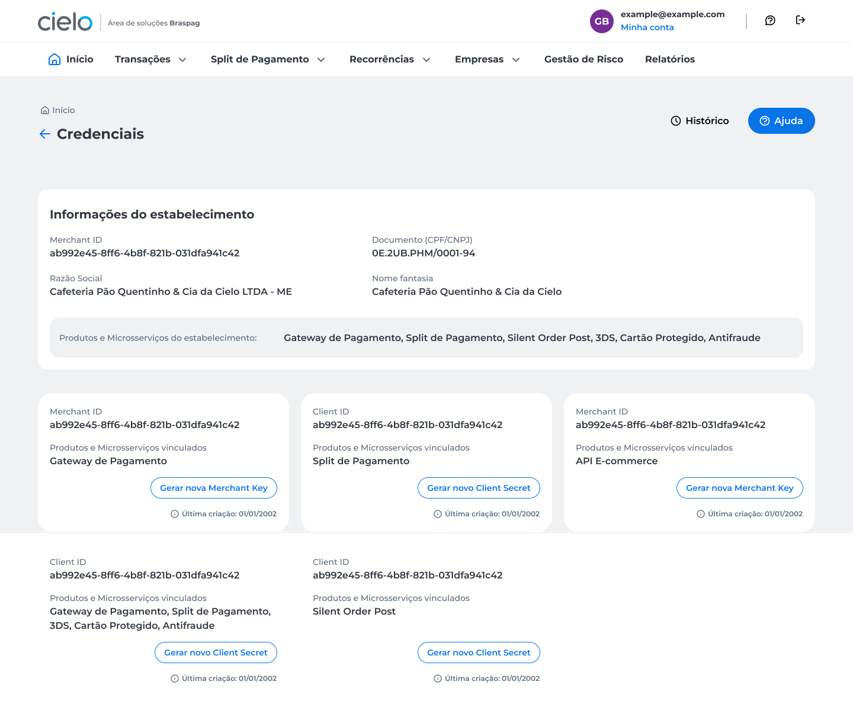
Ao acessar a página, localize o card 3DS e clique em Gerar novo Client Secret.
AtençãoCaso haja mais de um produto listado no card, a nova credencial será gerada para todos eles automaticamente.
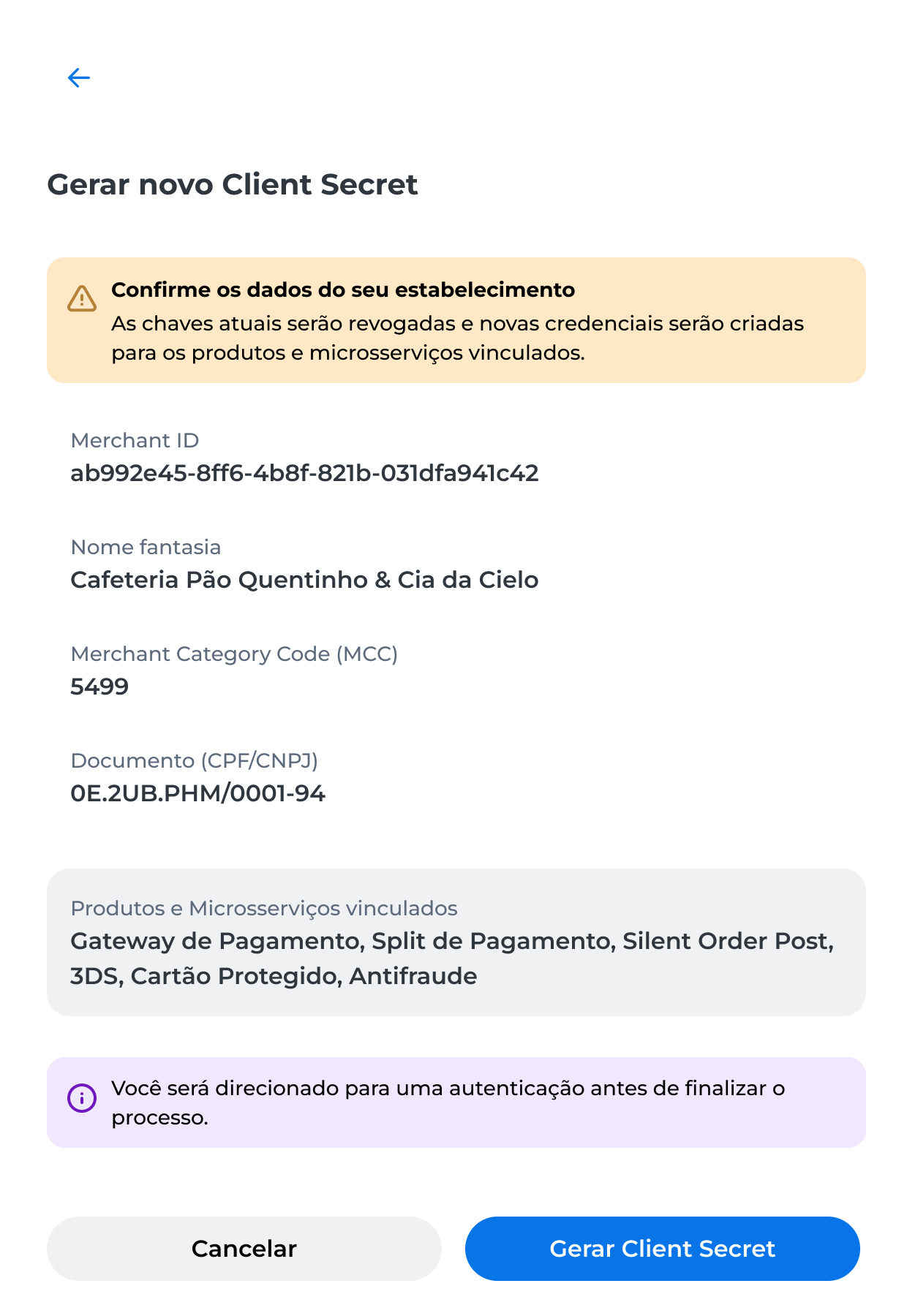
Confirme os dados da empresa e clique em Gerar Client Secret:
5. Confirme e autentique
Você será direcionado para a tela de autenticação em duas etapas. Para entender como esse processo funciona, acesse o artigo: Como funciona a autenticação em duas etapas?
6. Salve suas credenciais
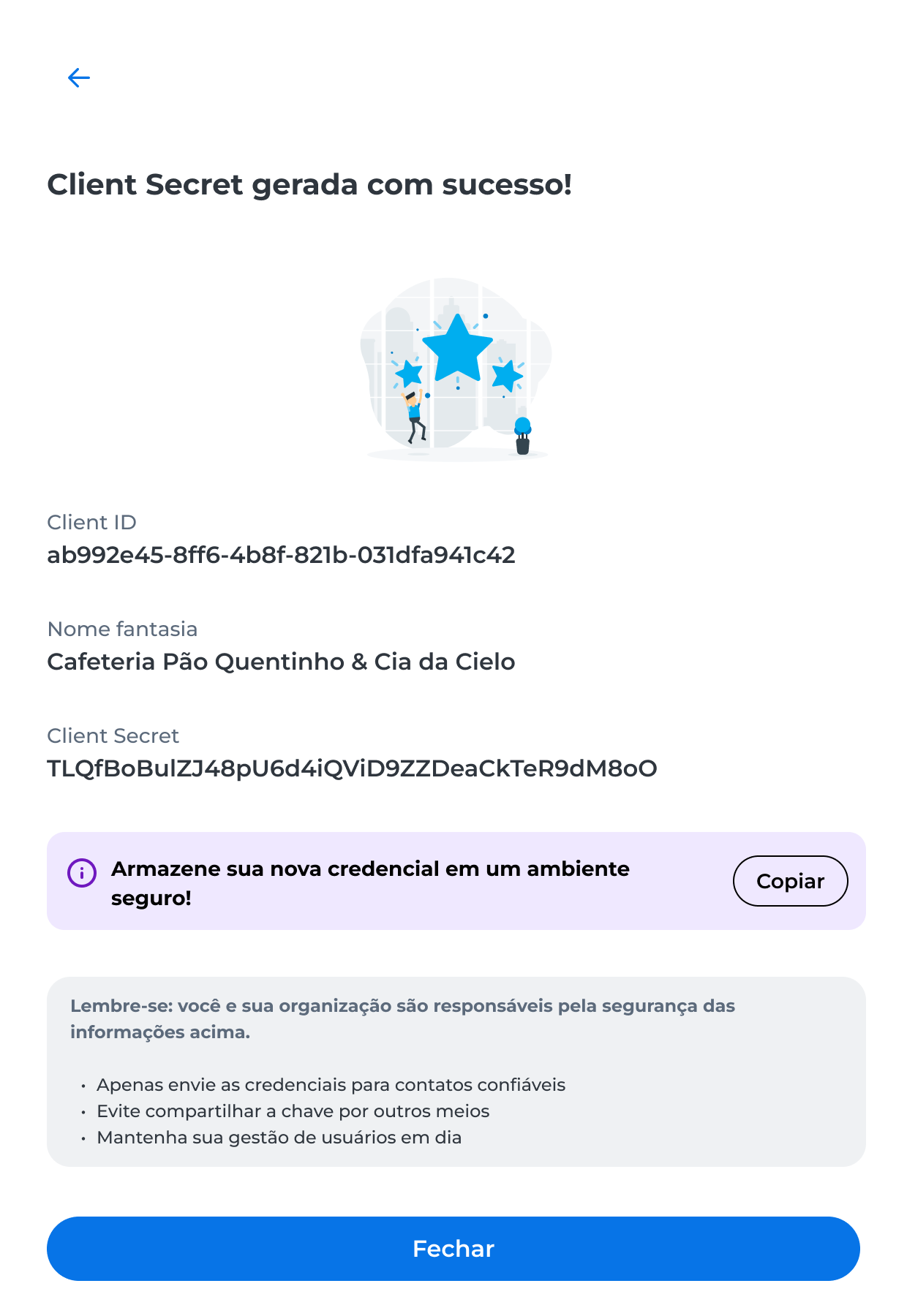
Após a autenticação, as credenciais Client ID e Client Secret serão exibidas para copiar e armazenar em um local seguro:
Updated about 2 months ago