
Gerenciar lista de quarentena do Velocity
Veja nesse artigo:
- Como visualizar a lista de quarentena
- Como criar nova regra na a lista de quarentena
- Como excluir itens da lista de quarentena
Como visualizar a lista de quarentena
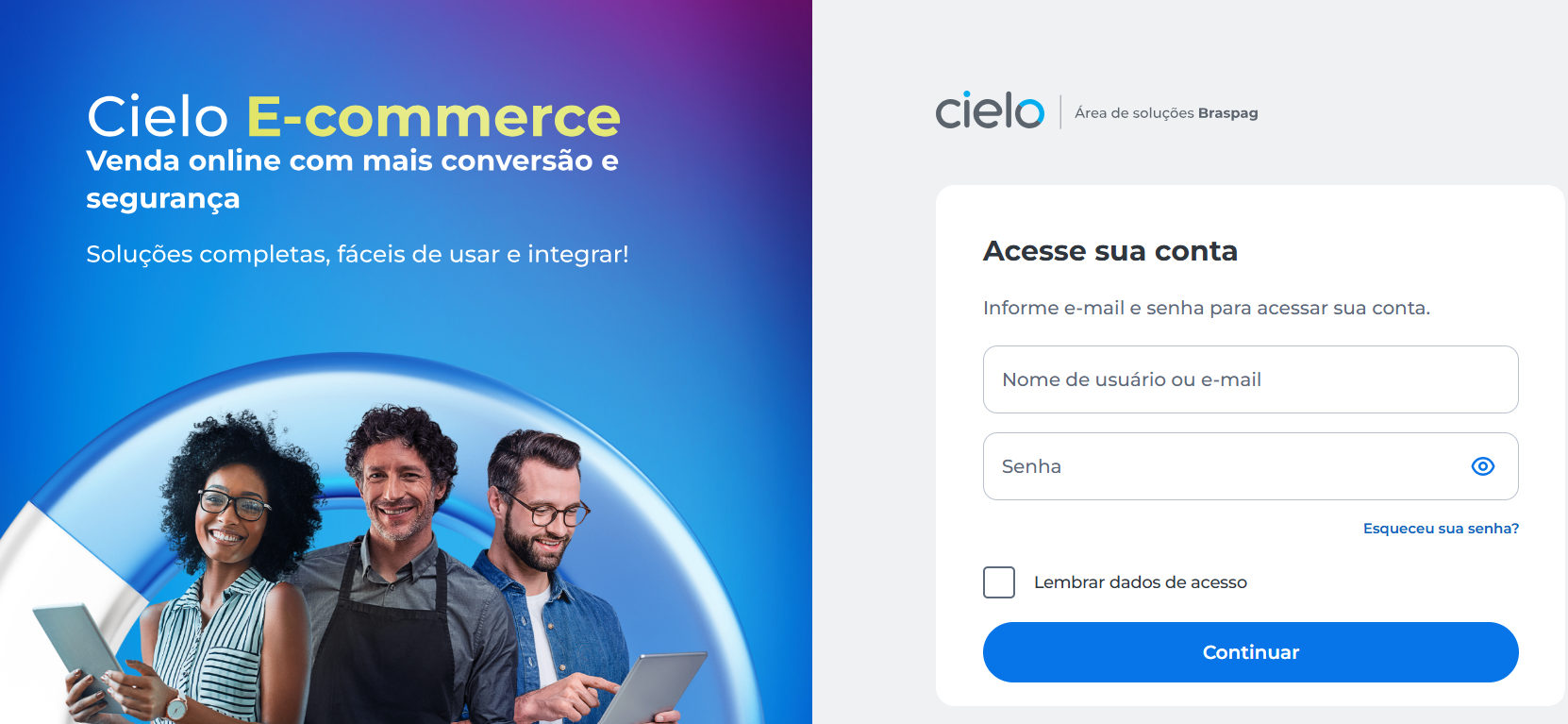
- Acesse o Portal E-commerce
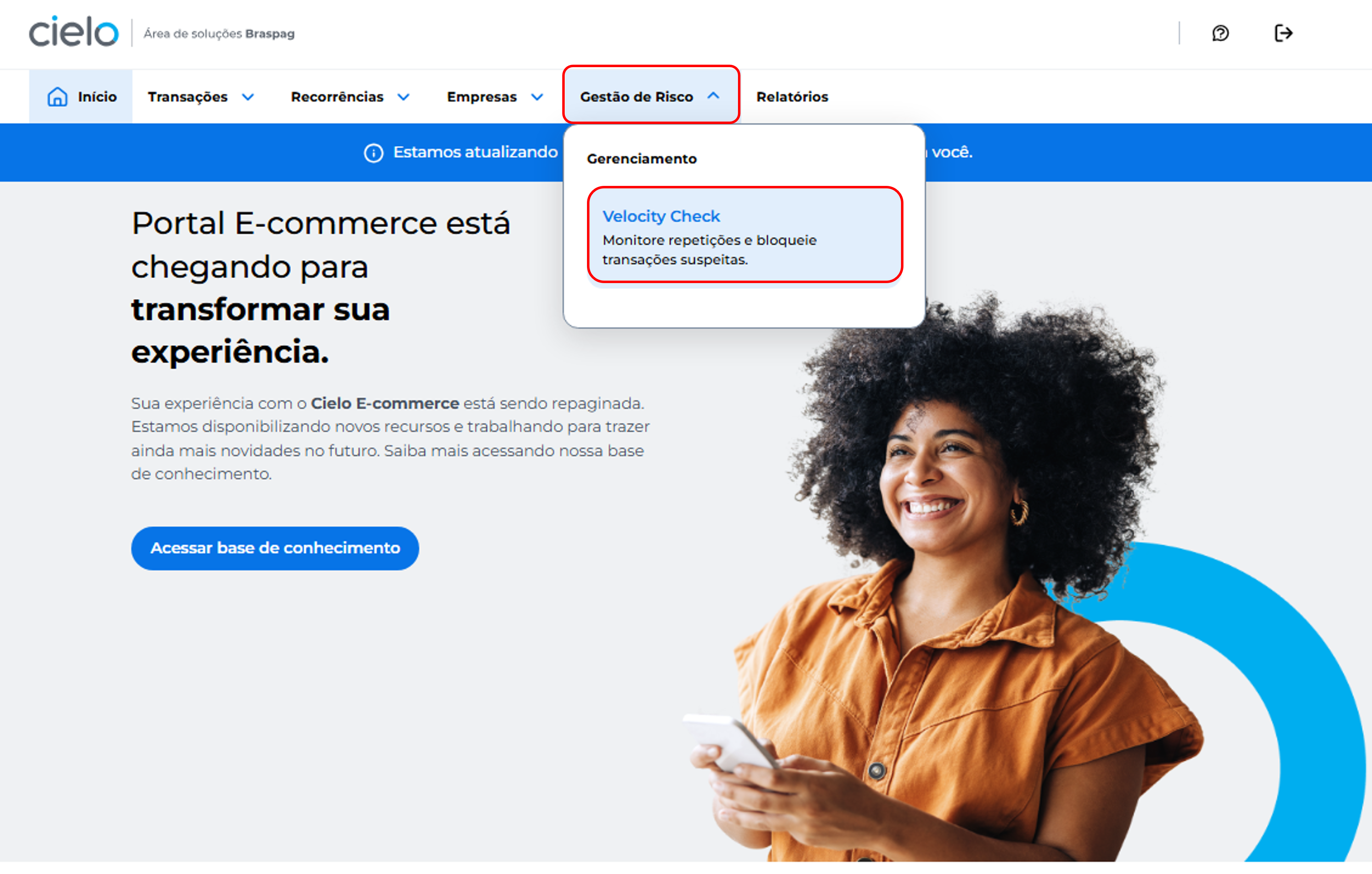
- Clique no menu Gestão de Risco e depois em Velocity Check:
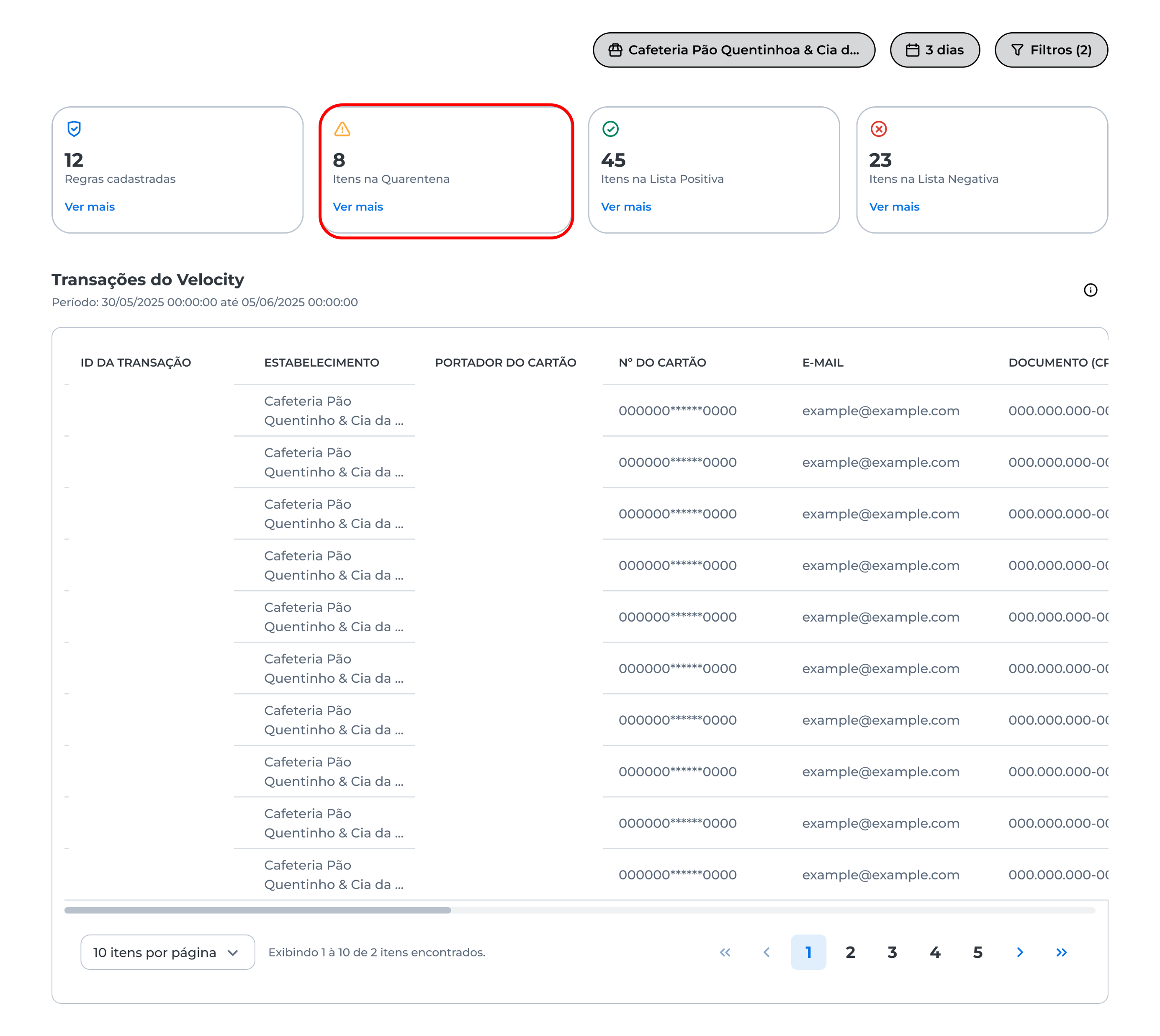
- Na tela exibida, você encontrará o cartão de Itens na quarentena. Clique em Ver mais:
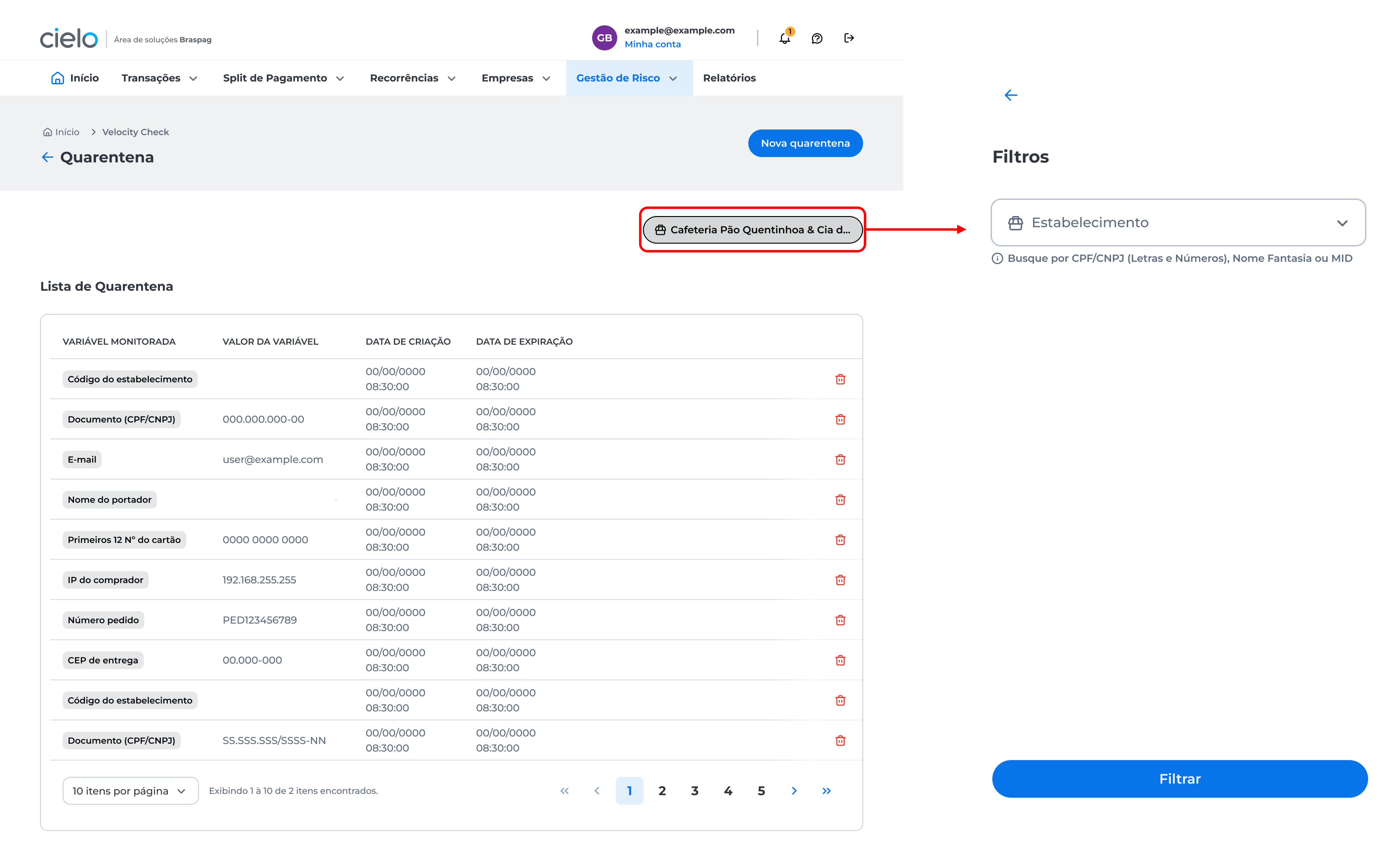
- A visualização de lista na quarentena será exibida. Utilize o filtro e selecione o estabelecimento:
Como criar nova regra na lista de quarentena
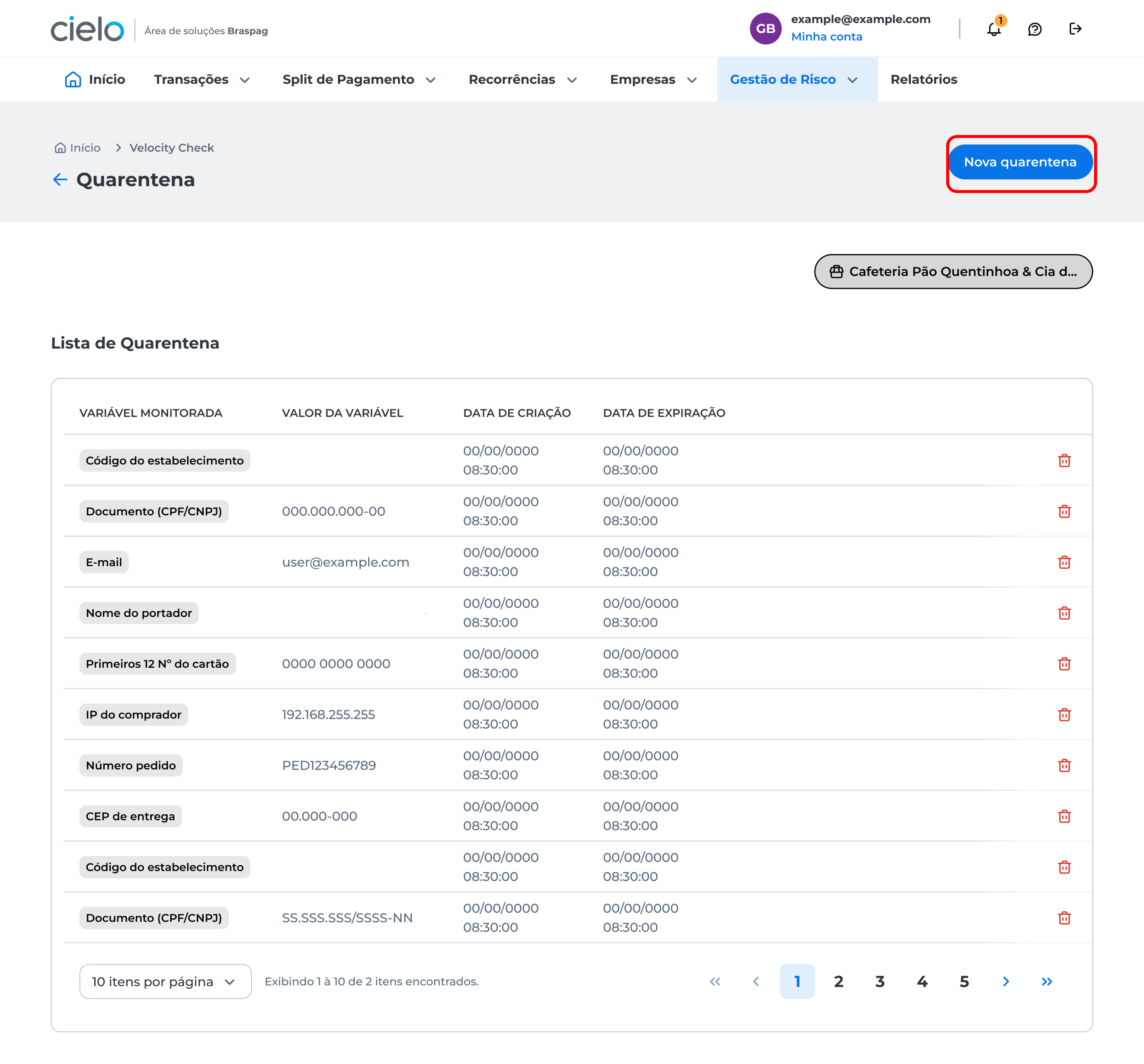
Na lista de quarentena, clique em Nova quarentena:
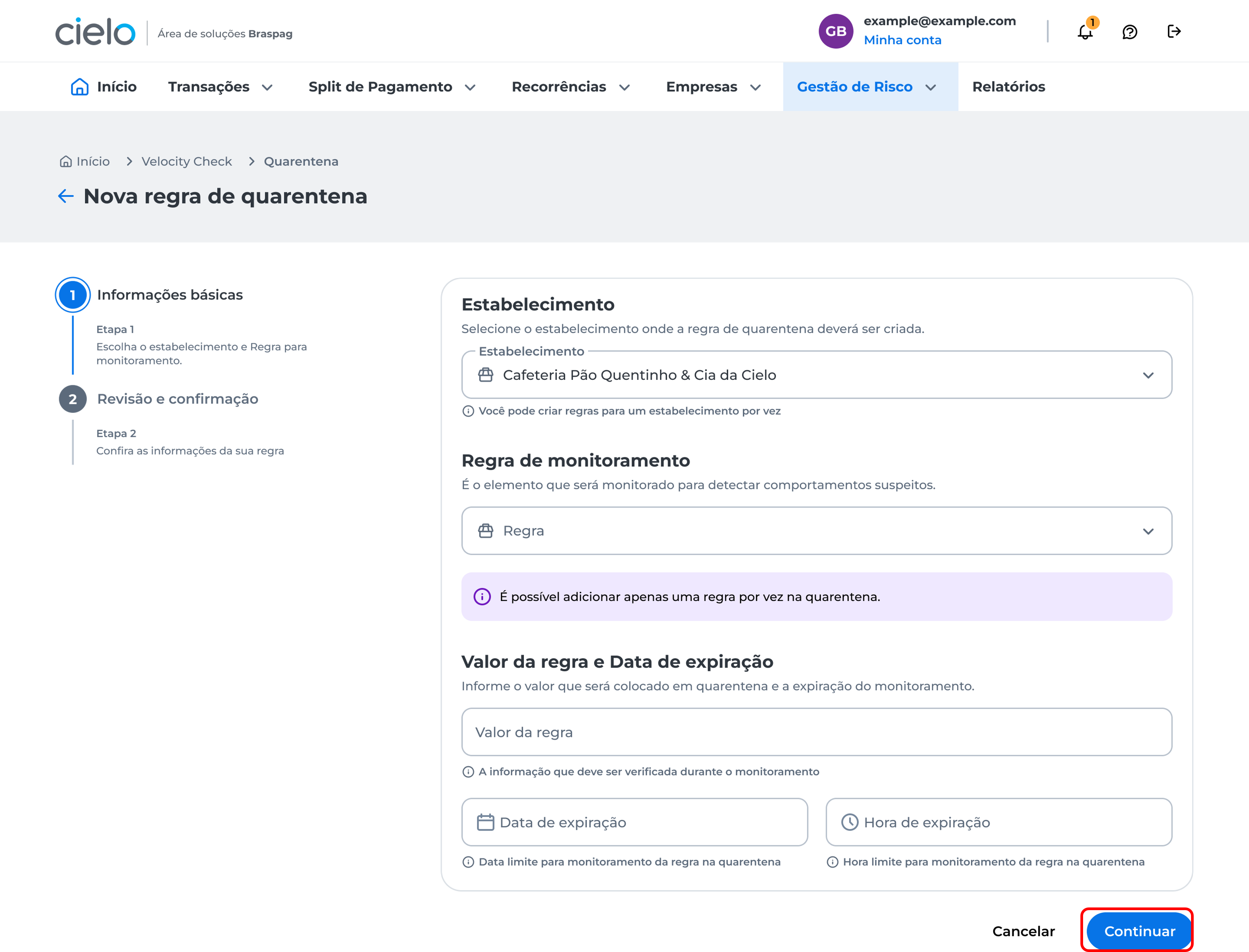
Escolha o estabelecimento, a regra para ser monitorada, insira o valor da regra e a data de expiração, depois clique em Continuar:
-
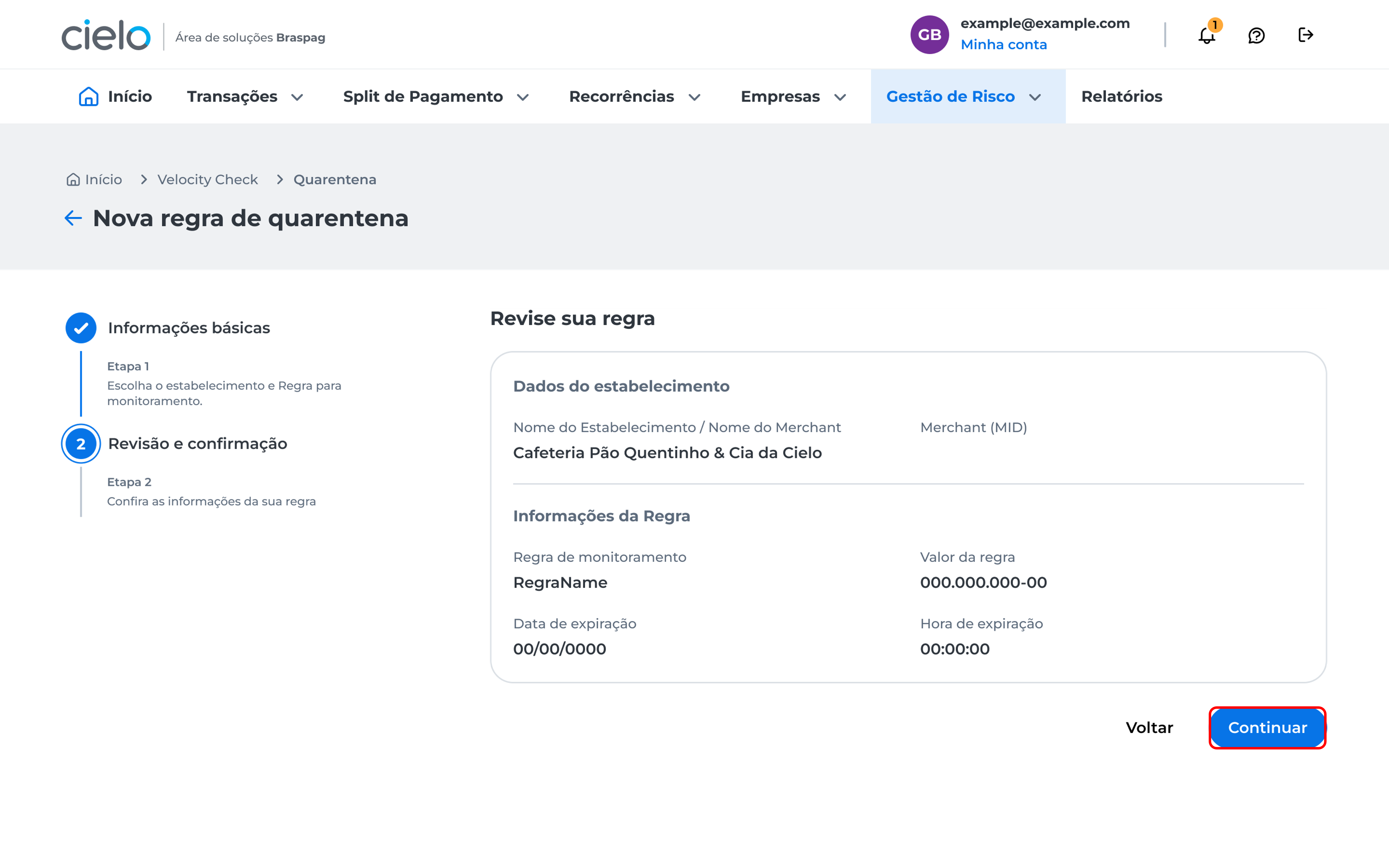
Os detalhes da regra serão exibidos, revise a regra criada e clique emContinuar para prosseguir:Revisão de confirmação
Você será direcionado para a tela de autenticação em duas etapas. Saiba mais como funciona esse processo no artigo: Como realizar o cadastro da autenticação em duas etapas?. Após concluir a autenticação em duas etapas, uma janela de confirmação será exibida informando que a nova regra foi adicionada a quarentena do estabelecimento com sucesso.
Como excluir itens da lista de quarentena
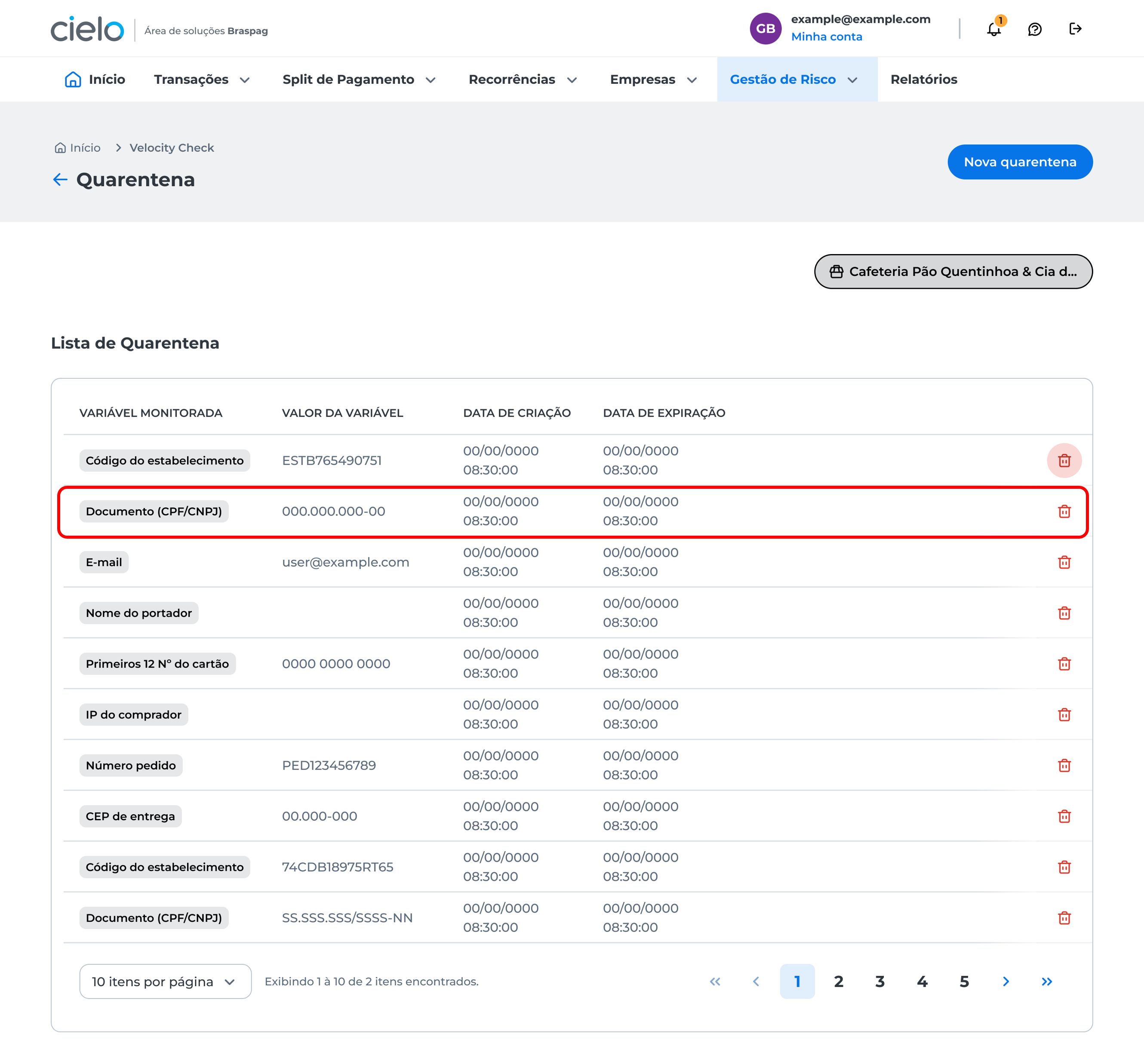
Na lista de quarentena, clique no ícone de lixeira ao lado da regra que deseja Excluir:
Você será direcionado para a tela de autenticação em duas etapas. Saiba mais como funciona esse processo no artigo: Como realizar o cadastro da autenticação em duas etapas?. Após concluir a autenticação em duas etapas, uma janela de confirmação será exibida informando que a nova regra foi excluída da quarentena do estabelecimento com sucesso.
Updated 14 days ago