
Como conferir a nota fiscal do Gateway de Pagamento?
Relatório
Para conferir os valores que compõem a nota fiscal, primeiro será necessário extrair um relatório para conferência.
Faça o login no Portal E-commerce.
Entre no menu Relatórios.
Clique na opção Transações e selecione o relatório Transações Detalhadas.
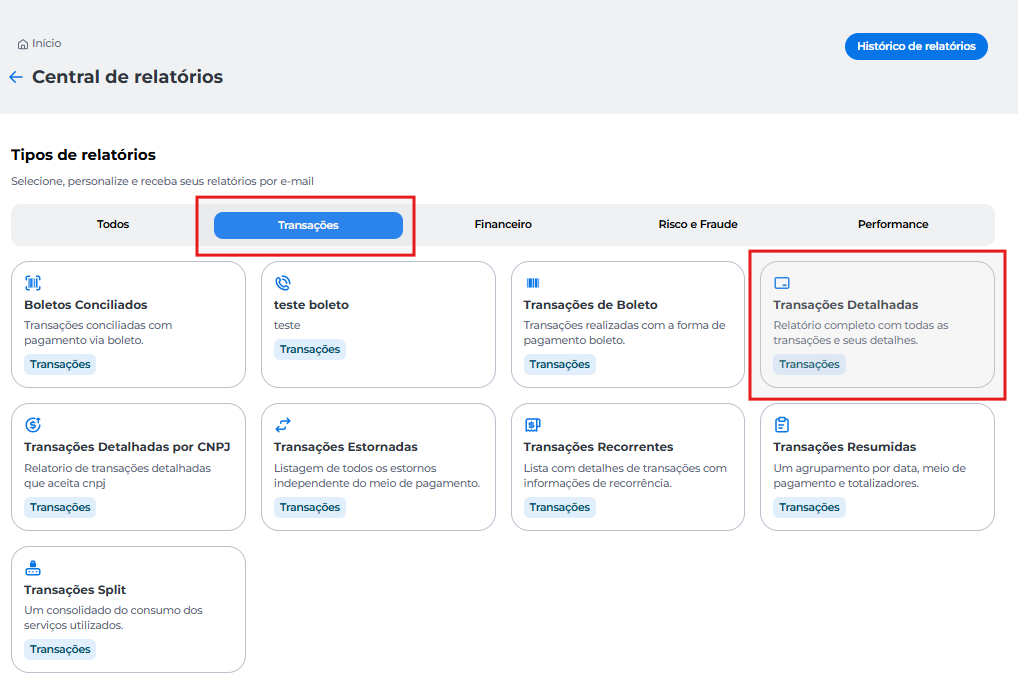
ImportanteA consulta de transação é limitada até 12 meses após sua criação. Para outras dúvidas referente relatórios consulte o artigo: Como usar a central de relatórios?
Período
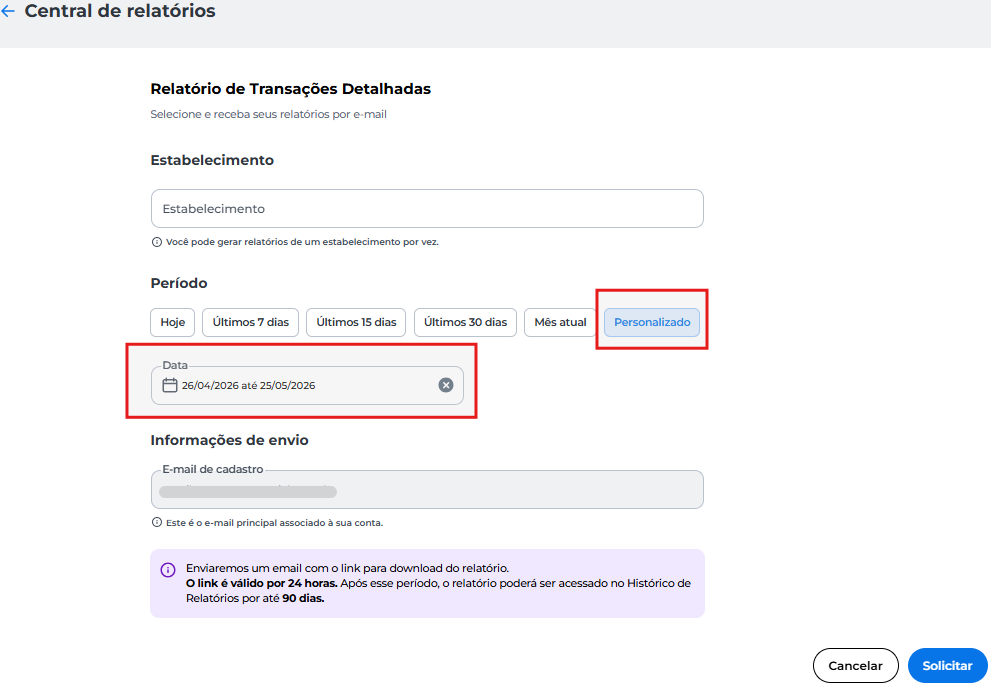
Use a opção Personalizado e na Data considere os intervalos conforme o exemplo abaixo. Esses valores podem variar de acordo com o período de competência da nota fiscal, cujo encerramento ocorre todo dia 25.
Exemplo: Data inicial: 26/04/2026 e Data final: 25/05/2026.
Parâmetros
Após a extração dos relatórios, aplique os parâmetros de filtro nas transações:
- Produto: Pagador
- Data e hora: data e hora inicial: 26/04/2026 00:00:00 e data e hora final: 25/05/2026 23:59:59
- Status: consulte a tabela abaixo para saber os status de transações cobradas em sua nota fiscal do Gateway de Pagamento.
| Status de transações cobradas | Status de transações que não são cobradas |
|---|---|
| (Entram no valor da Nota fiscal) | (Não entram no valor da Nota fiscal) |
| Agendado | Abortado |
| Cancelado | Não finalizado |
| Estornado | |
| Não Pago | |
| Pago | |
| Pendente | |
| Não autorizado |
Cobrança
Após os parâmetros aplicados a soma das transações do relatório Transações Detalhadas corresponde ao total de transações que devem compor o valor da nota fiscal.
Para calcular o valor da nota fiscal, considere: Transações do Gateway de Pagamento + estornos × tarifa por transação.
ImportanteSe o valor calculado for menor que o mínimo mensal contratado, a cobrança será feita pelo valor mínimo.
Caso tenha alguma dúvida, entre em contato com nosso time Financeiro pelo Formulário de Solicitação.
Updated 20 days ago