
Como habilitar uma integração com meios de pagamento?
Para habilitar um meio de pagamento que está desabilitado, verifique se ele já está configurado no sistema. Caso esteja configurado, basta ativá‑lo seguindo esse procedimento.
Este artigo apresenta o passo a passo de como habilitar os meios de pagamento:
| Adquirentes | Credenciadoras | Emissores | Meios de pagamento |
|---|---|
| Cielo | Cartão de crédito, Débito e Pix |
| Rede | Cartão de crédito e Débito |
| PagBank (PagSeguro) | Cartão de crédito |
| Getnet | Cartão de crédito e Débito |
| Pagar.me | Cartão de crédito e Débito |
| Safrapay | Cartão de débito |
| Safra | Cartão de crédito e Débito |
| Bradesco | Boleto e Pix |
| Banco do Brasil | Boleto e Pix |
| Itaú | Boleto |
| Caixa Econômica Federal | Boleto |
| Citibank | Boleto |
| Santander | Boleto |
1. Acesse o Portal
Para habilitar uma integração acesse o Portal E-commerce no ambiente desejado e faça o seu login:

2. Acesse suas empresas
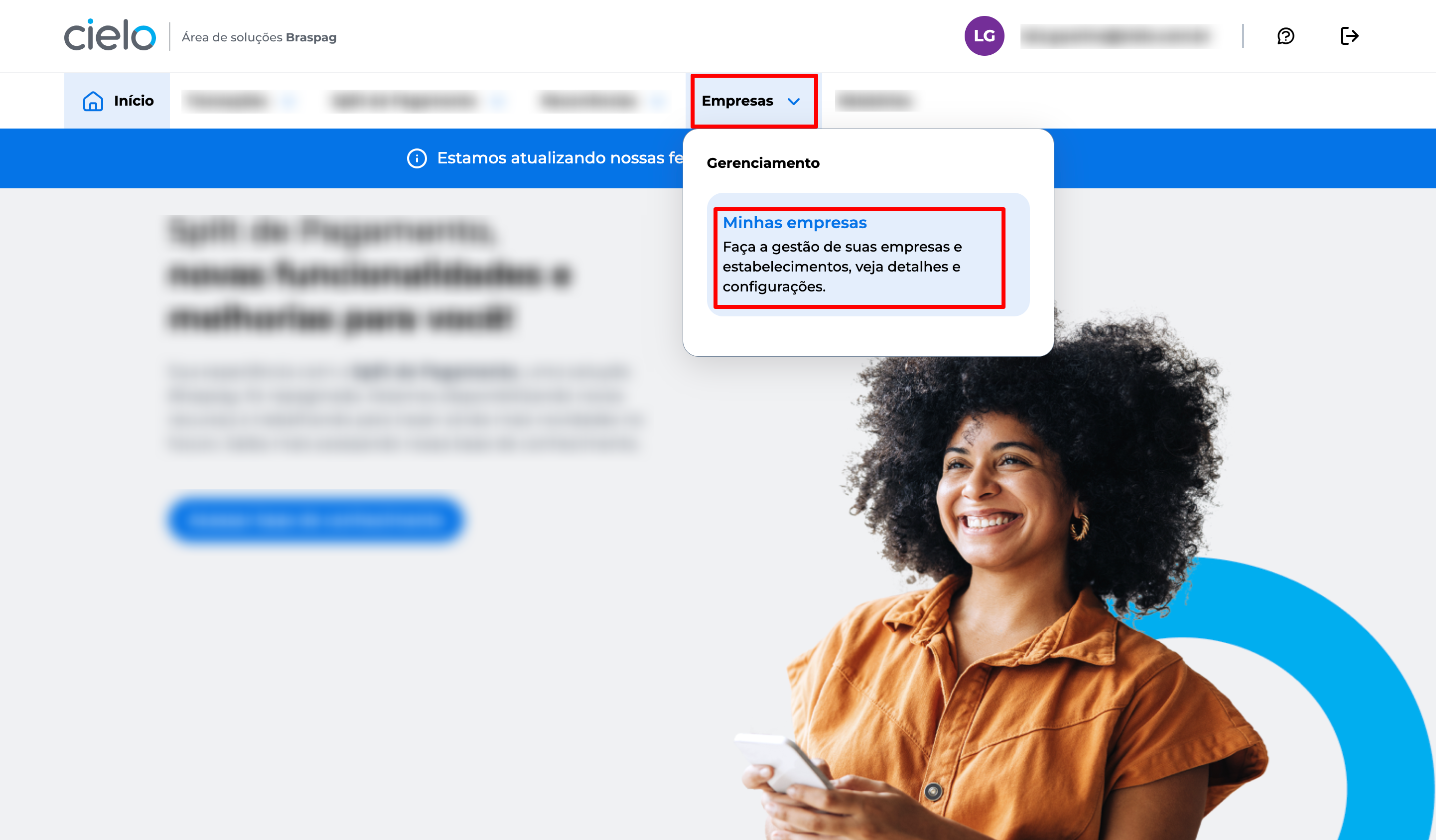
Clique em Empresas depois em Minhas empresas para visualizar os estabelecimentos vinculados ao seu CNPJ.
3. Localize o estabelecimento
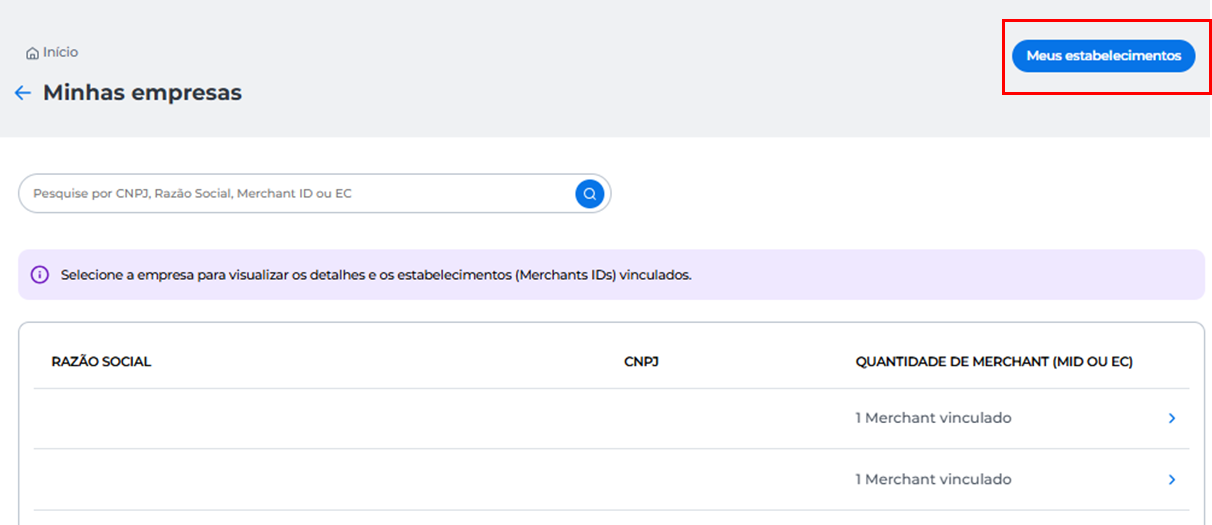
Clique em Meus estabelecimentos.
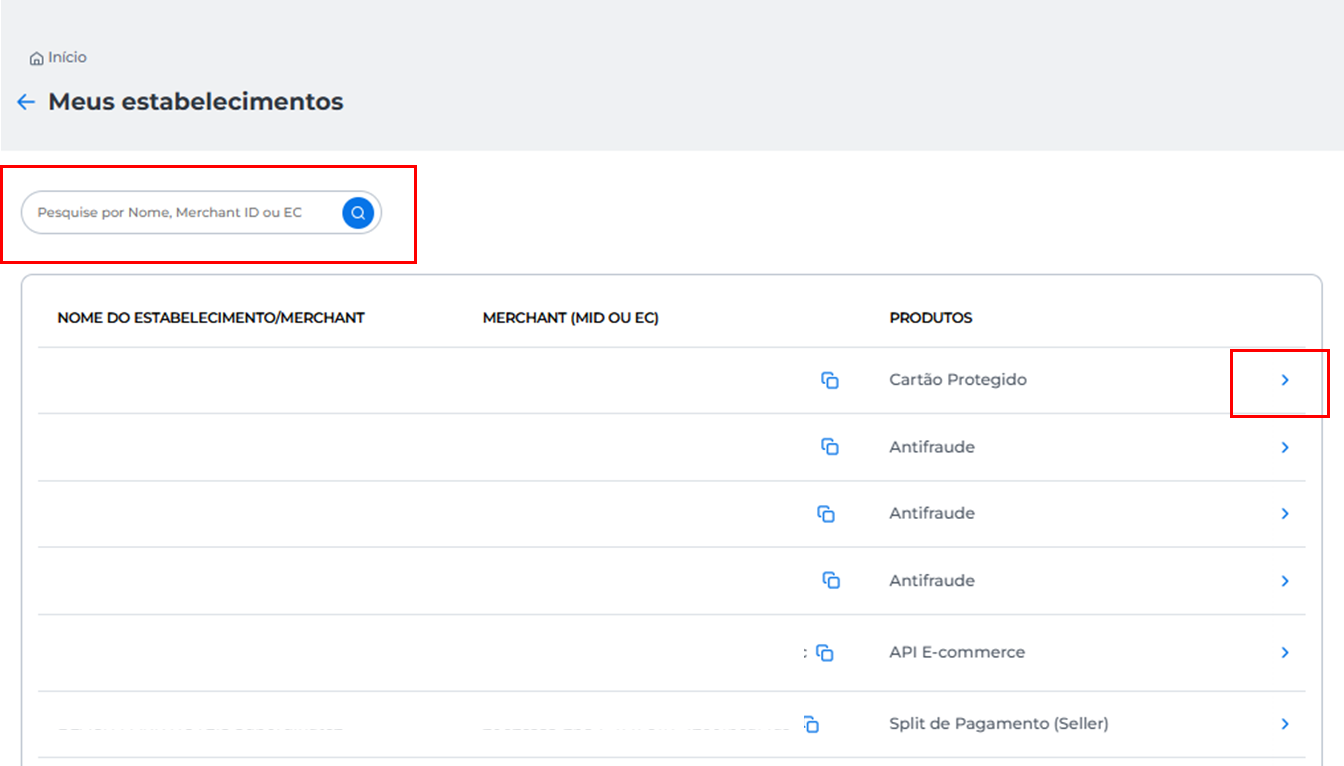
Em Meus estabelecimentos pesquise pelo Nome, Merchant ID ou EC clique no nome da empresa ou na seta > ao lado.
4. Habilite a integração
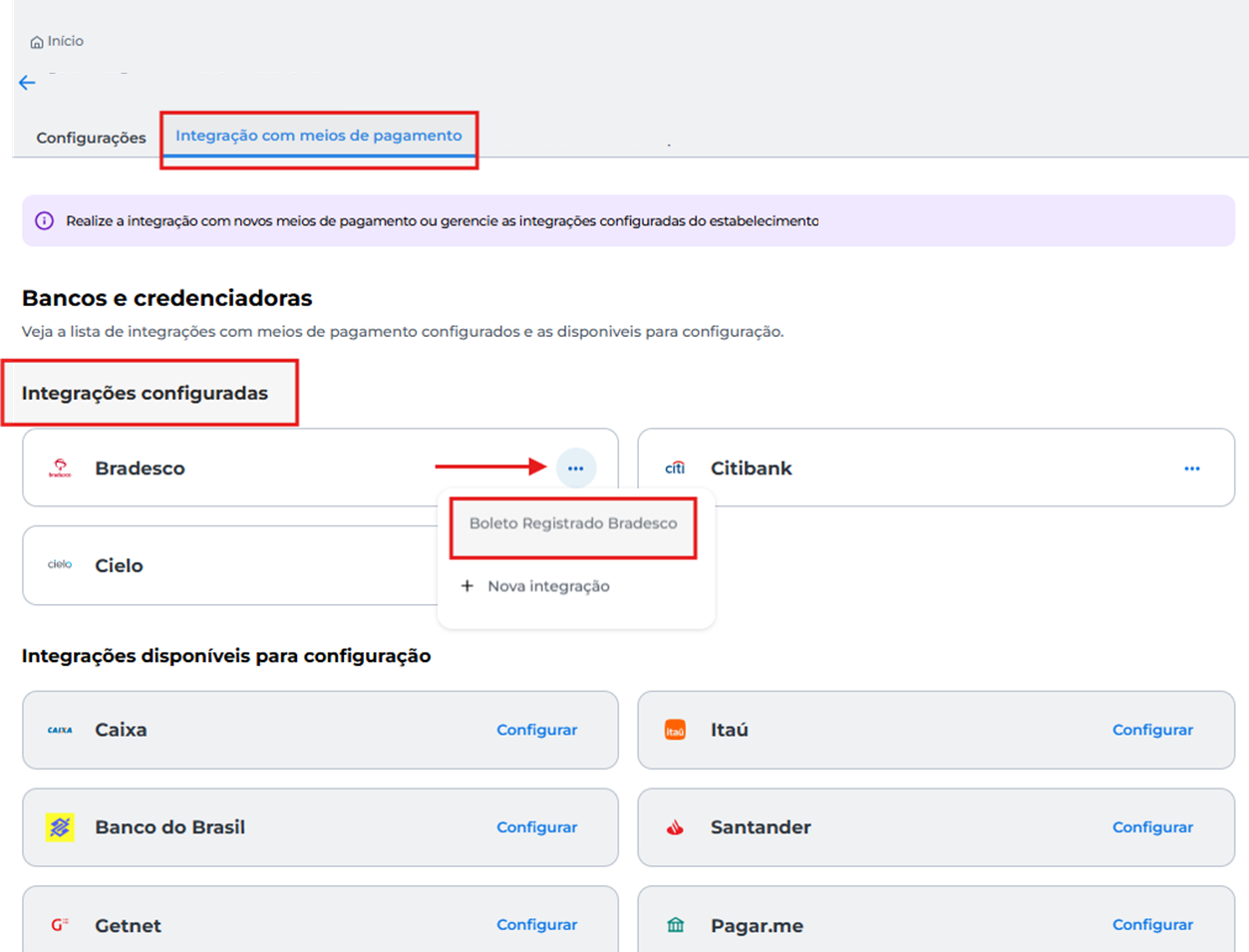
Selecione Integração com meios de pagamento. Você verá a lista de Bancos e Credenciadoras que possuem Integrações configuradas.
Escolha a integração que deseja visualizar e clique nos ..., será exibida a lista com os meios de pagamento configurados e para habilitar selecione o meio de pagamento desejado.
Nesta etapa, será necessário acionar o banco ou a credenciadora com a qual deseja realizar a integração. Cada instituição pode solicitar informações específicas, então é importante seguir as orientações fornecidas por ela para dar continuidade à integração do meio de pagamento.
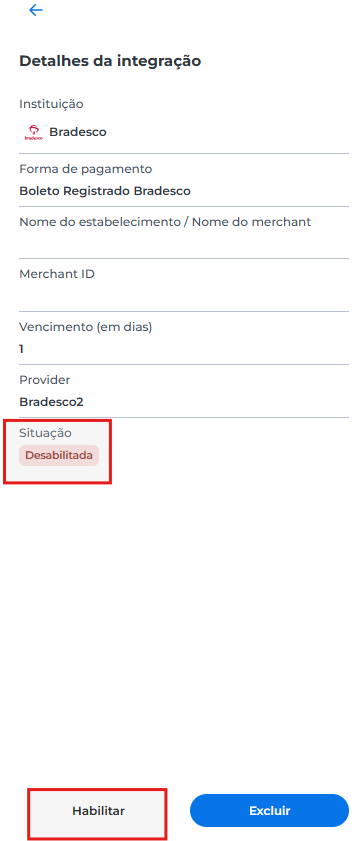
Será exibida uma janela com a situação Desabilitada, confira os dados da integração e clique em Habilitar.
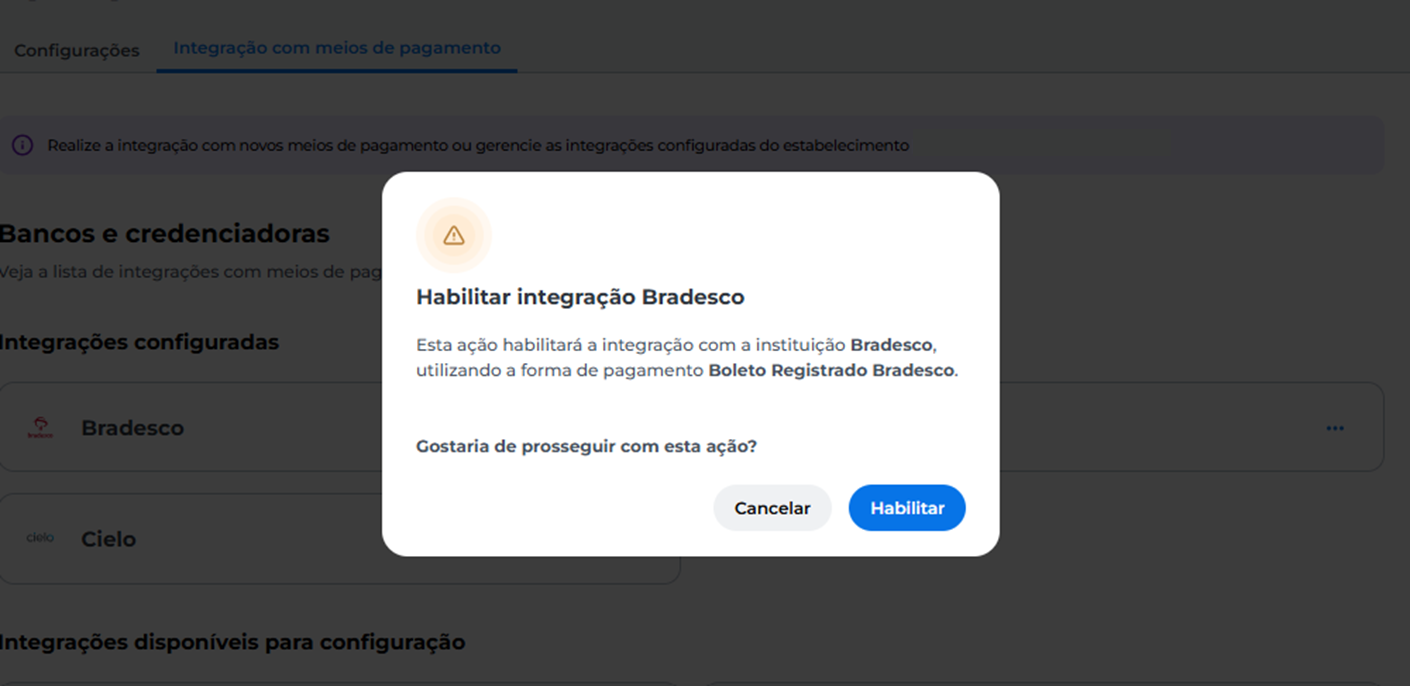
Na tela de confirmação clique em Habilitar para prosseguir.
5. Confirme e autentique
Você será direcionado para a tela de autenticação em duas etapas. Para entender como esse processo funciona, acesse o artigo: Como funciona a autenticação em duas etapas?
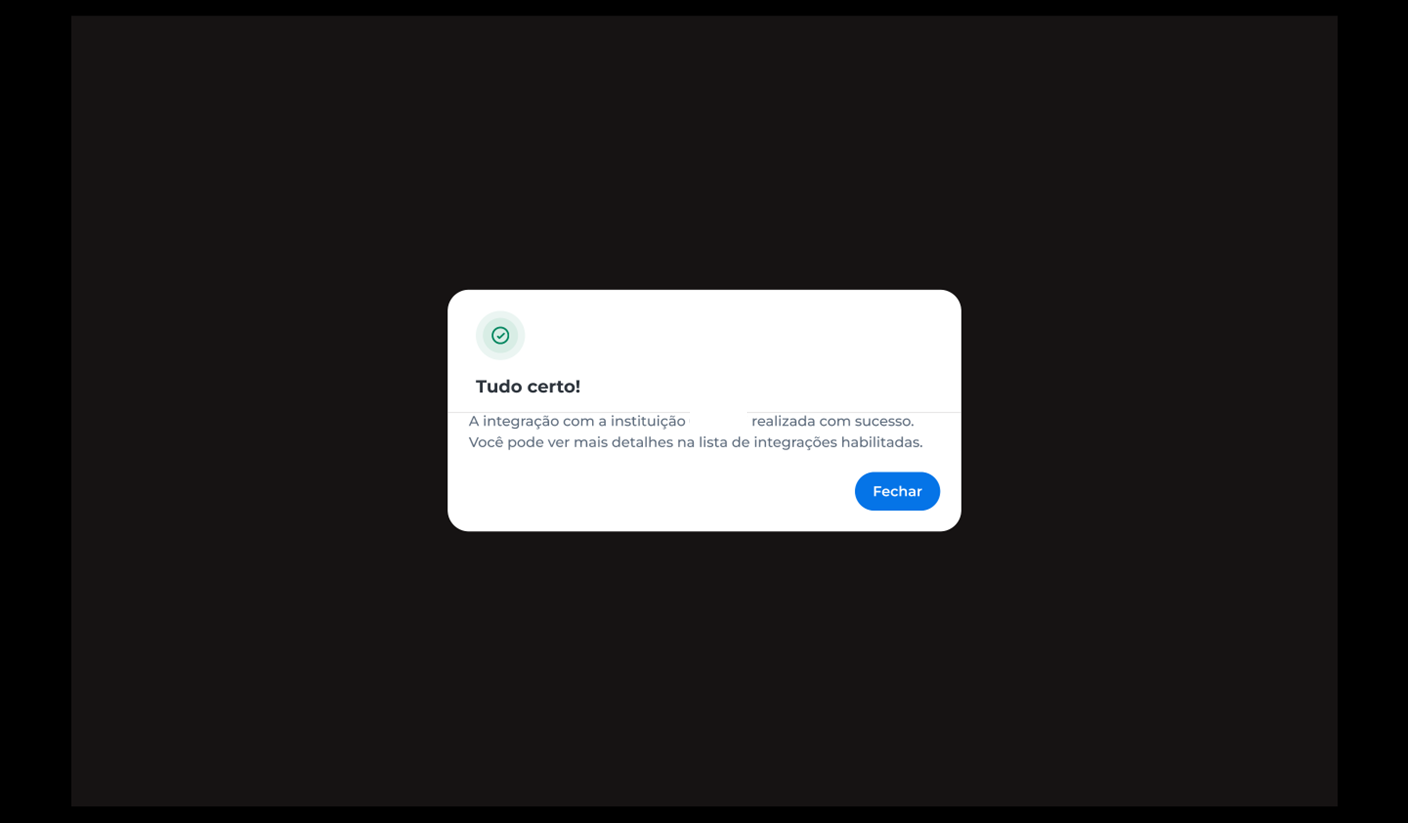
Após concluir a autenticação em duas etapas, será exibida uma mensagem informando que a integração foi habilitada com sucesso.
Updated 20 days ago