
Como editar informações de uma cobrança recorrente?
Você pode editar uma recorrência de forma simples e segura diretamente pelo Portal E-commerce. O processo inclui acesso ao menu correto, aplicação de filtros personalizados, edição de dados como agendamento e endereços, além da confirmação via autenticação em duas etapas. Acompanhe o passo a passo para garantir que suas alterações sejam salvas com sucesso.
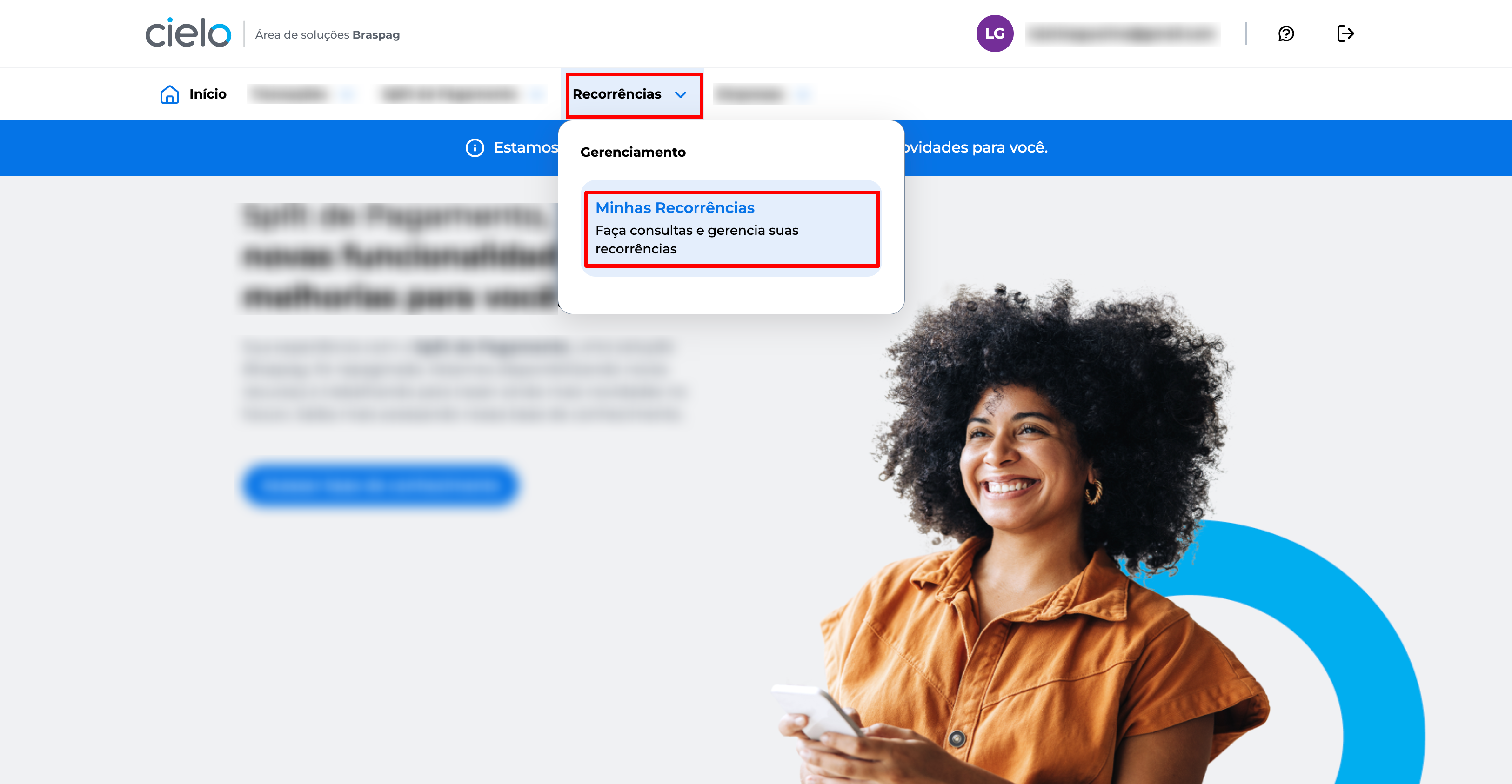
1- Acesse o Portal E-commerce, vá até o menu Recorrências e, em seguida, selecione o sub-menu Minhas Recorrências
2- Em seguida, você será direcionado automaticamente para a tela de Minhas Recorrências, onde poderá visualizar e gerenciar suas cobranças recorrentes.
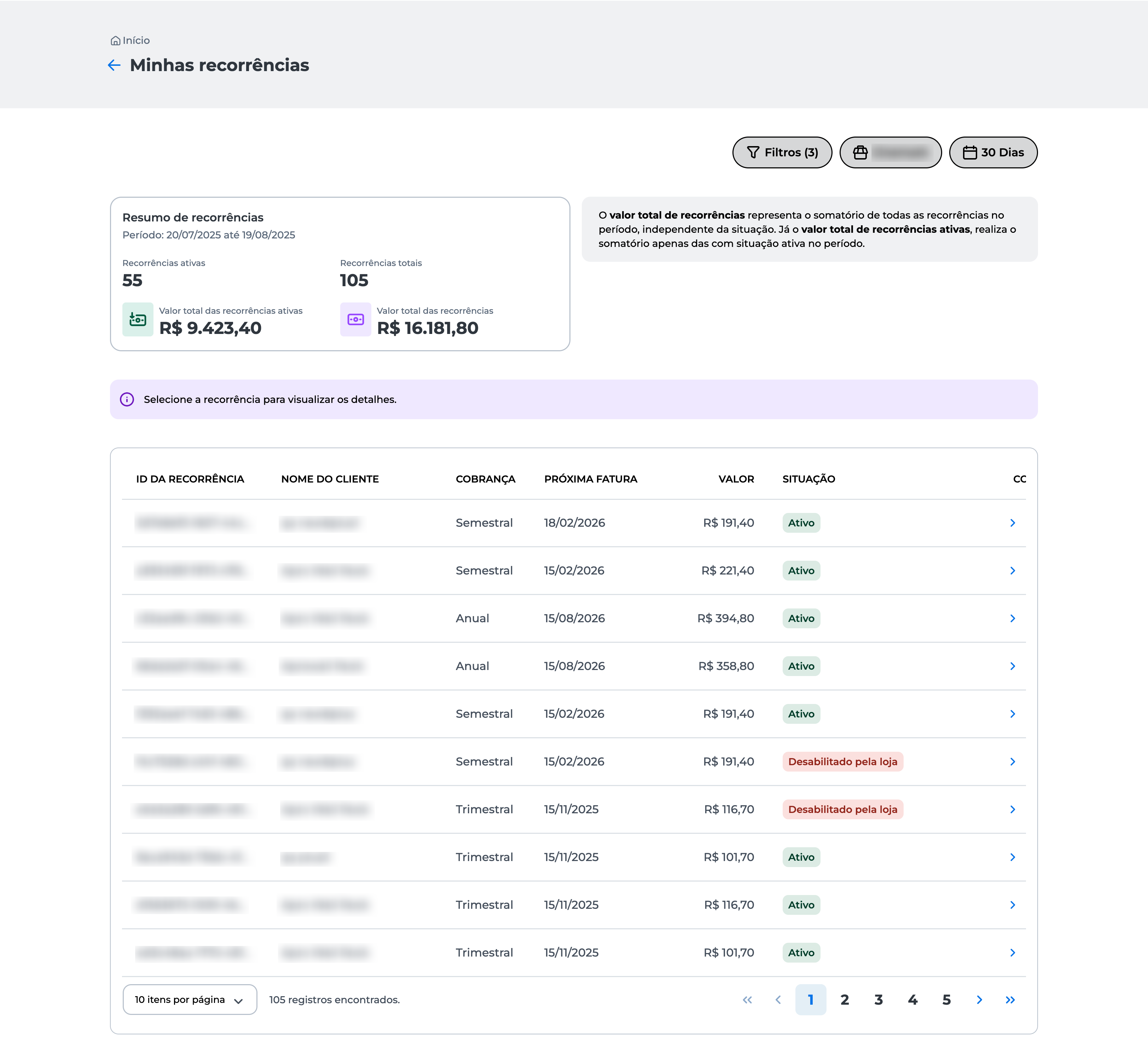
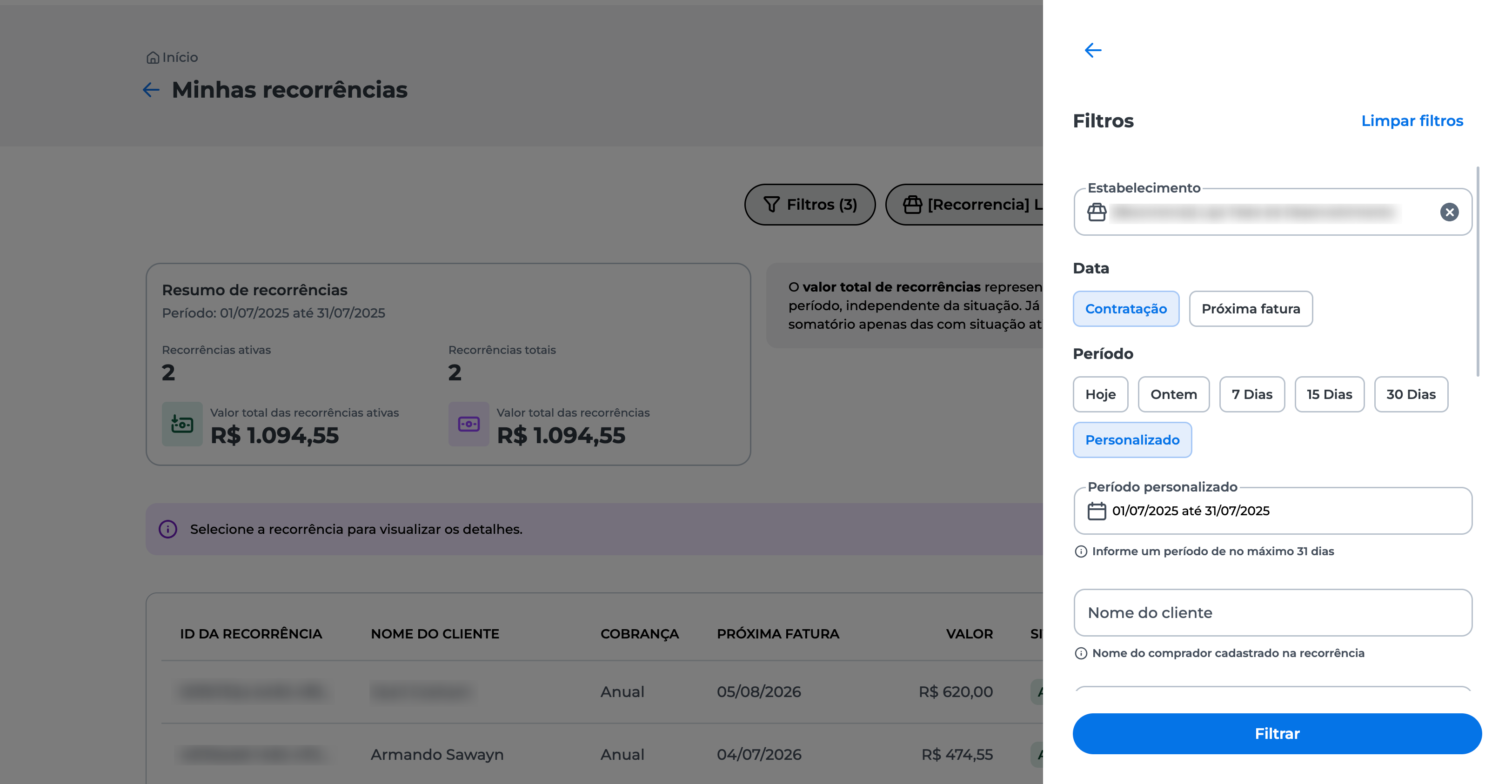
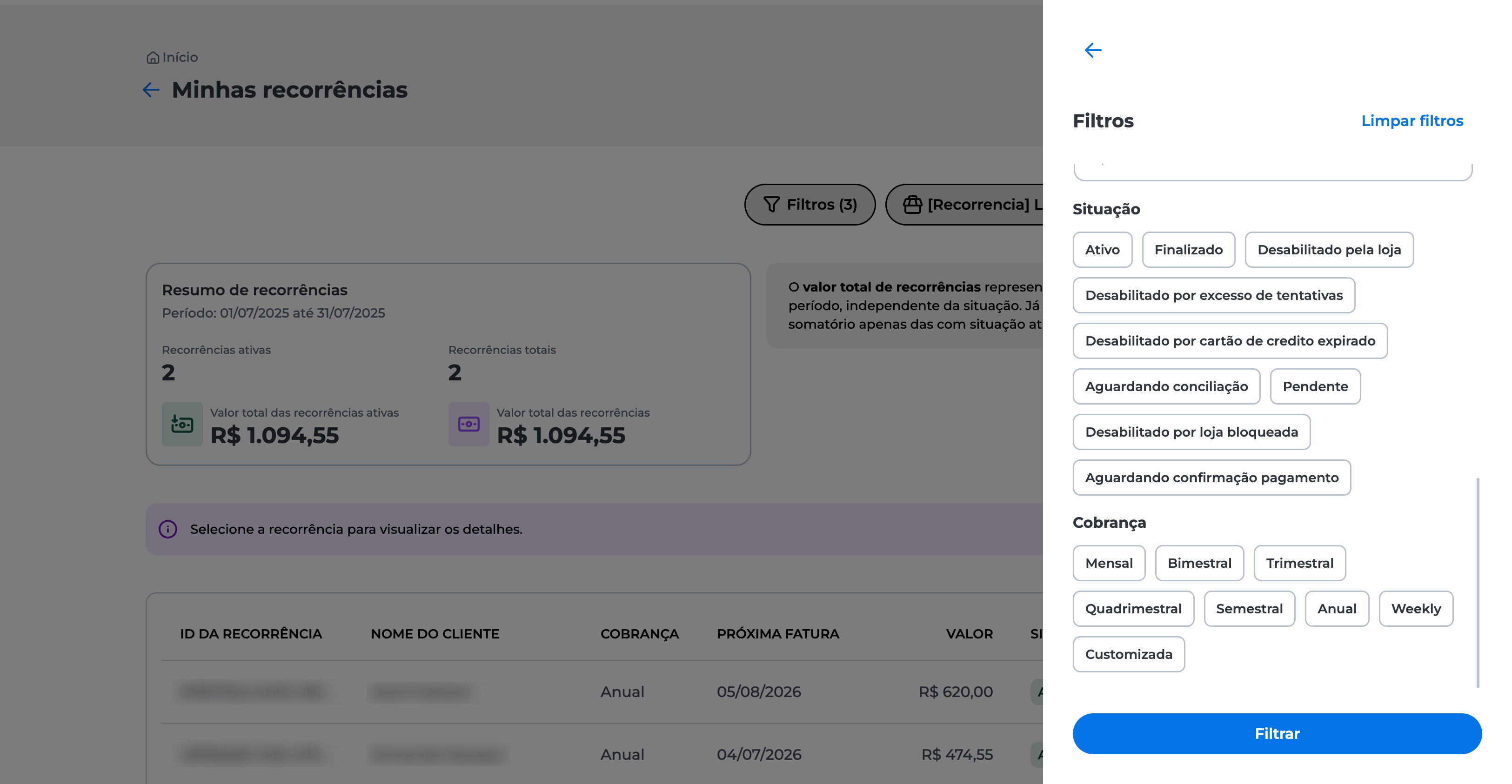
3- Nessa etapa, é possível aplicar filtros para realizar uma busca mais personalizada, conforme os critérios abaixo:
- Estabelecimento (campo obrigatório);
- Data;
- Período
- Nome do cliente;
- ID da recorrência;
- Por faixa de valor;
- Situação;
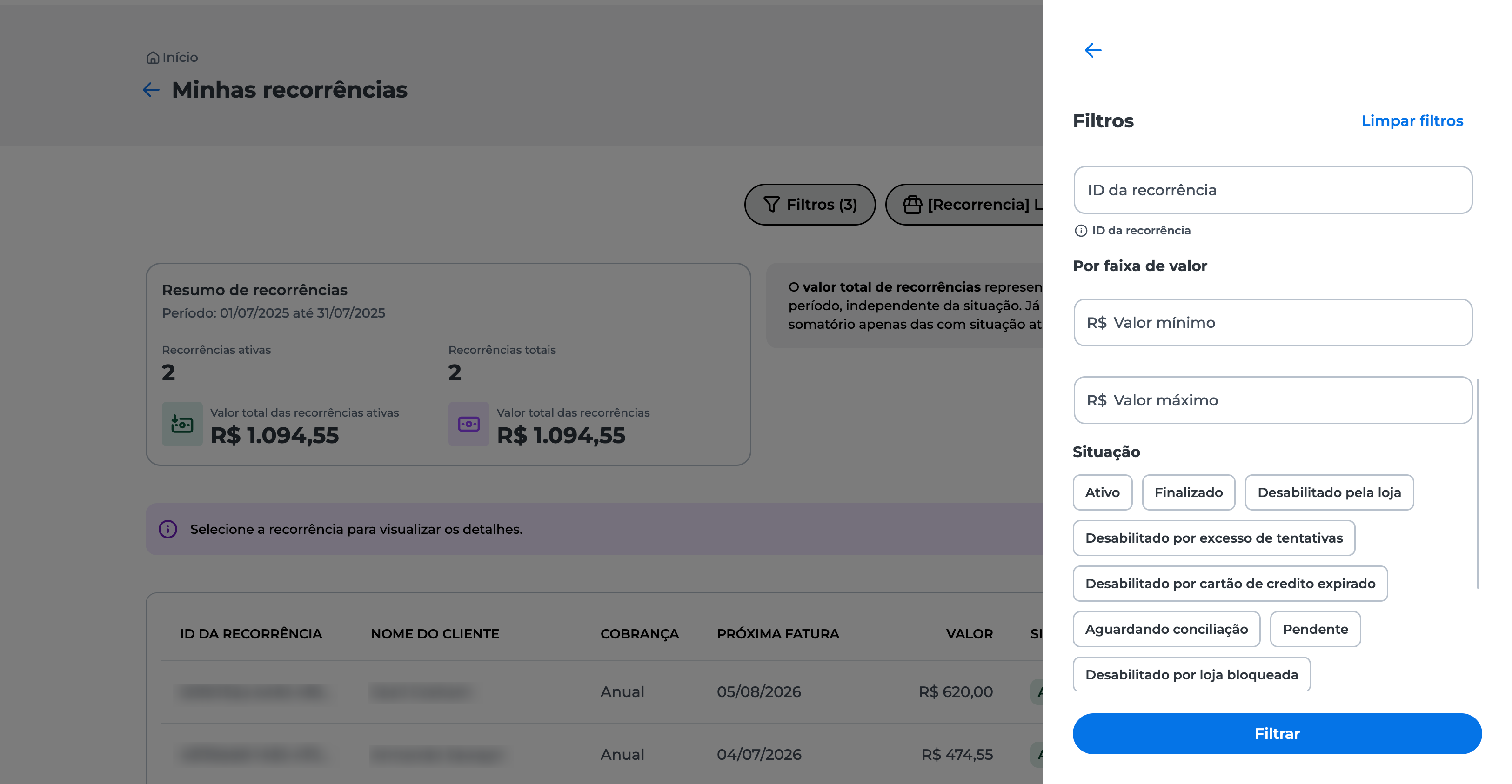
- Cobrança.
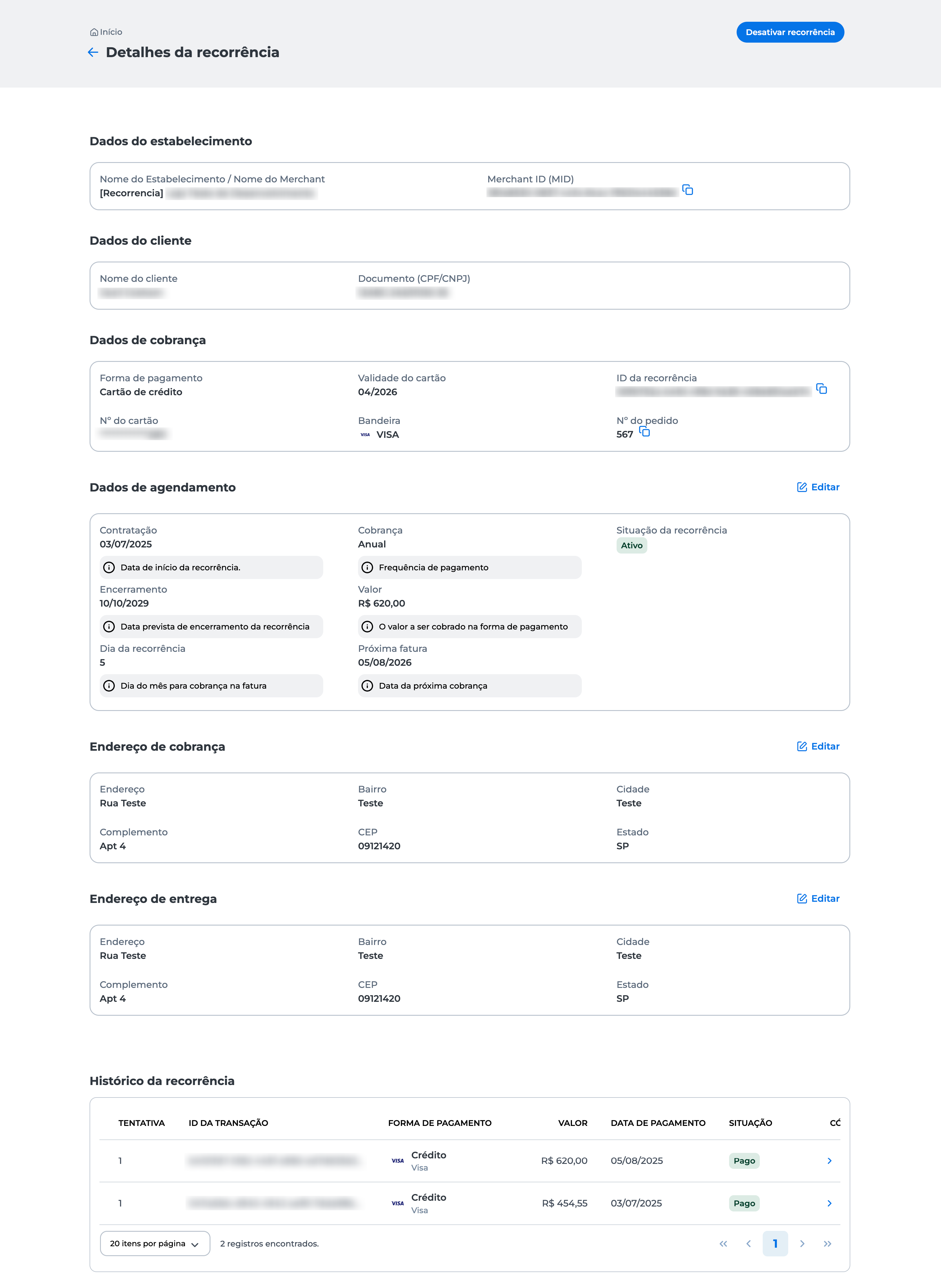
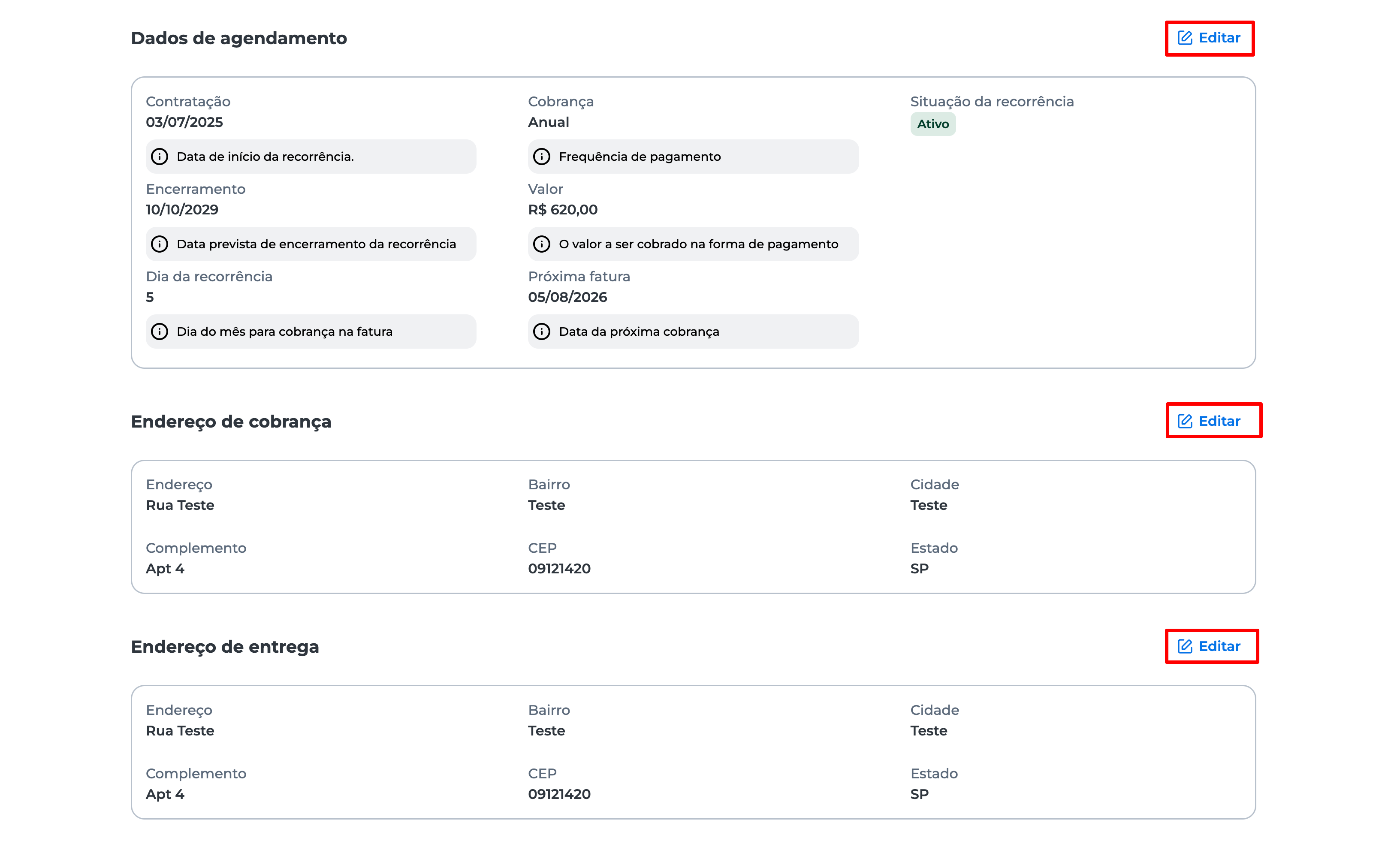
4- Será possível editar alguns dados da recorrência, como:
- Dados de agendamento;
- Endereço de cobrança;
- Endereço de entrega.
Após realizar as alterações desejadas, clique em Salvar para concluir.
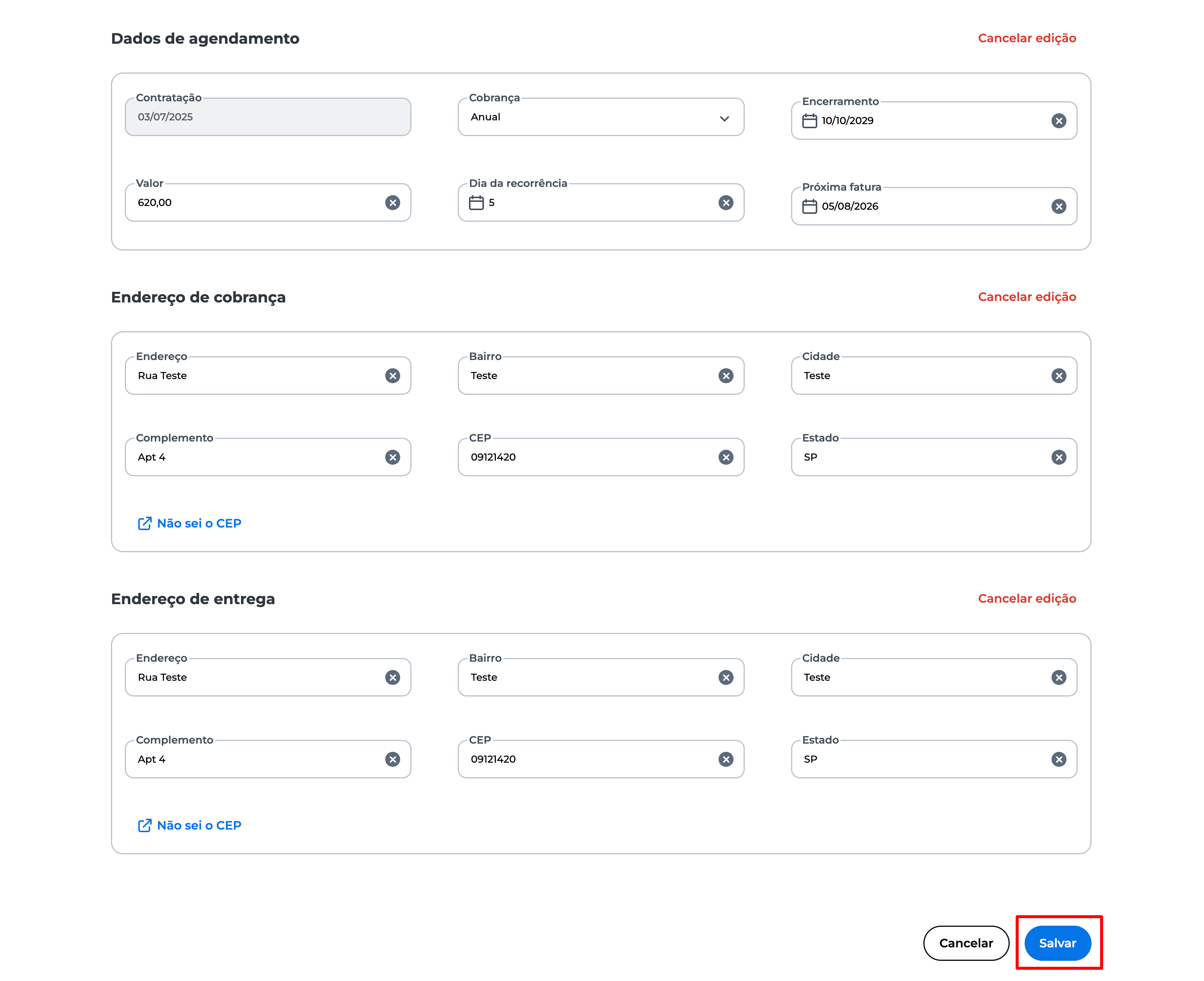
5- Você será direcionado para uma tela de confirmação, onde poderá revisar as informações preenchidas. Para continuar, clique no botão Salvar.
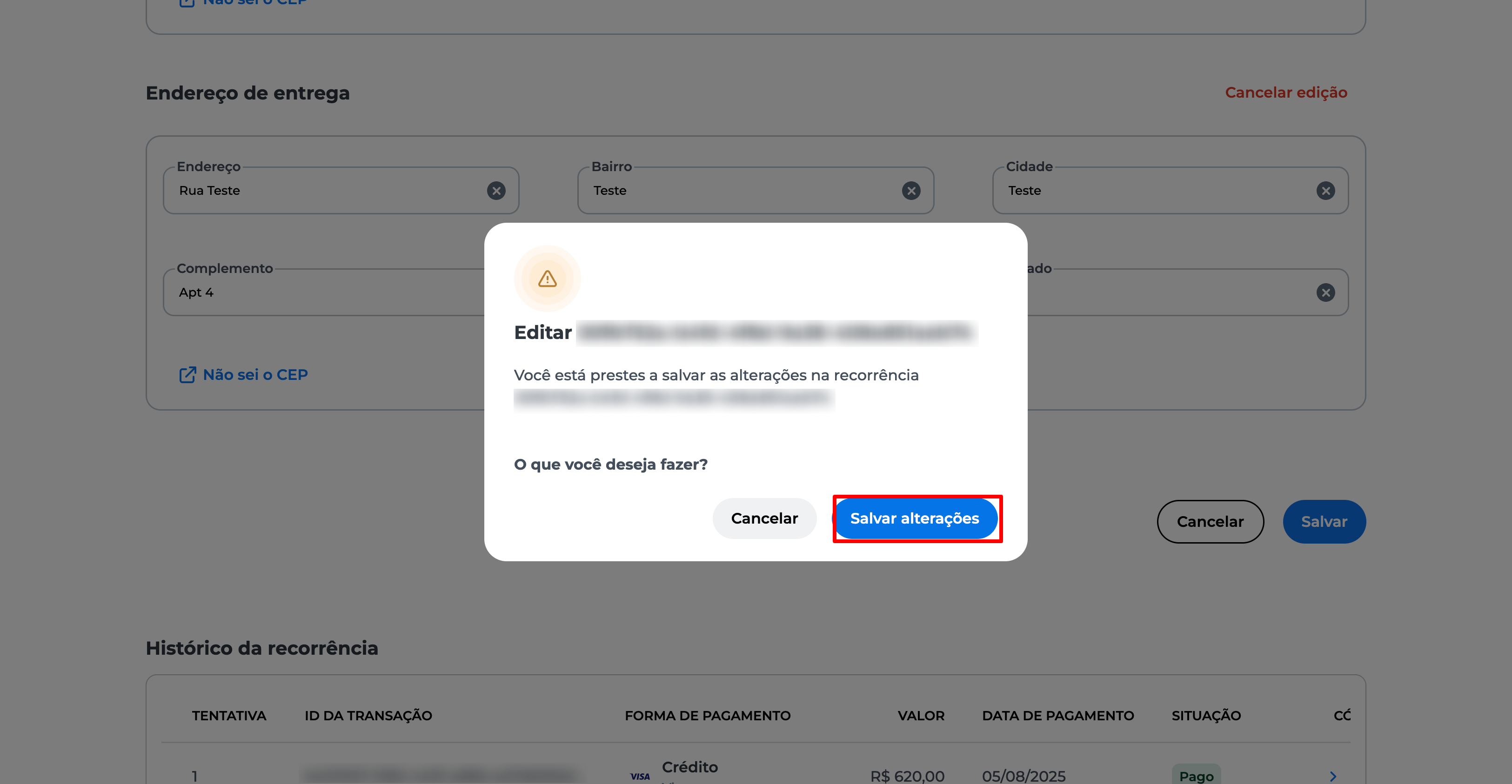
6. Confirme e autentique
Você será direcionado para a tela de autenticação em duas etapas. Para entender como esse processo funciona, acesse o artigo: Como funciona a autenticação em duas etapas?
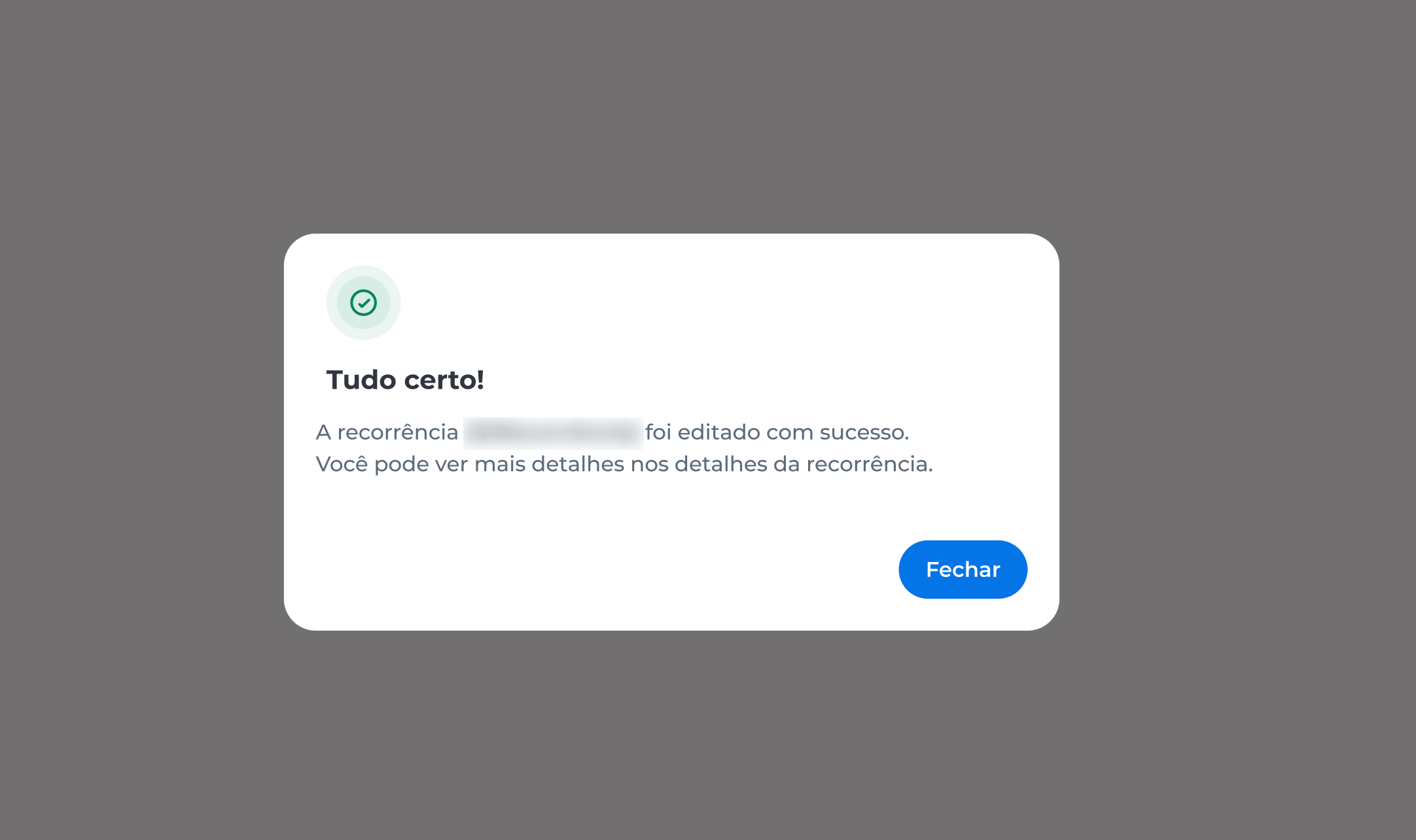
7- Após confirmar o código de autenticação em duas etapas, será exibida uma tela informando que a recorrência foi editada com sucesso.
Updated 20 days ago