
Como fazer a configuração do boleto Banco do Brasil?
Habilite sua integração com meio de pagamento em poucos passos no Portal Cielo E-commerce.
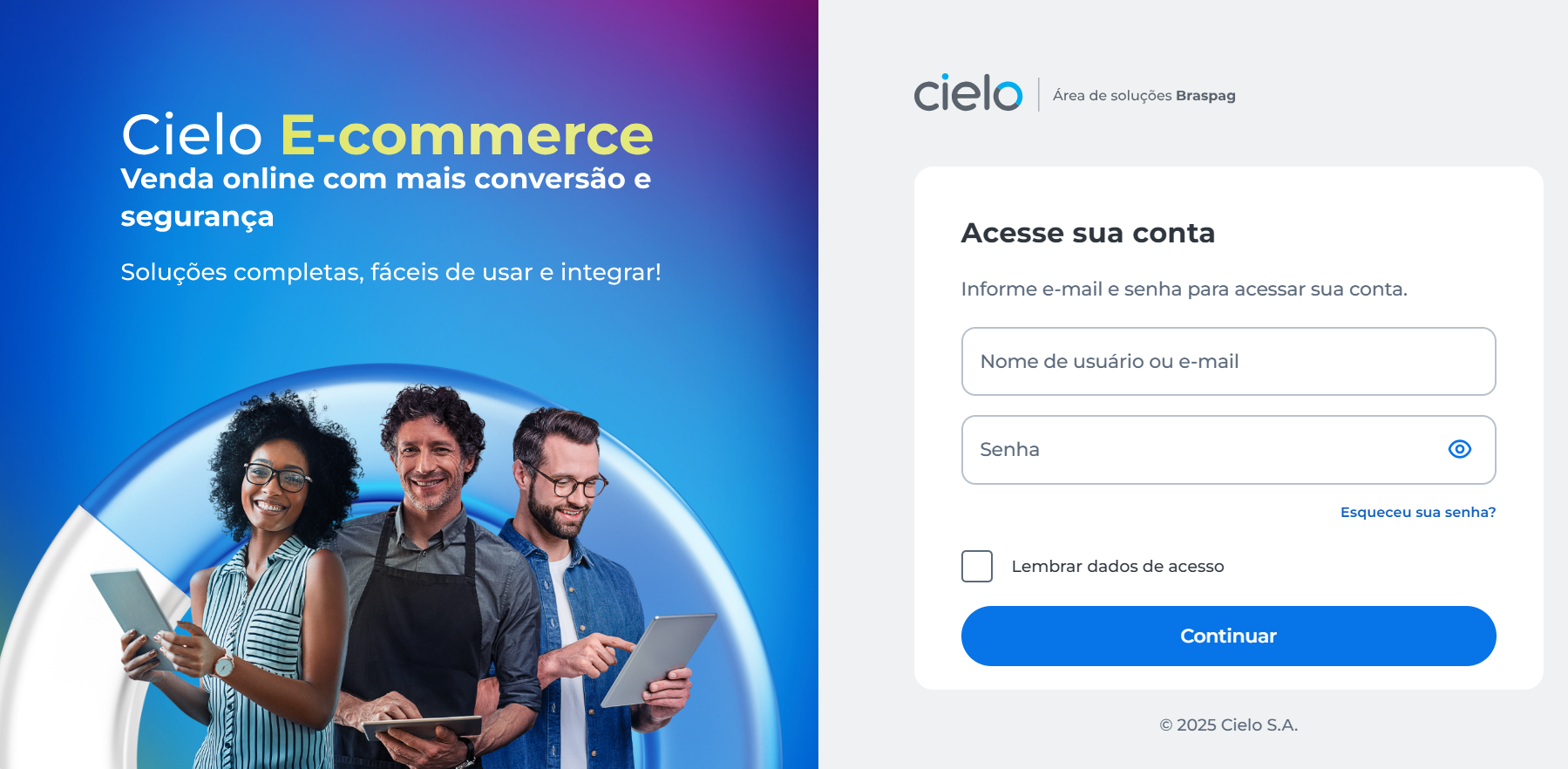
1. Acesse o Portal E-commerce
Entre no Portal e faça seu login.
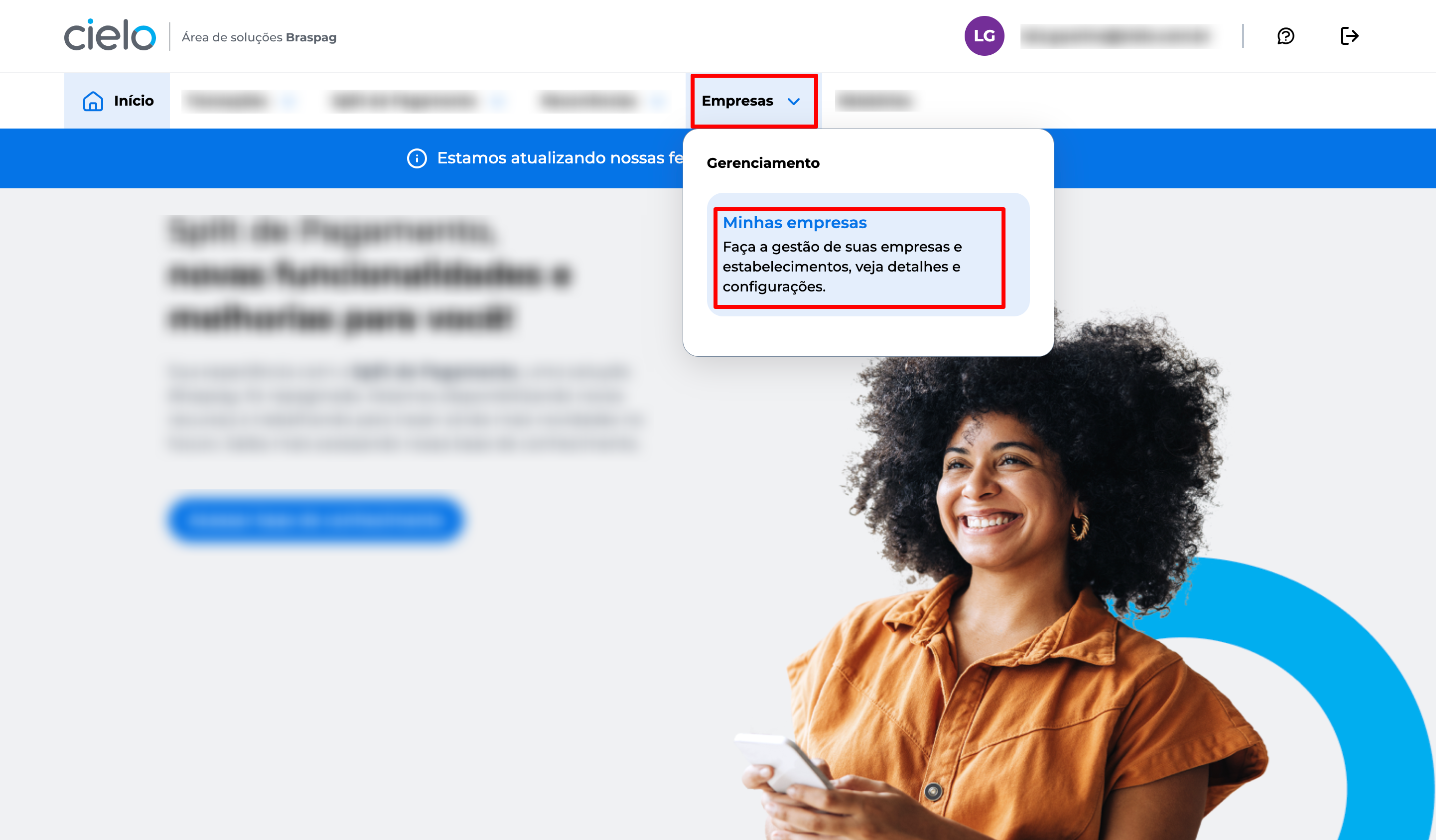
2. Acesse suas empresas
Clique em Empresas depois em Minhas Empresas para visualizar os estabelecimentos vinculados ao seu CNPJ.
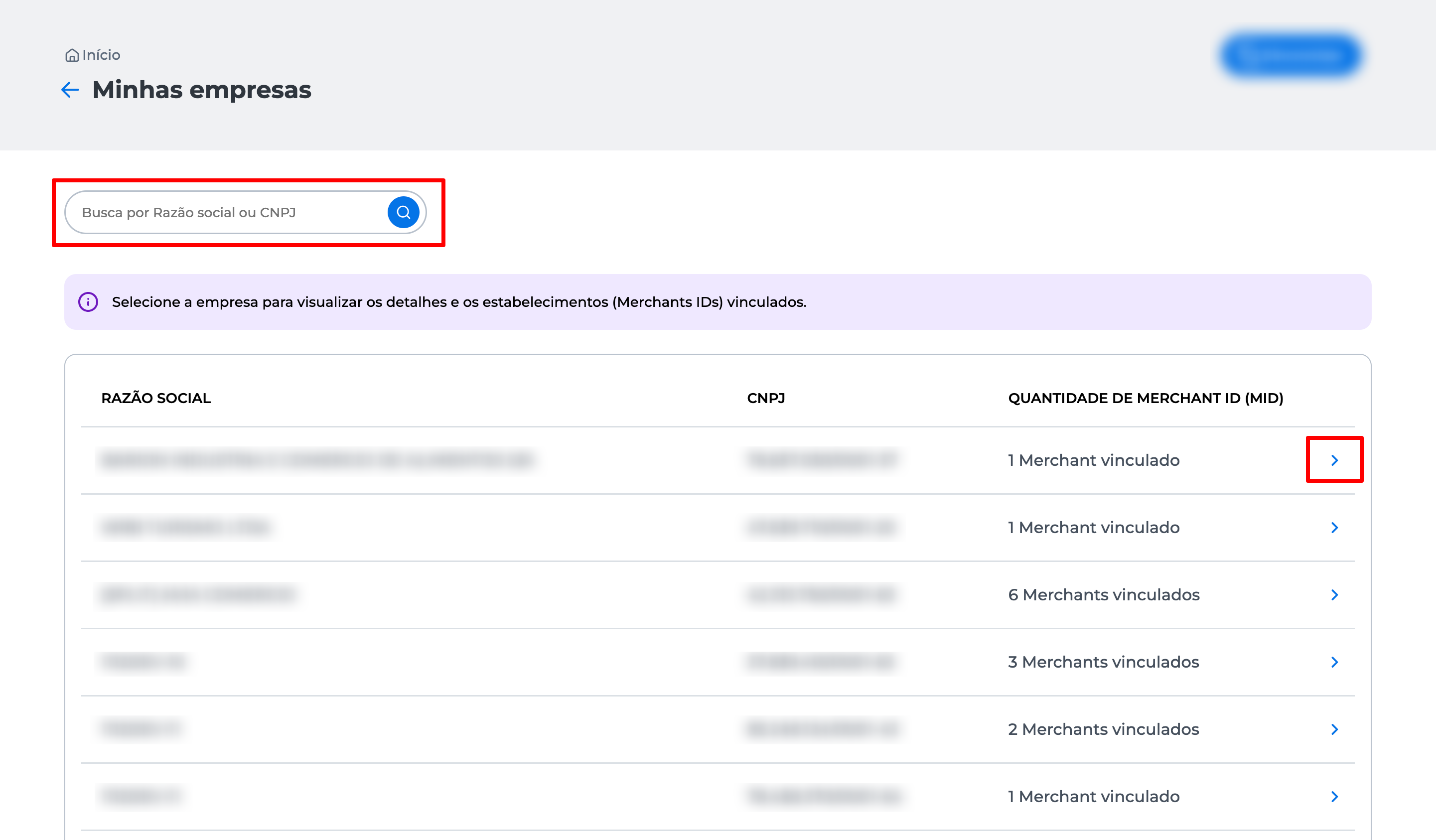
3. Escolha a empresa
No campo de busca use a Razão social ou CNPJ, para localizar as empresas vinculadas ao seu usuário. Para visualizar os detalhes da empresa, clique no nome da empresa ou na seta > ao lado.
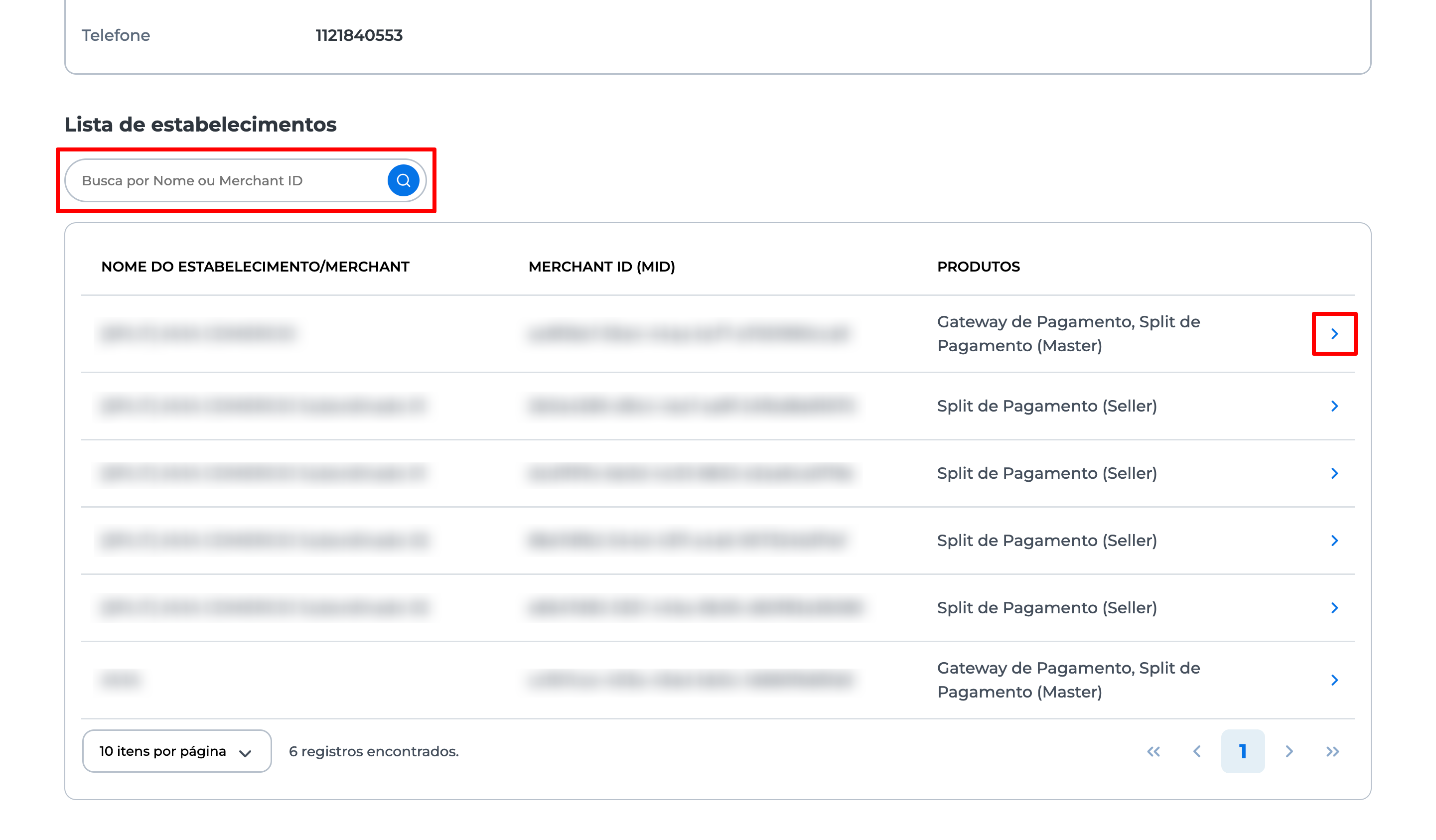
4. Veja os estabelecimentos
Na tela Detalhes da empresa vá até Lista de estabelecimentos selecione a loja desejadas
5. Habilite e configure a integração
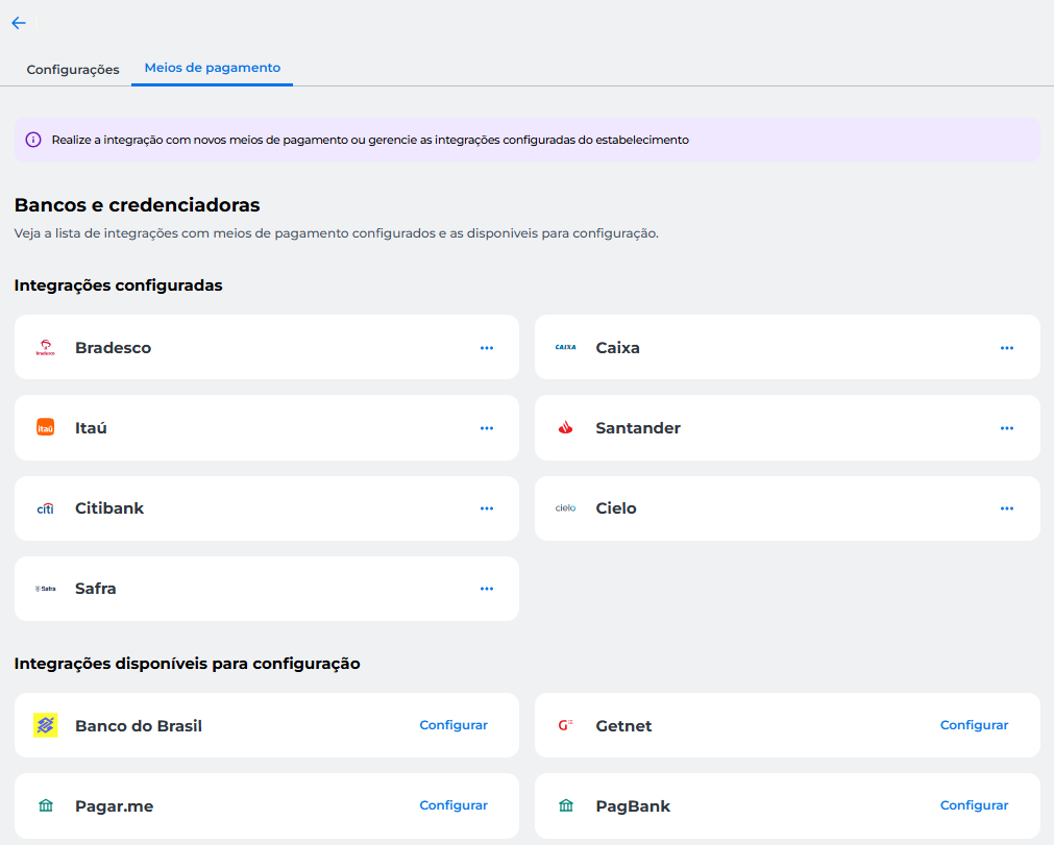
Clique em Integração com meios de pagamento localize o Banco do Brasil na seção Integrações disponíveis para habilitação e clique em Configurar.
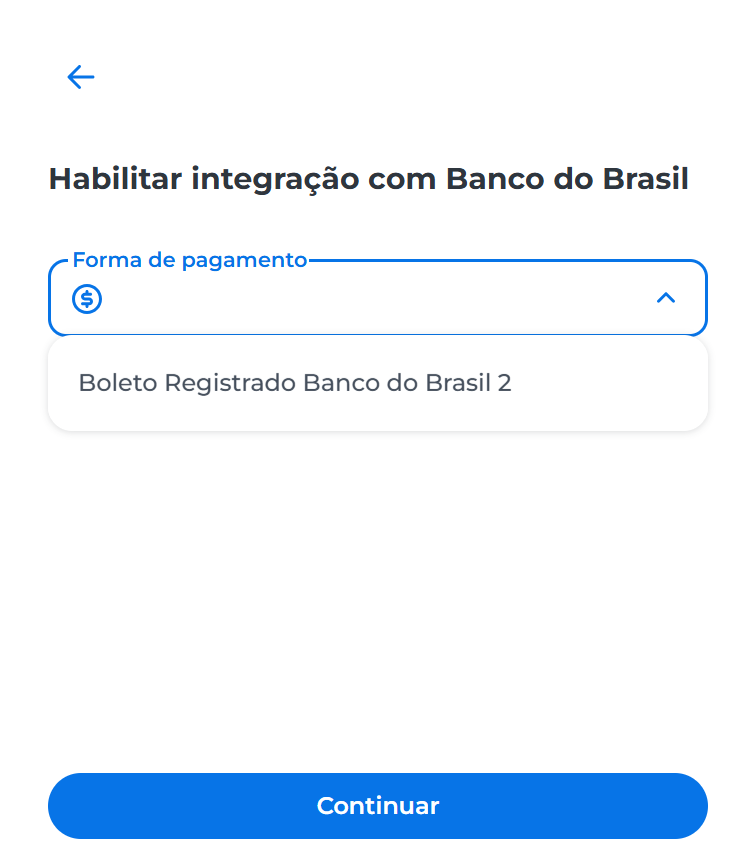
Selecione a forma de pagamento Boleto Registrado Banco do Brasil2 e clique em Continuar.
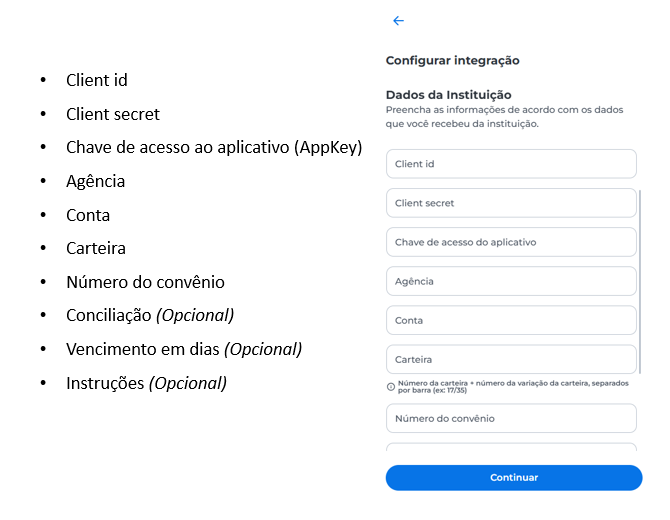
Em Dados da instituição preencha os campos de acordo com as informações que você recebeu da instituição e clique em Continuar.
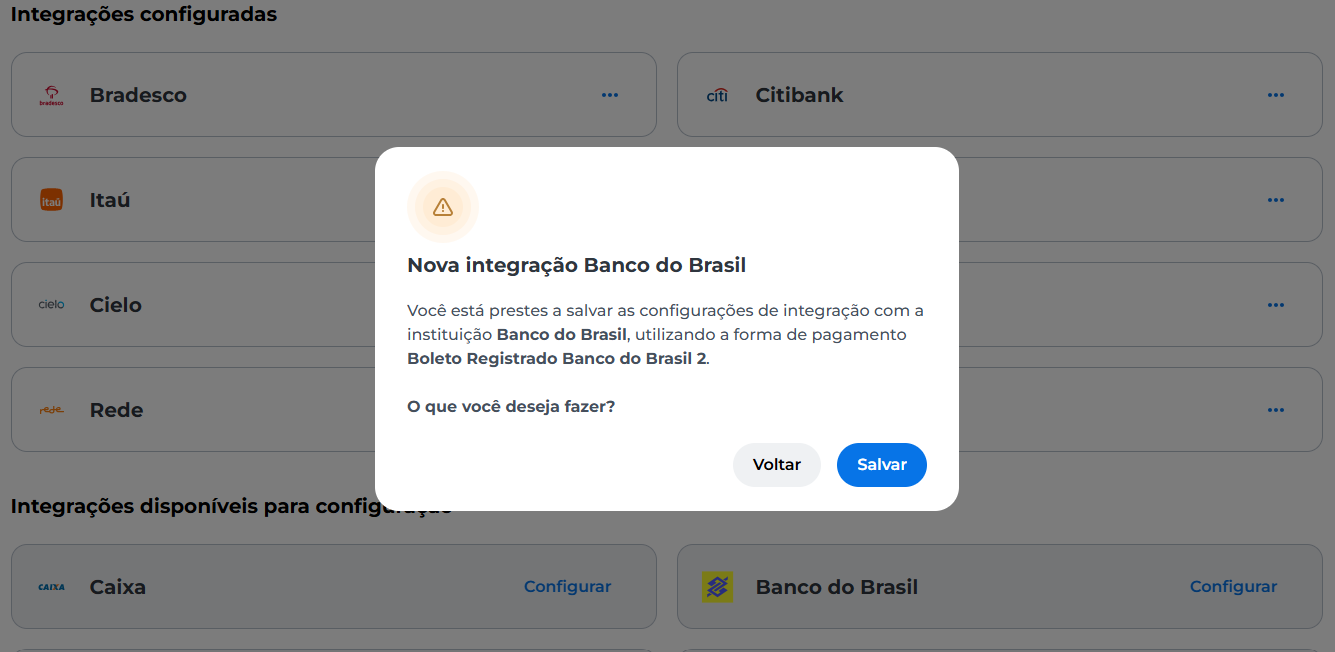
Na mensagem de Nova integração clique em Salvar.
6. Confirme e autentique
Você será direcionado para a tela de autenticação em duas etapas. Saiba mais sobre como funciona esse processo neste artigo: Como realizar o cadastro da autenticação em duas etapas?
Após concluir a autenticação em duas etapas, será exibida uma janela de confirmação informando que a integração foi habilitada com sucesso.
ImportanteA conciliação do boleto não é realizada de forma automática.
Para que o processo seja habilitado, é necessário que o cliente solicite ao gerente da conta a abertura do relacionamento junto à Van Nexxera. Esse relacionamento não gera custos adicionais para o cliente.
Após a confirmação da abertura do relacionamento com a Van Nexxera, nossa equipe também deverá ser acionada, pois existe uma configuração necessária em nosso ambiente para concluir a integração. Abra uma solicitação pelo formulário.
Updated 20 days ago