
Como configurar a integração com meios de pagamento na Cielo?
No Portal E-commerce é possível cadastrar algumas opções de meios de pagamento sem precisar entrar em contato com o time de atendimento e suporte.
1. Acesse o Portal
Para realizar o cadastro acesse o Portal E-commerce no ambiente desejado e faça o seu login:
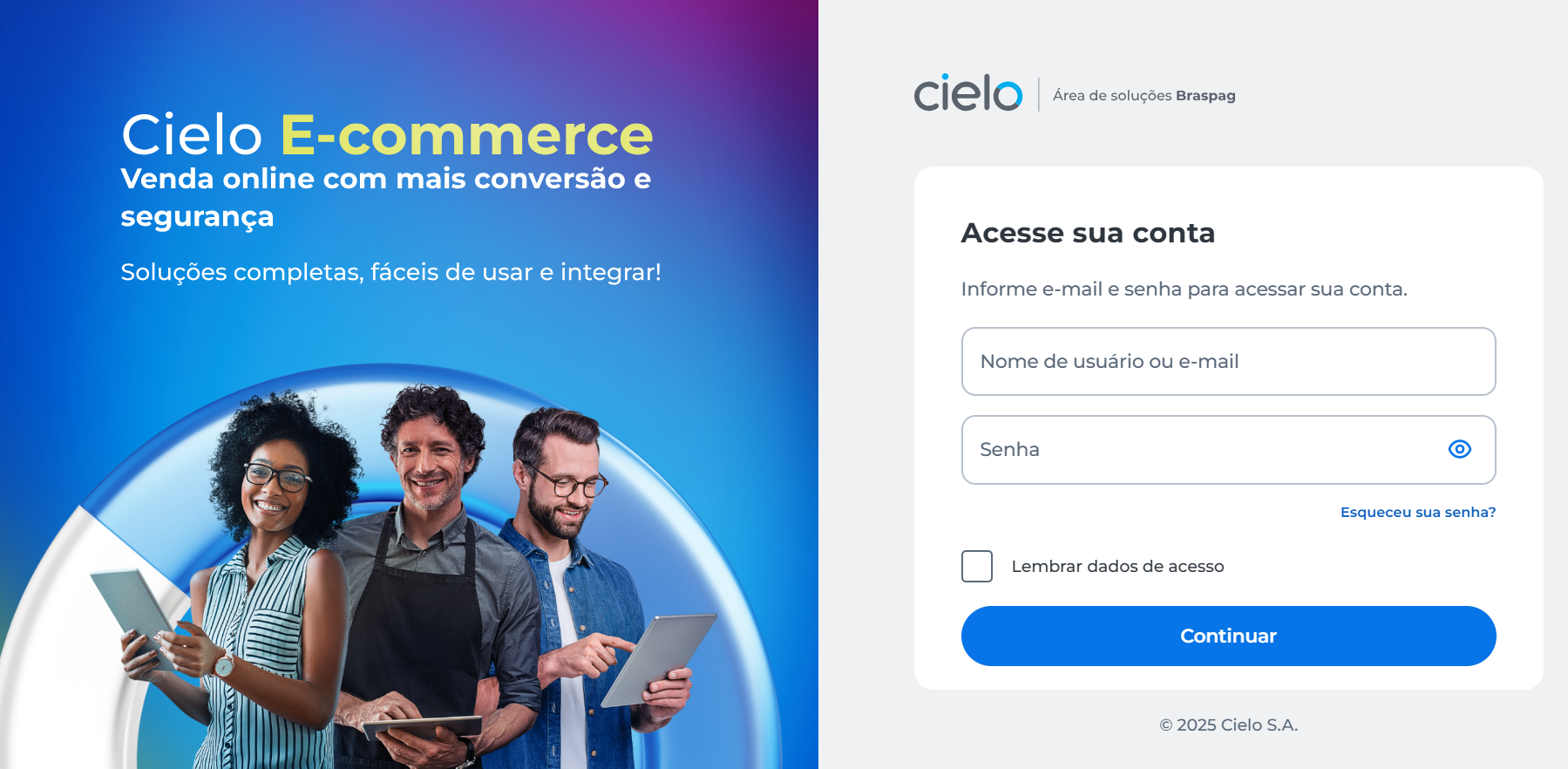
Você pode cadastrar os seguintes meios de pagamento, de acordo com a opção disponível para cada adquirente:
- Cartão de crédito
- Cartão de débito
- Boleto
- Pix
2. Acesse suas empresas
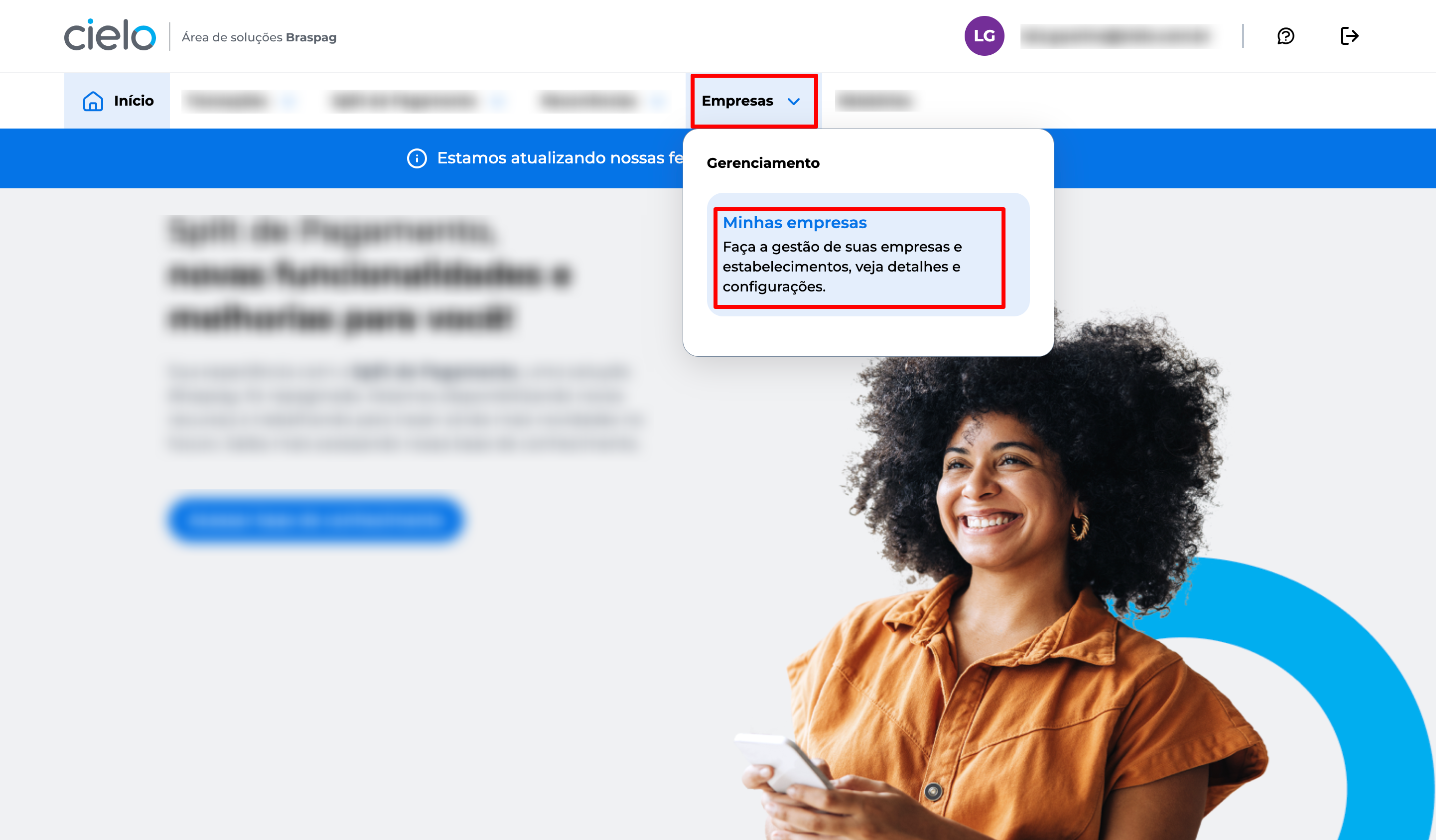
Clique em Empresas depois em Minhas Empresas para visualizar os estabelecimentos vinculados ao seu CNPJ.
3. Localize o estabelecimento
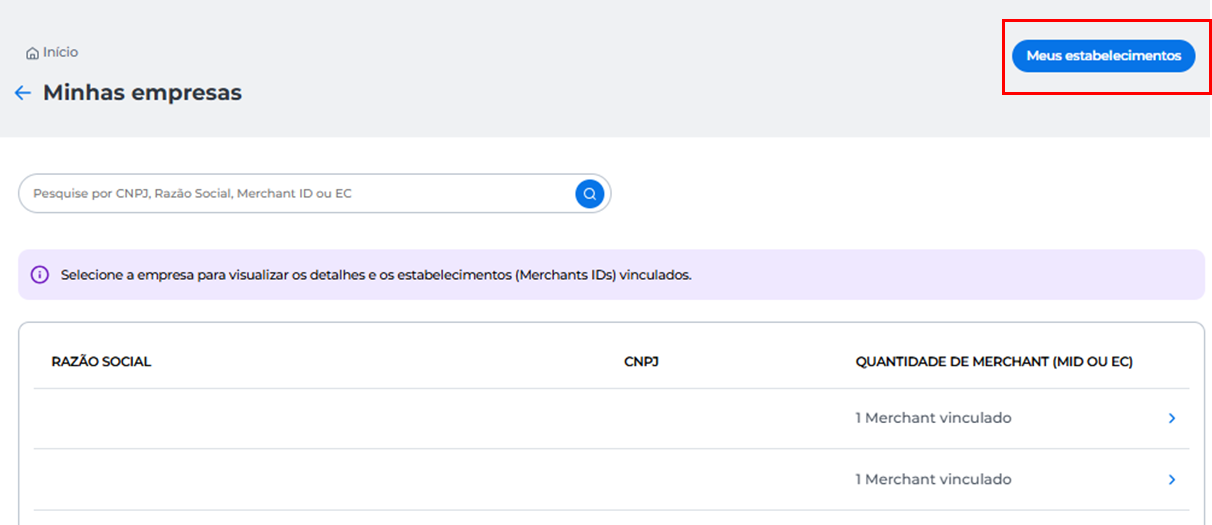
Clique em Meus estabelecimentos.
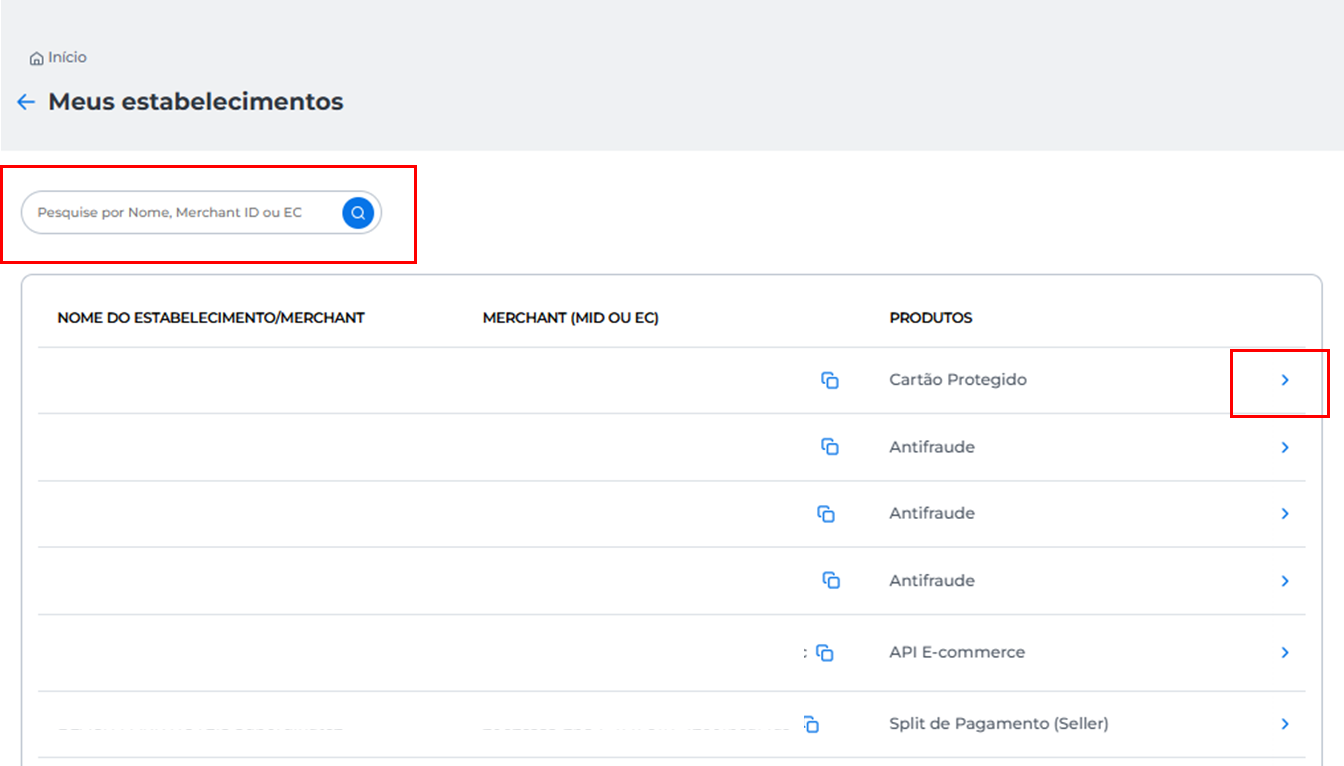
Em Meus estabelecimentos pesquise pelo Nome, Merchant ID ou EC clique no nome da empresa ou na seta > ao lado.
4. Configure o meio de pagamento Cielo
Selecione Integração com meios de pagamento.
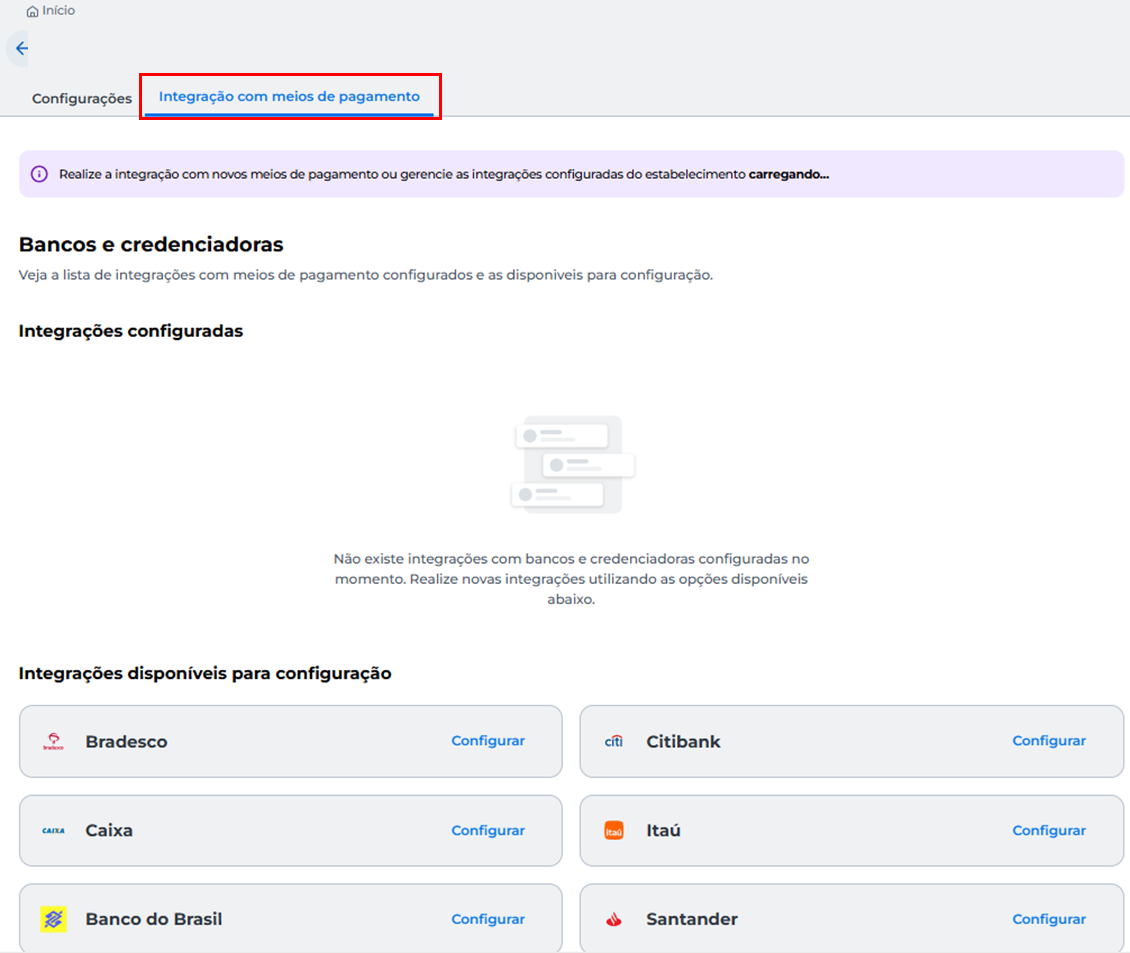
Na opção Cielo clique em Configurar.
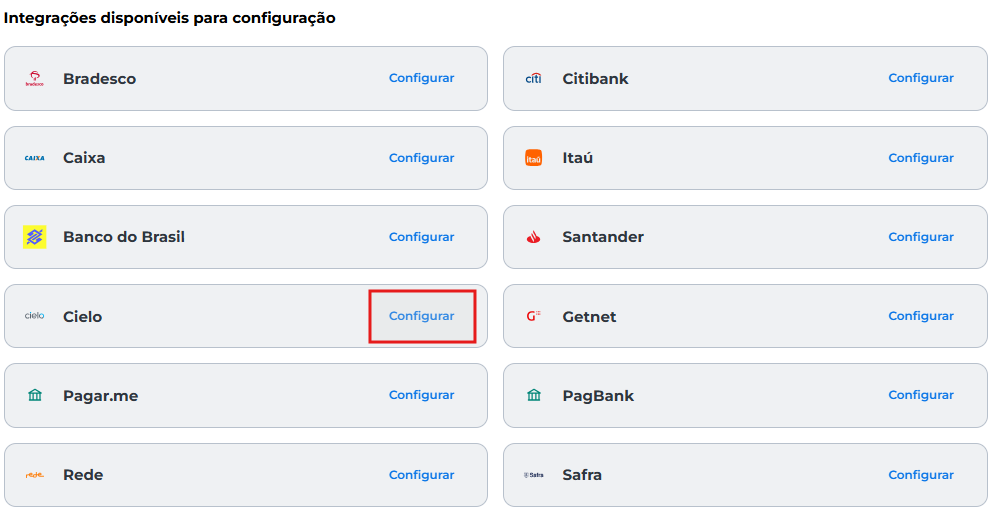
Selecione a forma de pagamento que deseja habilitar e clique em Continuar para prosseguir com a configuração.
InformaçãoAs formas de pagamento disponíveis podem variar de acordo com a instituição selecionada.
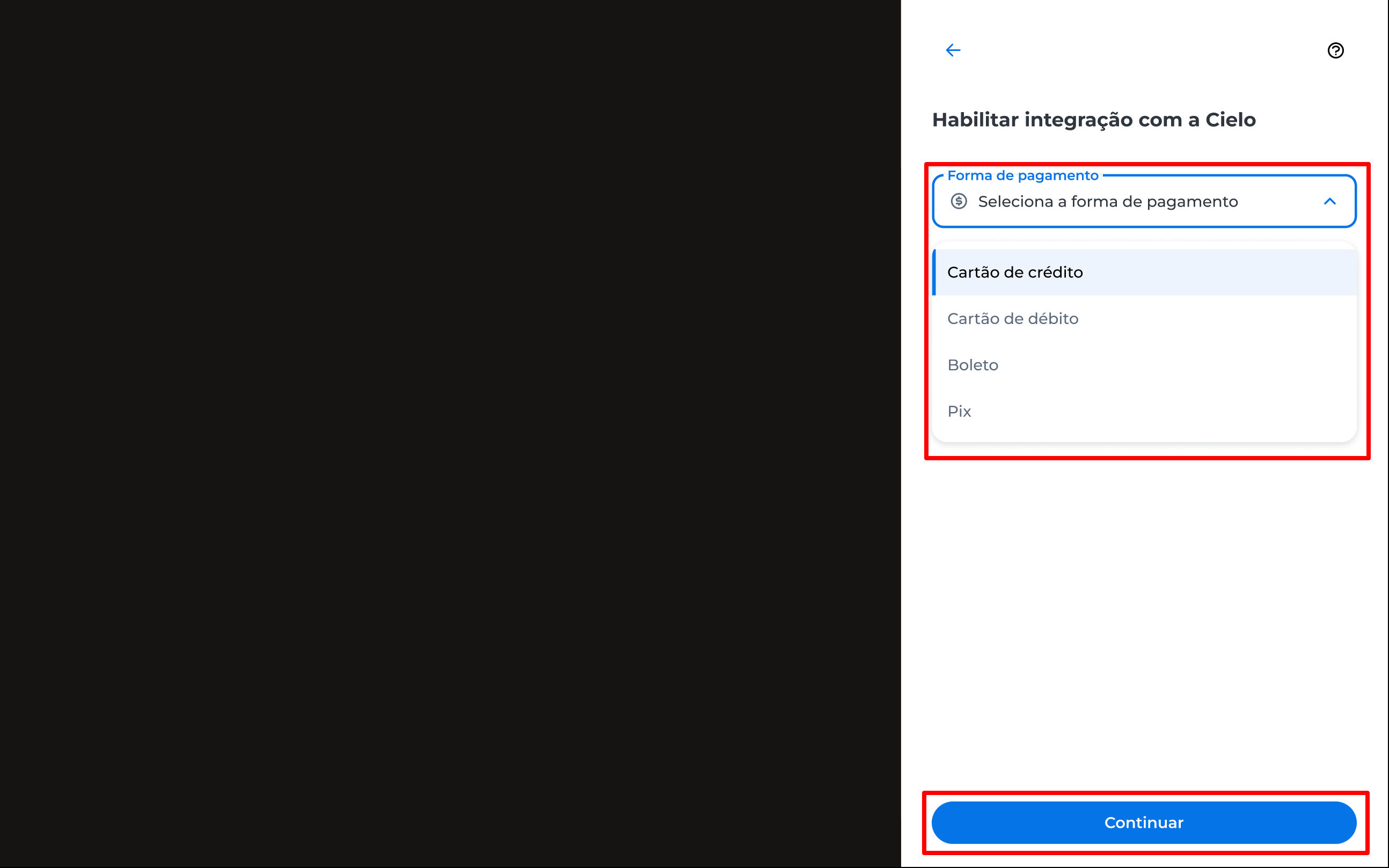
Na próxima tela confira os dados e no campo Dados da instituição pesquise pela lista de estabelecimentos vinculados ao seu CNPJ ou insira o Merchant ID ambos de estabelecimentos API E-commerce.
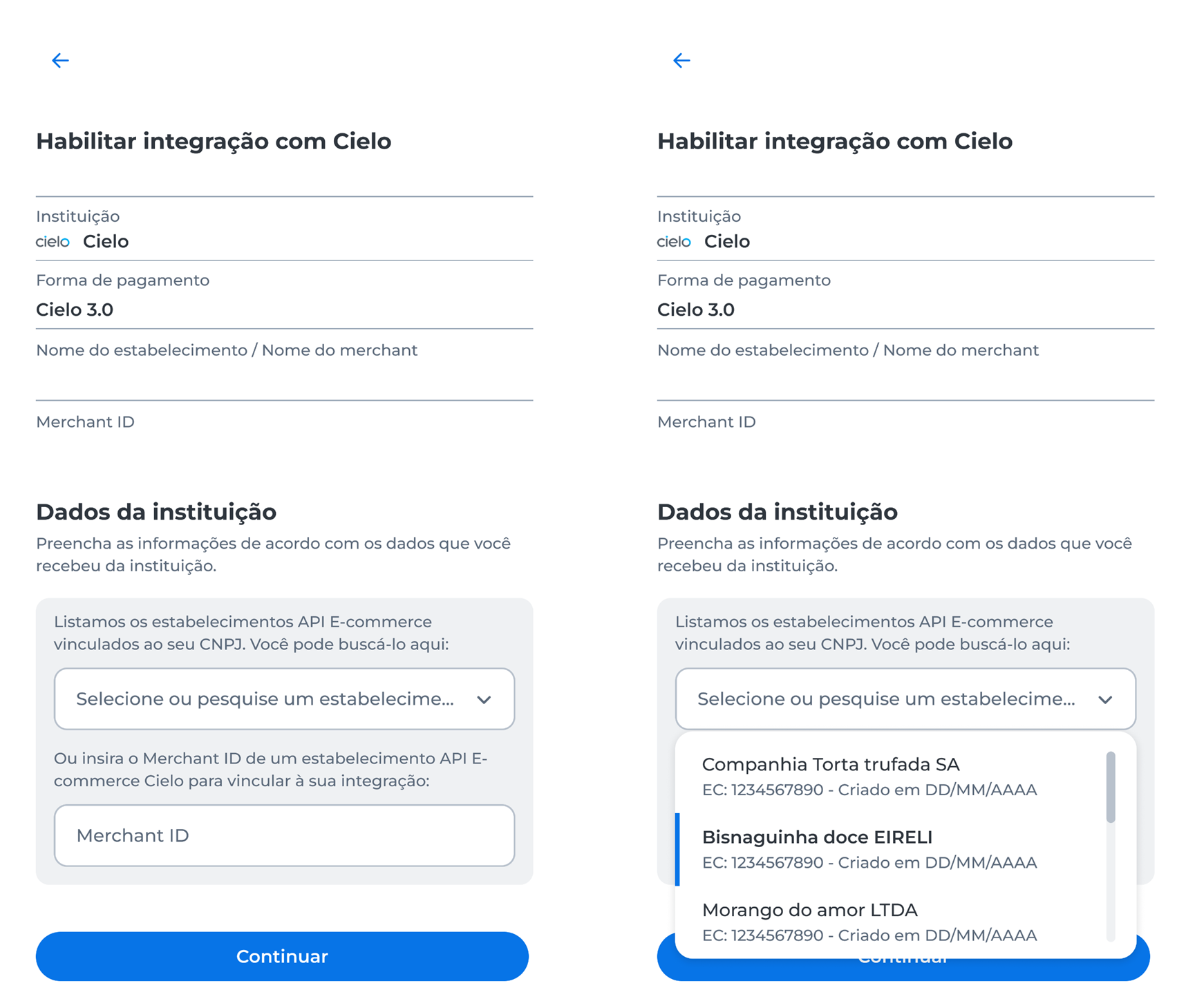
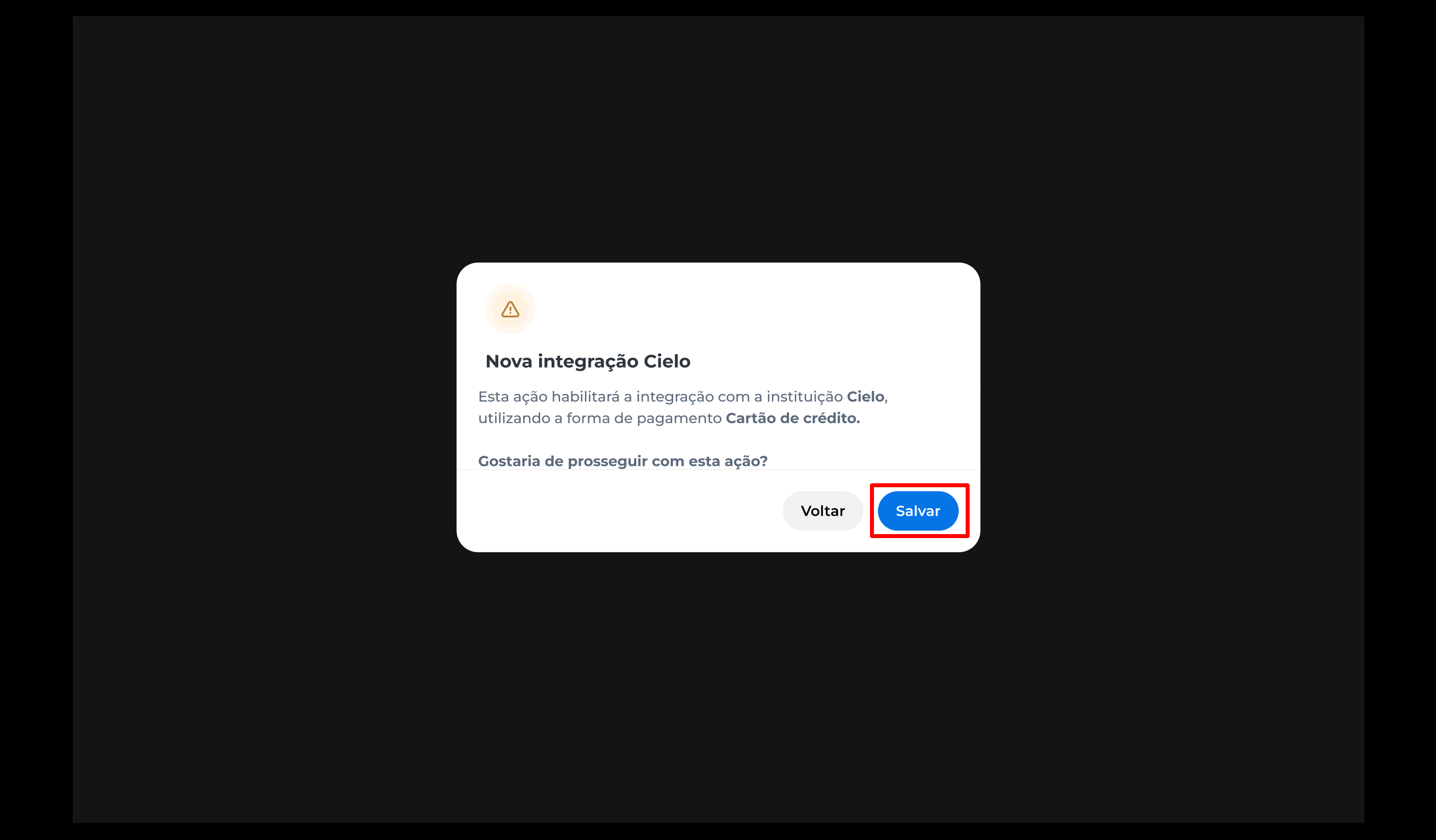
Na tela de confirmação clique em Salvar para prosseguir.
5. Confirme e autentique
Você será direcionado para a tela de autenticação em duas etapas.
Para entender melhor como esse processo funciona, acesse o artigo completo aqui: Como realizar o cadastro da autenticação em duas etapas?
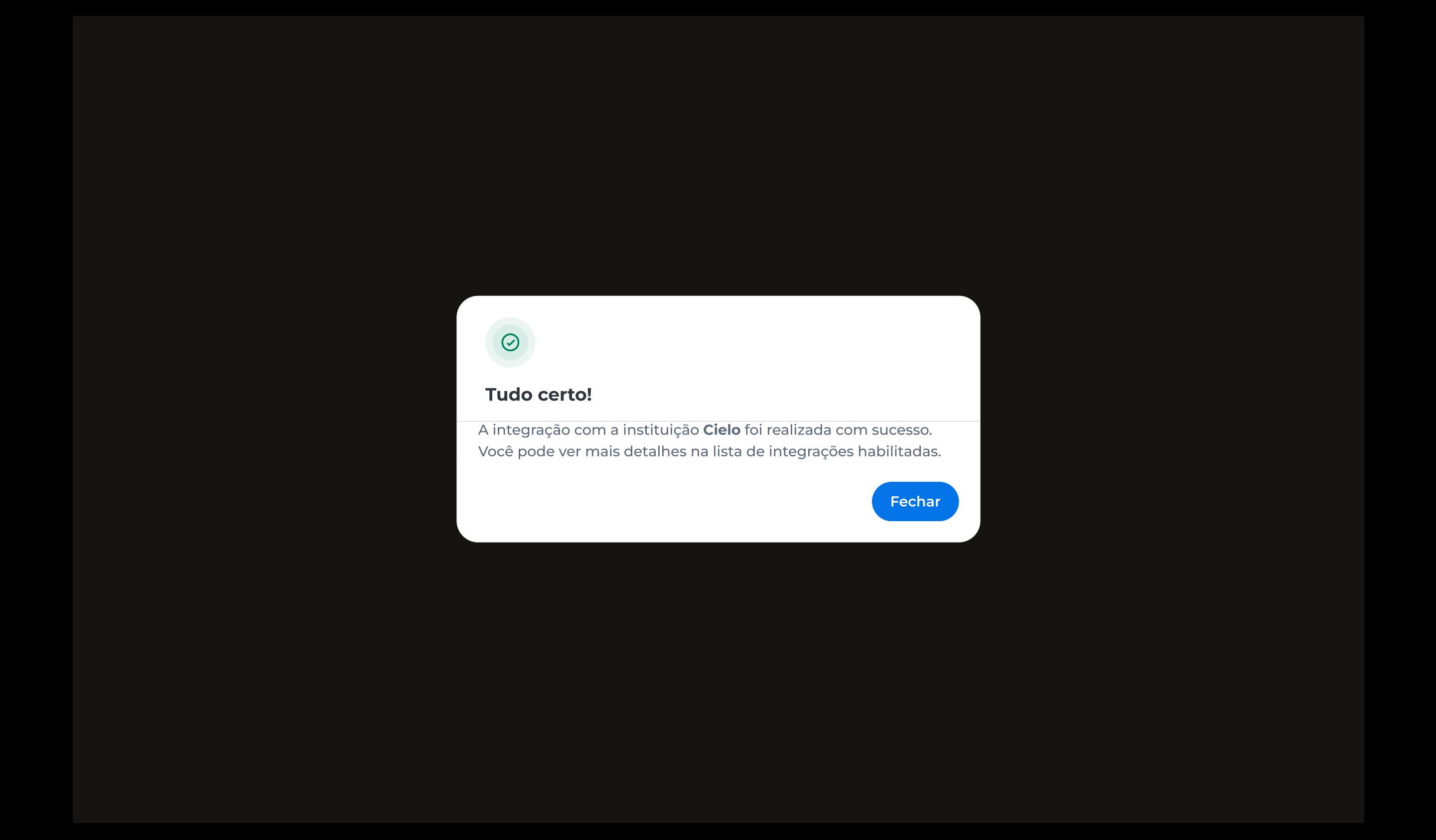
Após concluir a autenticação em duas etapas, será indicado que a configuração da integração foi realizada com sucesso.
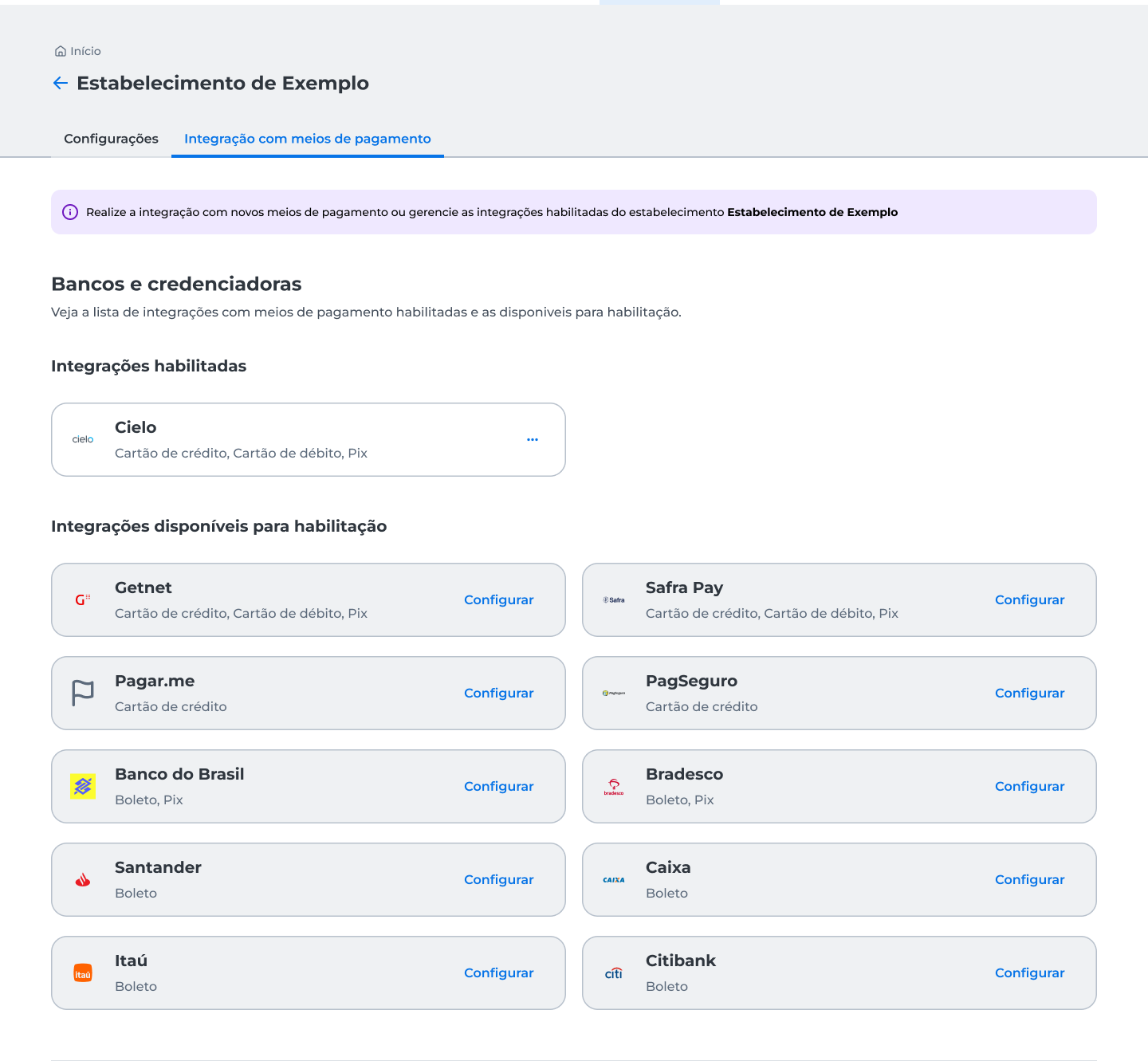
A lista de integrações habilitadas será exibida conforme mostrado na imagem abaixo.
Updated 20 days ago