
Como exportar relatório de usuários?
Benefícios
- Exportar relatório de todos os usuários;
- Consultar informações completas dos usuários retornados na busca;
- Obter todos os registros encontrados, independentemente da paginação da tela.
Acesse o Portal E-commerce
Acesse o Portal E-commerce e faça seu login:

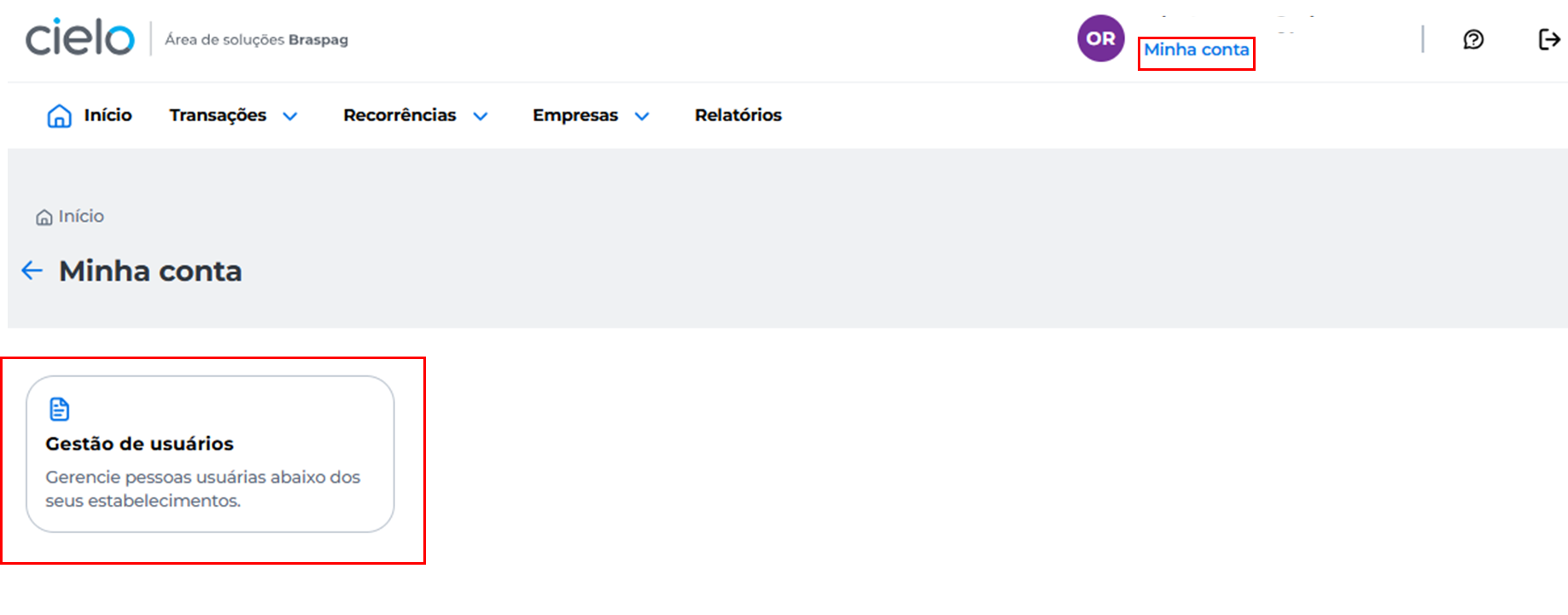
Menu Minha conta
Clique em Minha conta e depois em Gestão de usuários. Somente usuários do grupo Owner terá acesso ao card.
Filtros
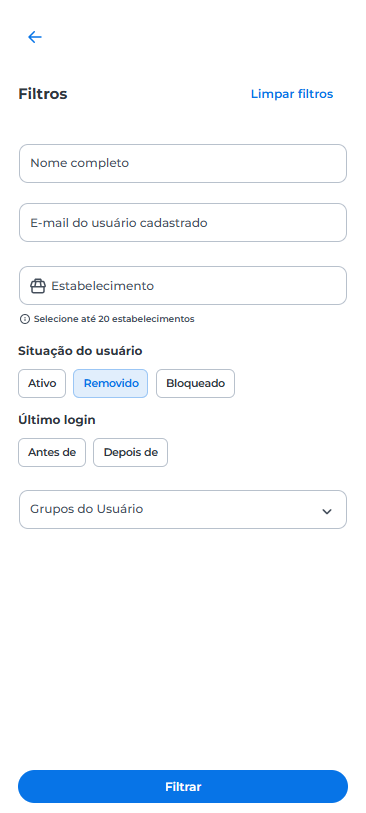
Ao acessar a página Gestão de Usuários, você verá a lista de todos os usuários vinculados às empresas que gerencia. Para extrair o relatório com informações específicas, clique em Filtros e selecione os critérios desejados.
Você pode filtrar os resultados por:
- Nome completo
- Estabelecimento
- Situação do usuário (ativo, removido e bloqueado)
- Último login
- Grupo de usuários
Após aplicar os filtros, a lista será atualizada com os usuários que atendem aos critérios selecionados.
Relatório
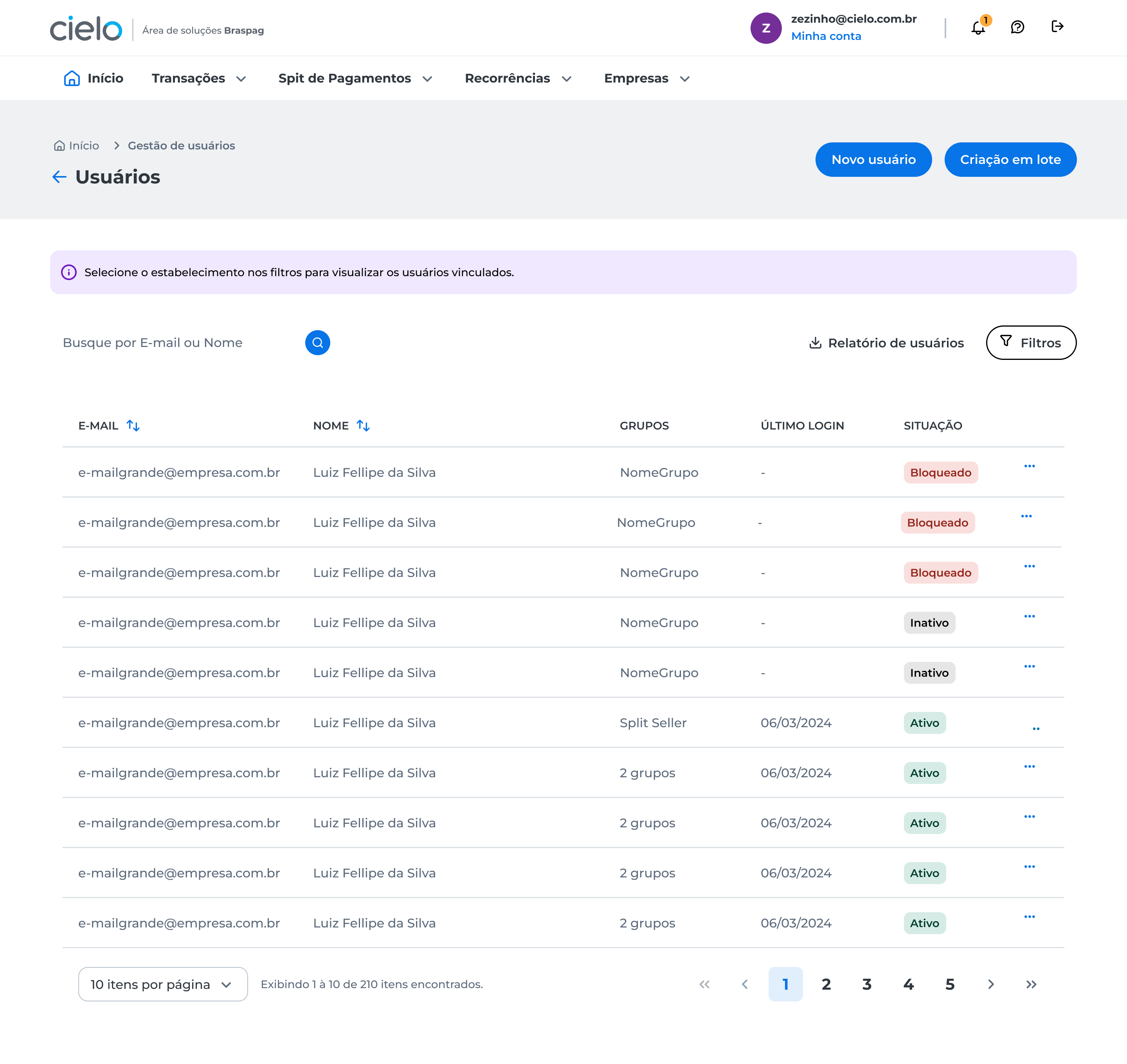
Clique em Relatório de usuários para exporta o relatório. Ao exportar o relatório, ele incluirá exatamente os resultados exibidos na consulta, respeitando os filtros aplicados.
Importante
- O botão de exportação permanece desabilitado quando não houver registros na consulta do filtro.
- A exportação deve respeitar integralmente os filtros aplicados.
- Extensão: .csv
- A exportação respeita integralmente os filtros aplicados.
- O conteúdo exportado respeita as permissões e regras de visibilidade já existentes no módulo de Gestão de Usuários.
Updated 20 days ago
Did this page help you?