
Como habilitar integração com carteira digital?
1. Acesse o Portal
Para habilitar uma integração acesse o Portal E-commerce no ambiente desejado e faça o seu login:

2. Acesse suas empresas
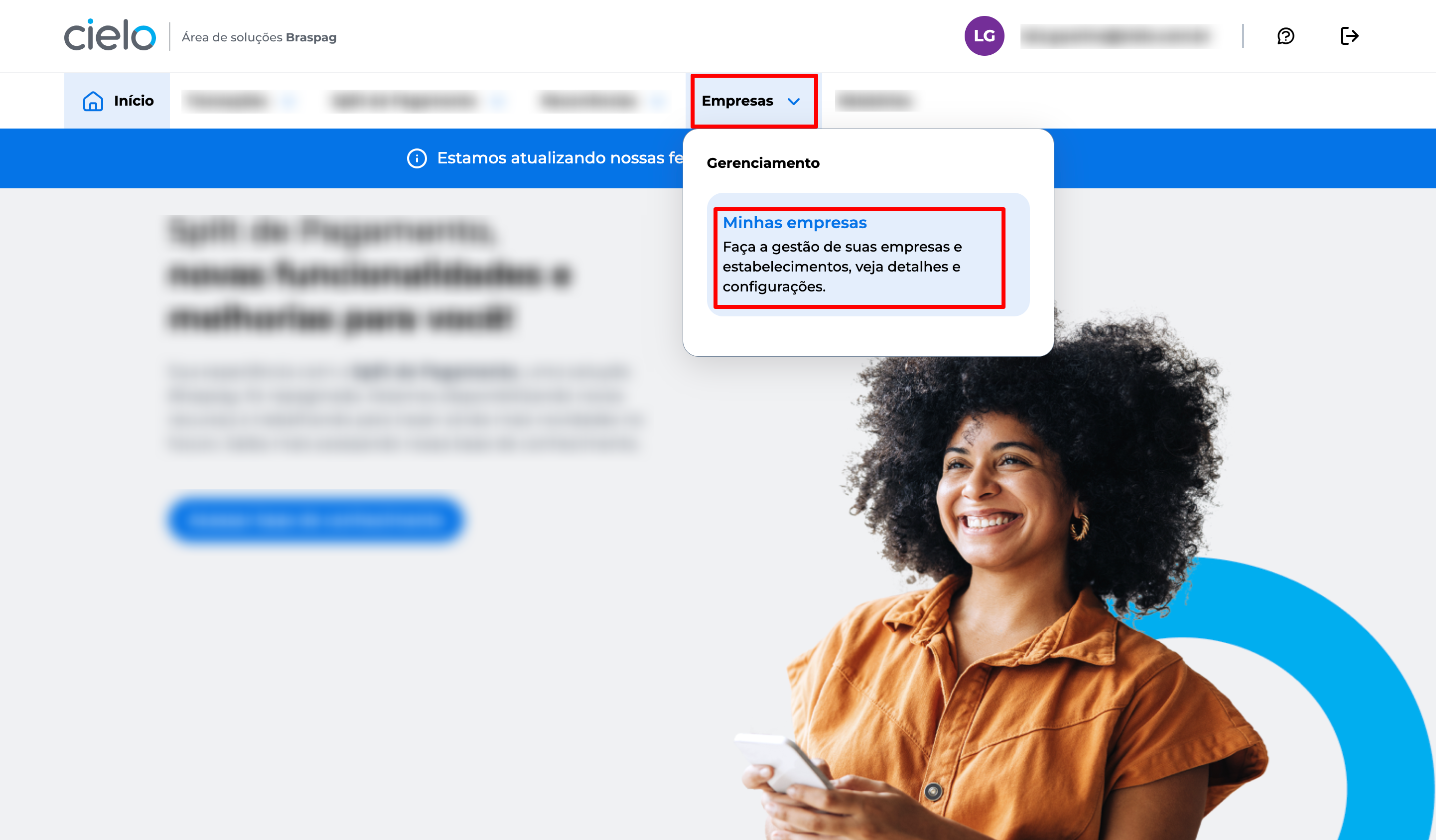
Clique em Empresas depois em Minhas empresas para visualizar os estabelecimentos vinculados ao seu CNPJ.
3. Localize o estabelecimento
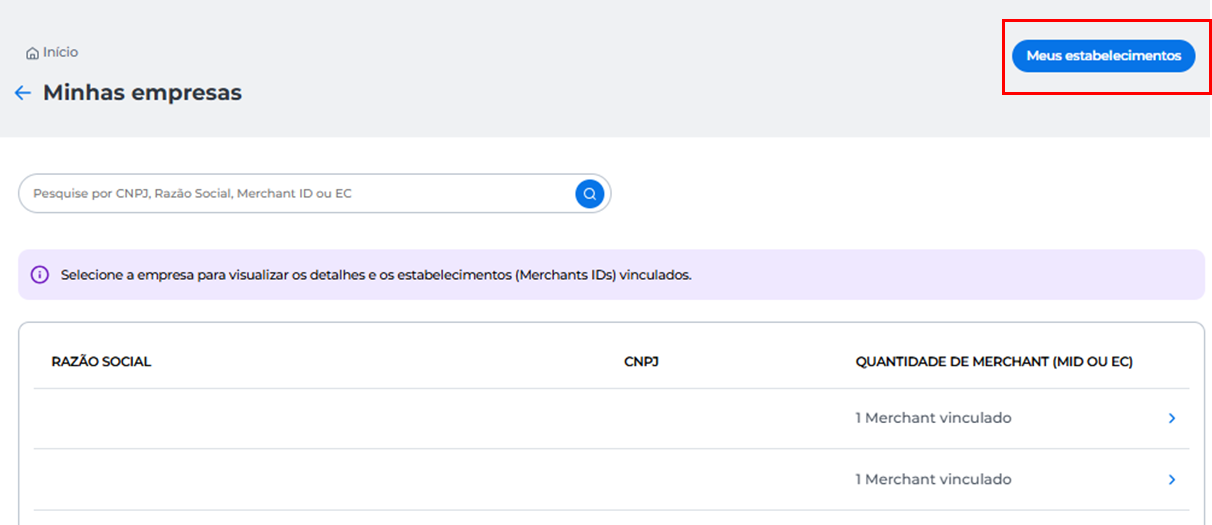
Clique em Meus estabelecimentos.
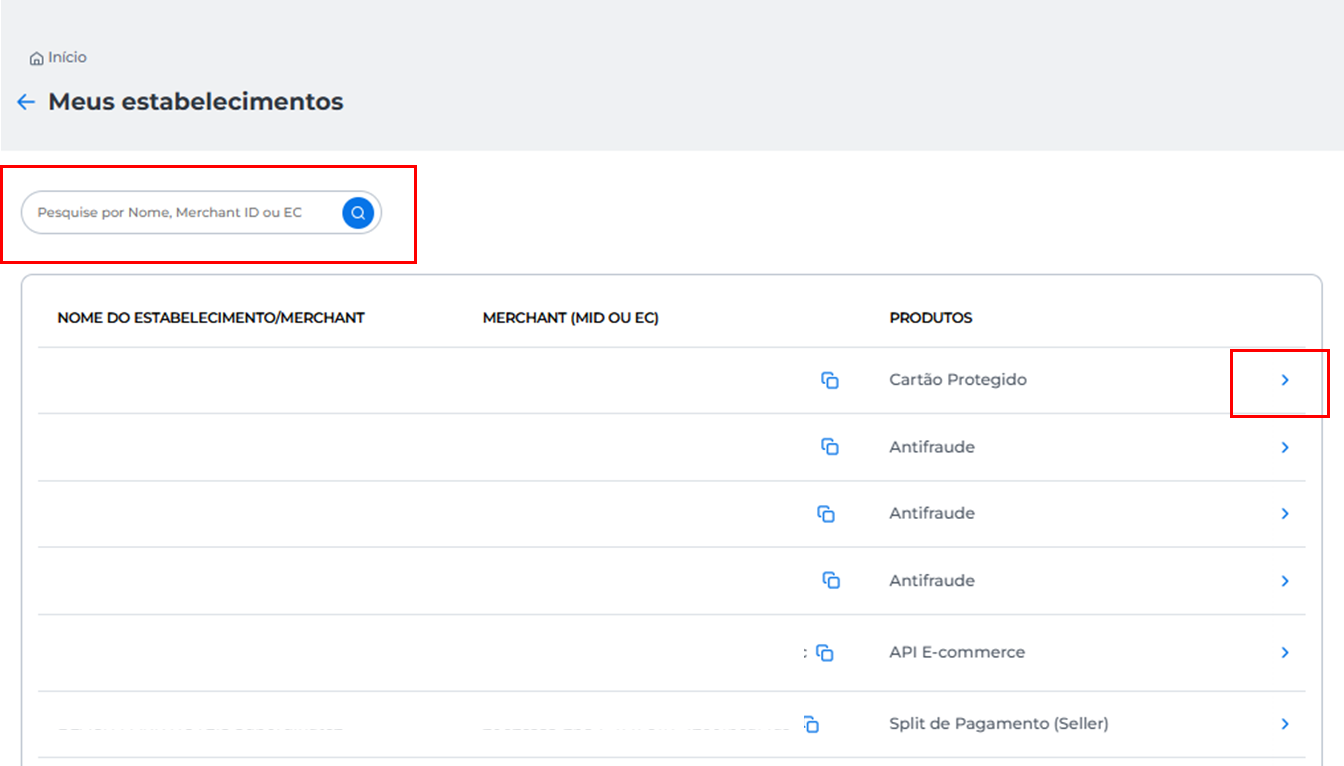
Em Meus estabelecimentos pesquise pelo Nome, Merchant ID ou EC clique no nome da empresa ou na seta > ao lado.
4. Habilite a integração
Selecione Integração com meios de pagamento.

Localize a opção Carteiras digitais com criptografia e selecione a opção que deseja habilitar.

5. Pré-Requisitos e Integração
Google Pay
- Para habilitar, é necessário fazer um cadastro prévio e a integração com o Google Pay, veja nas documentações os Pré-Requesitos Google Pay e Integração com Google Pay.
- Depois de finalizar a integração com o Google Pay, vá ao Portal E-commerce, selecione Estou ciente e clique em Confirmar.

- Após confirmar será necessário a autenticação em duas etapas. Para saber mais acesse o artigo completo. Como funciona a autenticação em duas etapas?
- Ao concluir a autenticação em duas etapas, será exibida uma mensagem informando que a integração foi realizada com sucesso.

Samsung Pay
-
Para habilitar, é necessário fazer um cadastro prévio e a integração com o Samsung Pay, veja na documentação os Pré-Requesitos Samsung Pay.
-
Depois de finalizar a integração com o Samsung Pay, vá ao Portal E-commerce, selecione Estou ciente e clique em Confirmar.

-
Após confirmar será necessário a autenticação em duas etapas. Para saber mais acesse o artigo completo. Como funciona a autenticação em duas etapas?
-
Ao concluir a autenticação em duas etapas, será exibida uma mensagem informando que a integração foi realizada com sucesso.

InformaçãoO certificado do Samsung Pay é a credencial digital que identifica o estabelecimento e permite que ele inicie pagamentos de forma segura e autorizada pela carteira Samsung Pay.
No card do Samsung Pay, será exibida a data de expiração do certificado. Quando o prazo estiver vencido, clique na opção Novo certificado para gerar um novo.

Apple Pay
- Para habilitar, é necessário fazer um cadastro prévio e a integração com o Apple Pay, veja na documentação o Pré-Requesito Apple Pay.
- Depois de finalizar a integração com o Apple Pay, vá ao Portal E-commerce, selecione Estou ciente e clique em Confirmar.

- Após confirmar será necessário a autenticação em duas etapas. Para saber mais acesse o artigo completo. Como funciona a autenticação em duas etapas?
- Ao concluir a autenticação em duas etapas, será exibida uma mensagem informando que a integração foi realizada com sucesso.

InformaçãoO certificado do Apple Pay é a credencial digital que identifica o estabelecimento e permite que ele inicie pagamentos de forma segura e autorizada pela carteira Apple Pay.
No card do Apple Pay, será exibida a data de expiração do certificado. Quando o prazo estiver vencido, clique na opção Novo certificado para gerar um novo.

Updated 14 days ago