
Como consultar transferências Pix?
Neste artigo, você vai entender como consultar transferências Pix na Cielo de forma prática e segura. A funcionalidade permite acompanhar o status das transações, validar recebimentos e ter mais controle sobre as operações realizadas. Com a consulta, é possível acessar informações detalhadas de cada transferência, facilitando a gestão e a conferência dos valores recebidos.
Veja nesse artigo
- Transferências Pix
- Regras de Negócio
- Detalhe da Transferência Pix
- Detalhe da Transferência Pix: Estado de Erro
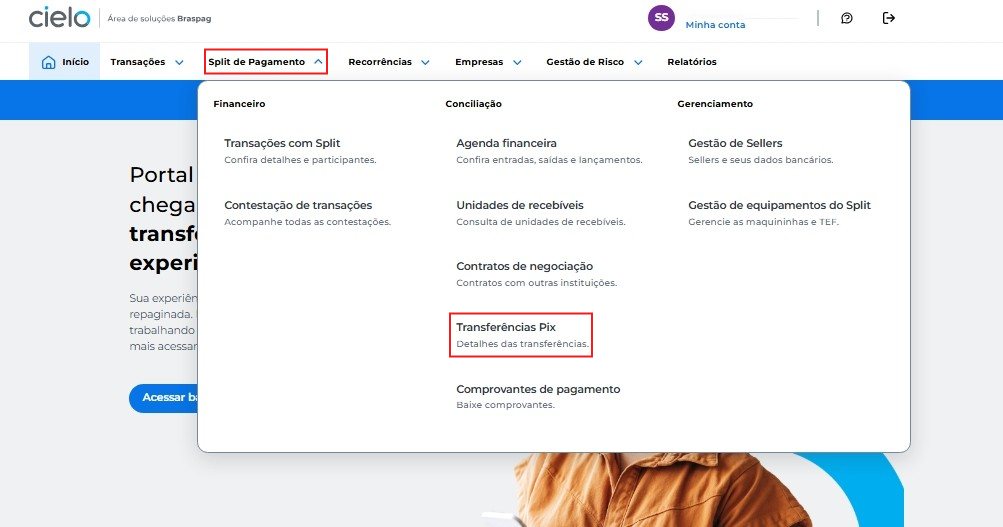
Navegue através do menu Split de Pagamento e em Conciliação clique na opção Transferência Pix, para acessar a tela de Transferência Pix.
Transferências Pix
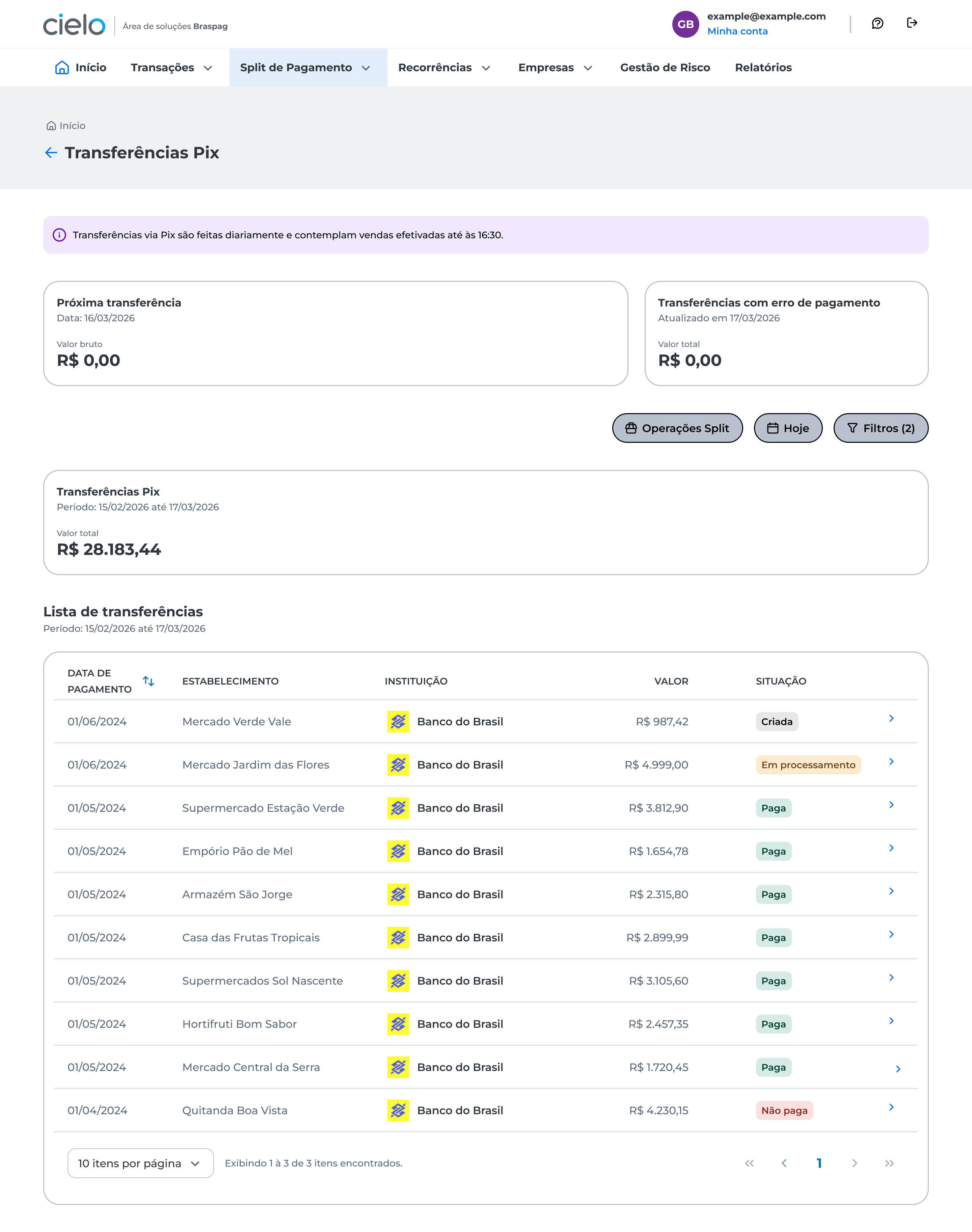
A tela Transferências Pix apresenta o histórico e o status dos repasses realizados via Pix para os estabelecimentos (sellers) cadastrados no Split de Pagamento.
Os repasses são consolidados e enviados automaticamente todos os dias, com base nas vendas capturadas no período. Cada estabelecimento recebe uma única transferência diária, correspondente ao valor total das vendas elegíveis.
Aviso de Funcionamento
AtençãoTransferências via Pix são feitas diariamente e contemplam vendas efetivadas até às 16h30.
Regras de Negócio
- As transferências ocorrem todos os dias, incluindo finais de semana e feriados;
- Apenas as vendas capturadas até as 16h30 do dia são incluídas na transferência daquele dia;
- Vendas capturadas após as 16h30 entram na transferência do dia seguinte.
- Cada estabelecimento recebe um único pagamento via Pix por dia, com o valor total consolidado.
- Em caso de erro, a ocorrência é sinalizada no portal, e uma nova tentativa de envio é realizada automaticamente no próximo ciclo.
- Cada linha representa um repasse consolidado por estabelecimento em uma determinada data, e não uma transação individual.
Próxima transferência
Apresenta a data prevista e o valor bruto do próximo repasse via PIX. Na ausência de vendas elegíveis, o valor exibido será de R$ 0,00.
ImportanteApós as 23h35, caso não haja cashout agendado para o dia, o sistema realiza automaticamente o avanço do processamento para D+1.
Transferências com erro de pagamento
Exibe o valor total acumulado de transferências que não foram concluídas. Esses erros ocorrem, em geral, devido a inconsistências no domicílio bancário, como chave Pix inválida, conta inexistente ou bloqueada.
O que fazer?
É necessário corrigir o domicílio bancário do seller, consulte o artigo Como editar os dados do seller?. Após a atualização, o sistema realiza automaticamente uma nova tentativa na próxima janela de processamento (a partir das 17h00). O reprocessamento não é realizado no mesmo dia.
Status das Transferências
| Status | Cor | O que significa |
|---|---|---|
| Criada | Cinza | Agendada, ainda não enviada ao banco |
| Em processamento | Laranja | Enviada à Cielo Pix, aguardando confirmação |
| Paga | Verde | Concluída, valor creditado ao estabelecimento |
| Não paga | Vermelho | Não realizada, requer correção do domicílio bancário |
Detalhe da Transferência Pix
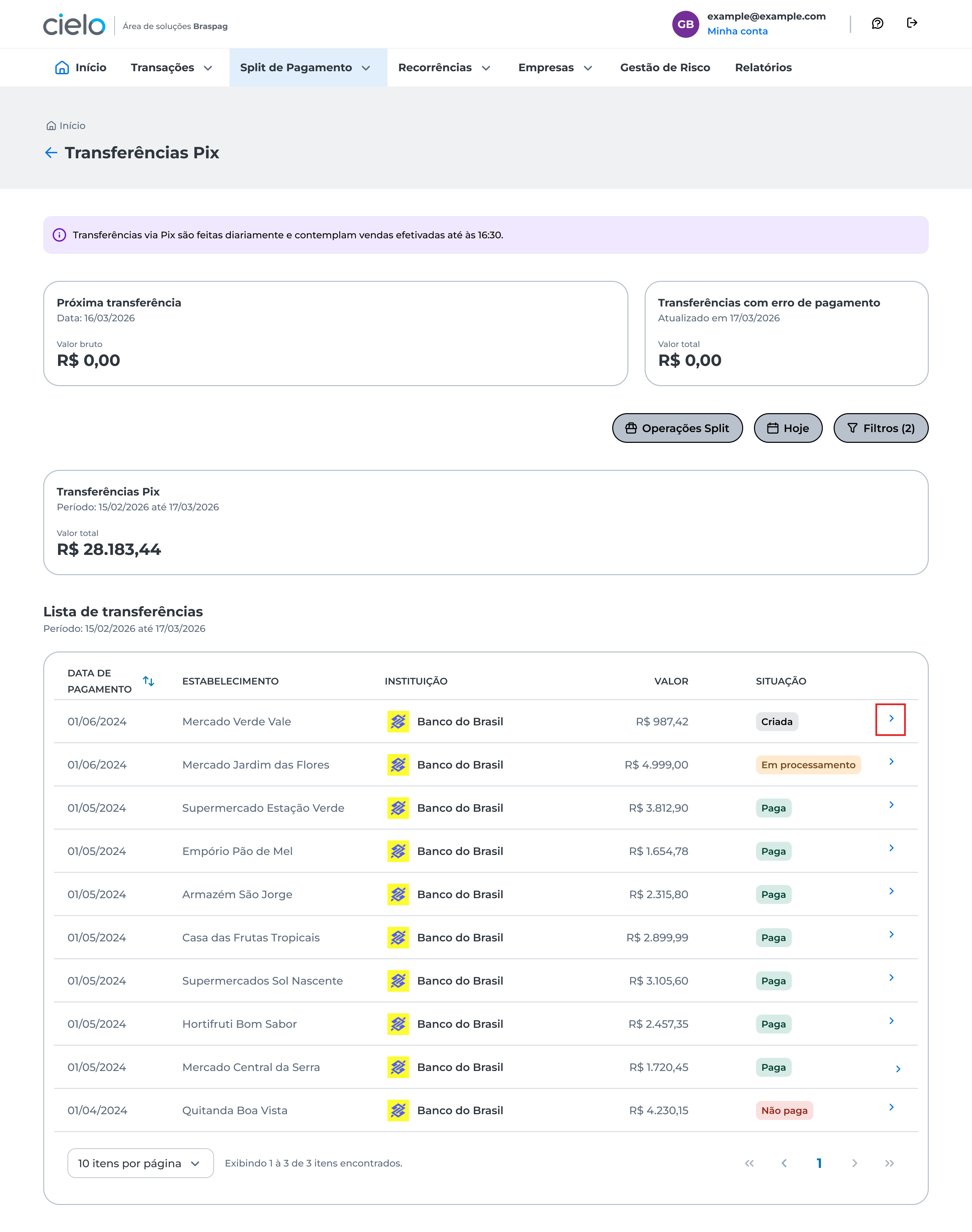
A tela de Detalhe da Transferência Pix exibe todas as informações de um repasse específico. Para acessá-la, basta clicar na seta > para detalhar a lista de transferências.
Informações Gerais
| Campo | Descrição |
|---|---|
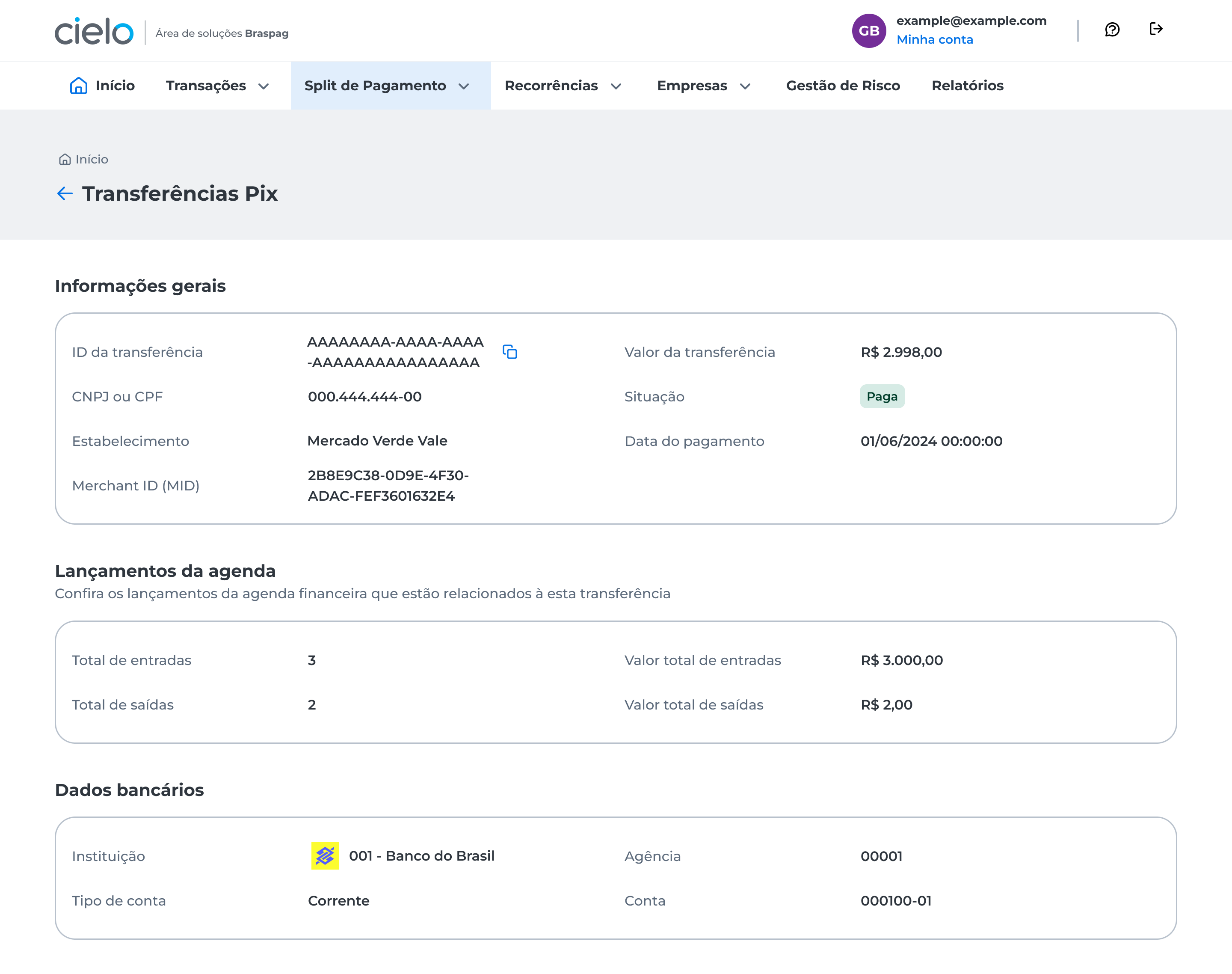
| ID da transferência | Identificador único (UUID) do repasse. Pode ser copiado para consultas e chamados de suporte. |
| CNPJ ou CPF | Documento do estabelecimento que recebeu o repasse. |
| Estabelecimento | Nome comercial do seller. |
| Merchant ID (MID) | Identificador interno do estabelecimento no sistema Split. |
| Valor da transferência | Valor líquido efetivamente transferido (entradas e saídas da agenda). |
| Situação | Status atual da transferência. |
| Data do pagamento | Data e hora em que foi processada. |
Lançamentos da Agenda
Detalha a composição financeira da transferência com base na agenda do estabelecimento.
Valor da transferência = Valor total de entradas − Valor total de saídas
Exemplo da tela: Entradas R$3.000,00 − Saídas R$3.000,00 − Saídas R$2,00 = R$2.998,00 transferidos Saídas podem ser geradas por: cancelamentos, devoluções Pix (Evento 49), coberturas de Debit Balance (Evento 51) ou chargebacks.
Dados Bancários
Domicílio bancário de destino do repasse. Conta inválida → status "Não paga" → retentativa automática apenas no próximo ciclo (17h00 do dia seguinte).
Detalhe da Transferência Pix: Estado de Erro
Dados Bancários InválidosPara atualizar os dados bancários, consulte o nosso artigo Como editar os dados do seller?. Apenas contas bancárias com Pix habilitado podem receber transferências.
Regras Importantes
- Apenas contas com PIX habilitado recebem repasses
- A conta deve pertencer ao CNPJ/CPF do estabelecimento
- Sem reprocessamento intradiário, a retentativa ocorre somente no próximo ciclo
- BB poupança dígito 4: precisa ser convertido para dígito 7 pela operação
| Causa | Descrição |
|---|---|
| Conta encerrada | Conta foi encerrada após o cadastro |
| Dados incorretos | Dígito, agência ou conta errados |
| Sem Pix habilitado | A conta de destino não tem chave Pix ativa |
| Conta não pertence ao CNPJ | Titularidade divergente (exceções: MEI e Matriz×Filial via Compliance) |
ImportanteO saldo permanece na agenda durante o erro, o Merchant ID não perde os valores.
Quando a mensagem "Dados bancários inválidos. Identificamos um problema nos dados bancários do Seller. Atualizar dados bancários do Seller" for exibida na imagem a seguir, você deverá seguir o fluxo descrito na sequência.
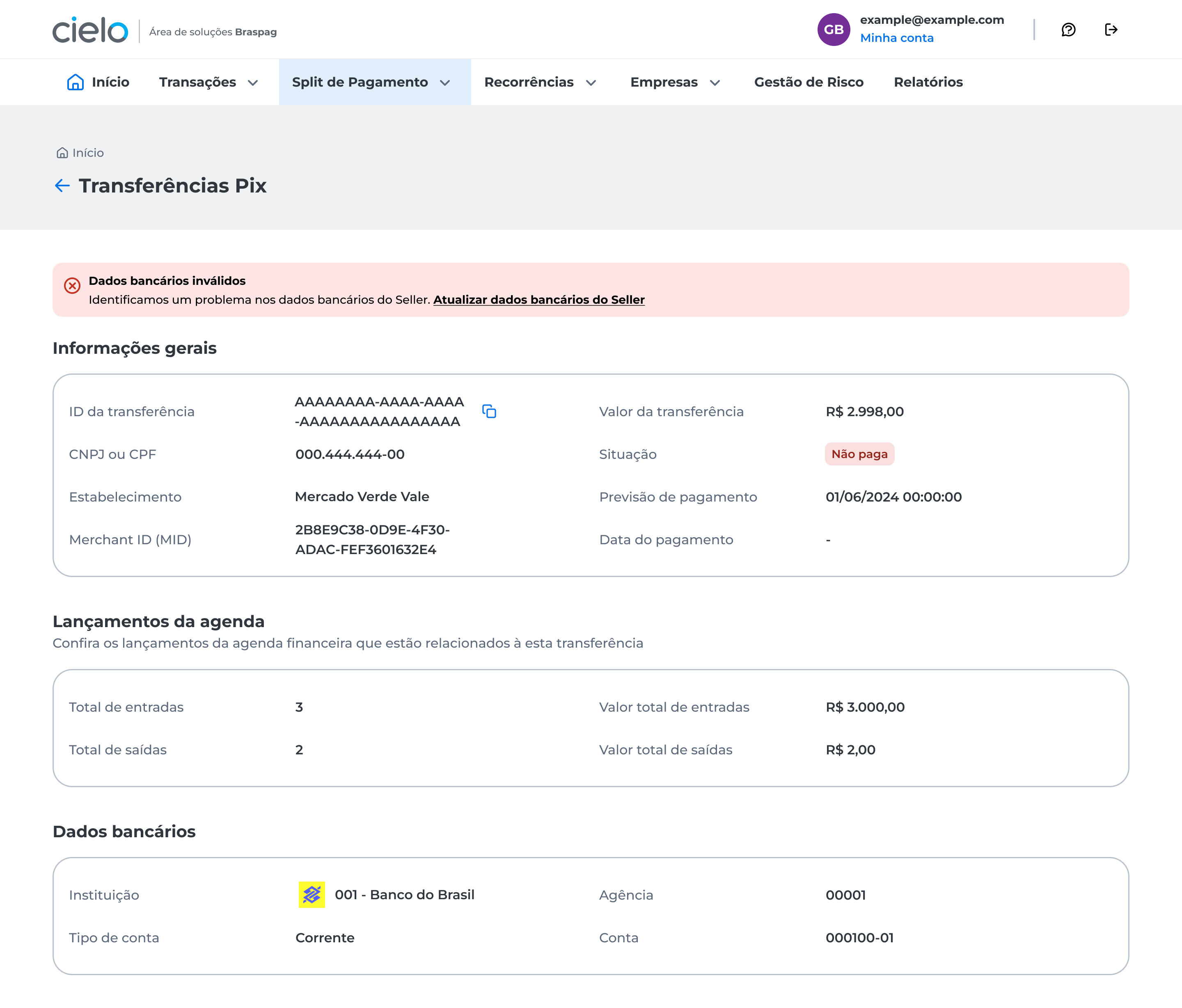
Fluxo de resolução para alteração do domicílio bancário do Seller
- A Master deve validar se o domicílio do seller está correto, utilizando o artigo Como consultar o cadastro do seller?
- Caso o domicílio bancário esteja incorreto, o Master deverá corrigir a conta bancária clicando em “Atualizar dados bancários do Seller”, conforme exibido na imagem, e seguir com a atualização do domicílio com o apoio deste artigo Como editar os dados do seller?
- Após a alteração do domicílio bancário, será realizado o desbloqueio e será realizado uma nova tentativa automática de transferência no próximo ciclo a partir das 17h00
Se após seguir a orientação acima você não conseguir realizar a alteração do domicílio bancário entre em contato com o nosso suporte via chamado
Já quando a mensagem "Dados bancários inválidos. Não foi possível realizar a transferência porque os dados bancários estão inválidos. Para corrigir, abra um chamado: Abrir chamado" for exibida na imagem a seguir, você deverá seguir o fluxo descrito na sequência.
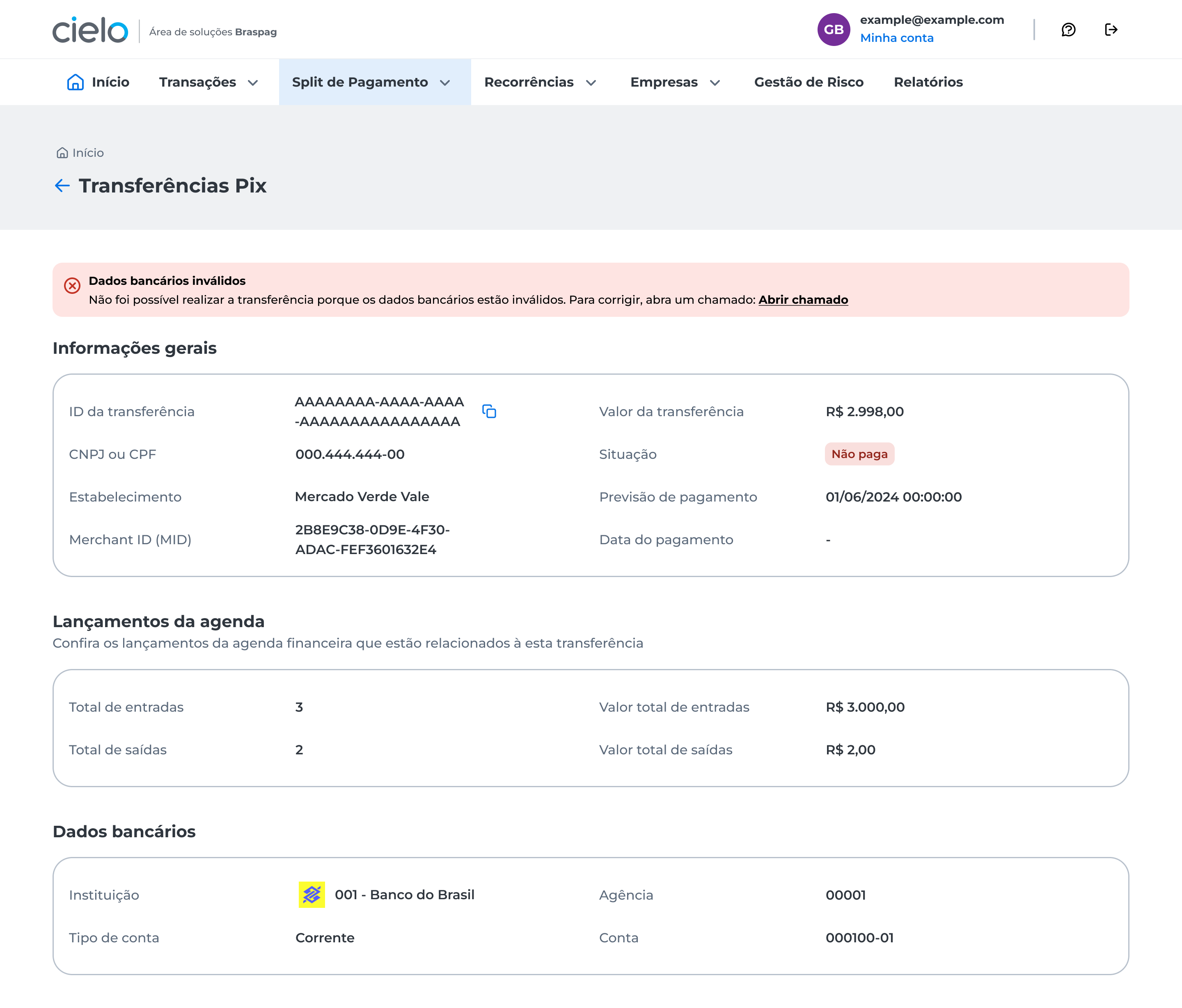
Fluxo de resolução para alteração do domicílio bancário do Master
Se a alteração do domícilio bancário estiver sendo realizada
- Fluxo de Resolução Master abre chamado para o nosso Suporte Técnico;
- Suporte Técnico verifica se os dados cadastrados está correto;
- Caso o domicílio esteja incorreto o Master informa o domicílio bancário correto para o Suporte possa de corrigir a conta bancária;
- Suporte Técnico realiza a alteração do domicílio bancário, será realizado o desbloqueio e uma nova tentativa automática de transferência no próximo ciclo a partir das 17h00
Updated 9 days ago