
Gerenciar regras do Velocity
Veja nesse artigo:
- Como visualizar a lista de regras cadastradas
- Como criar novas regras
- Como editar as regras
- Como excluir as regras
- Como ativar ou desativar as regras
Como visualizar a lista de regras cadastradas
- Acesse o Portal E-commerce

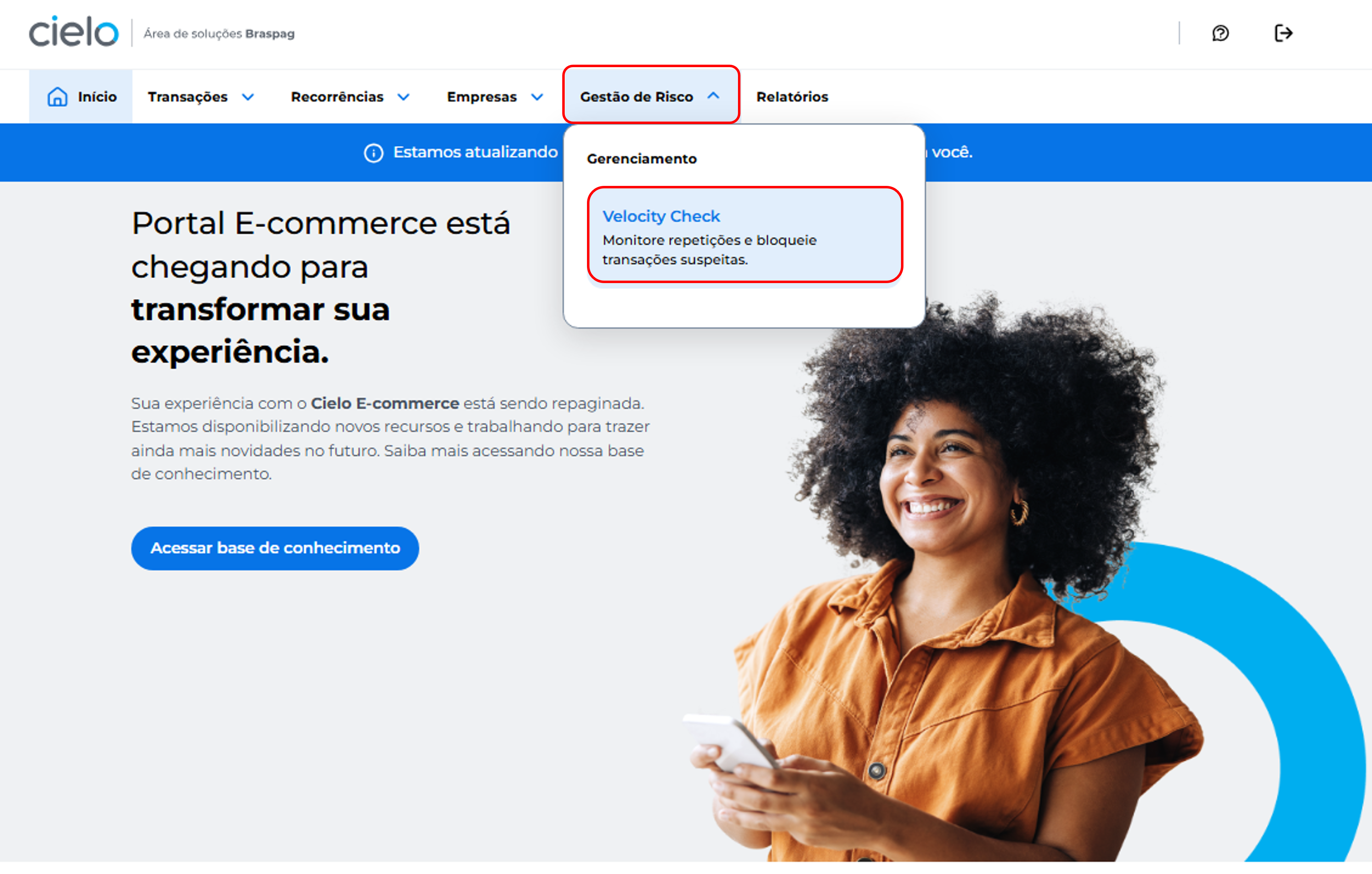
- Clique no menu Gestão de Risco e depois em Velocity Check:
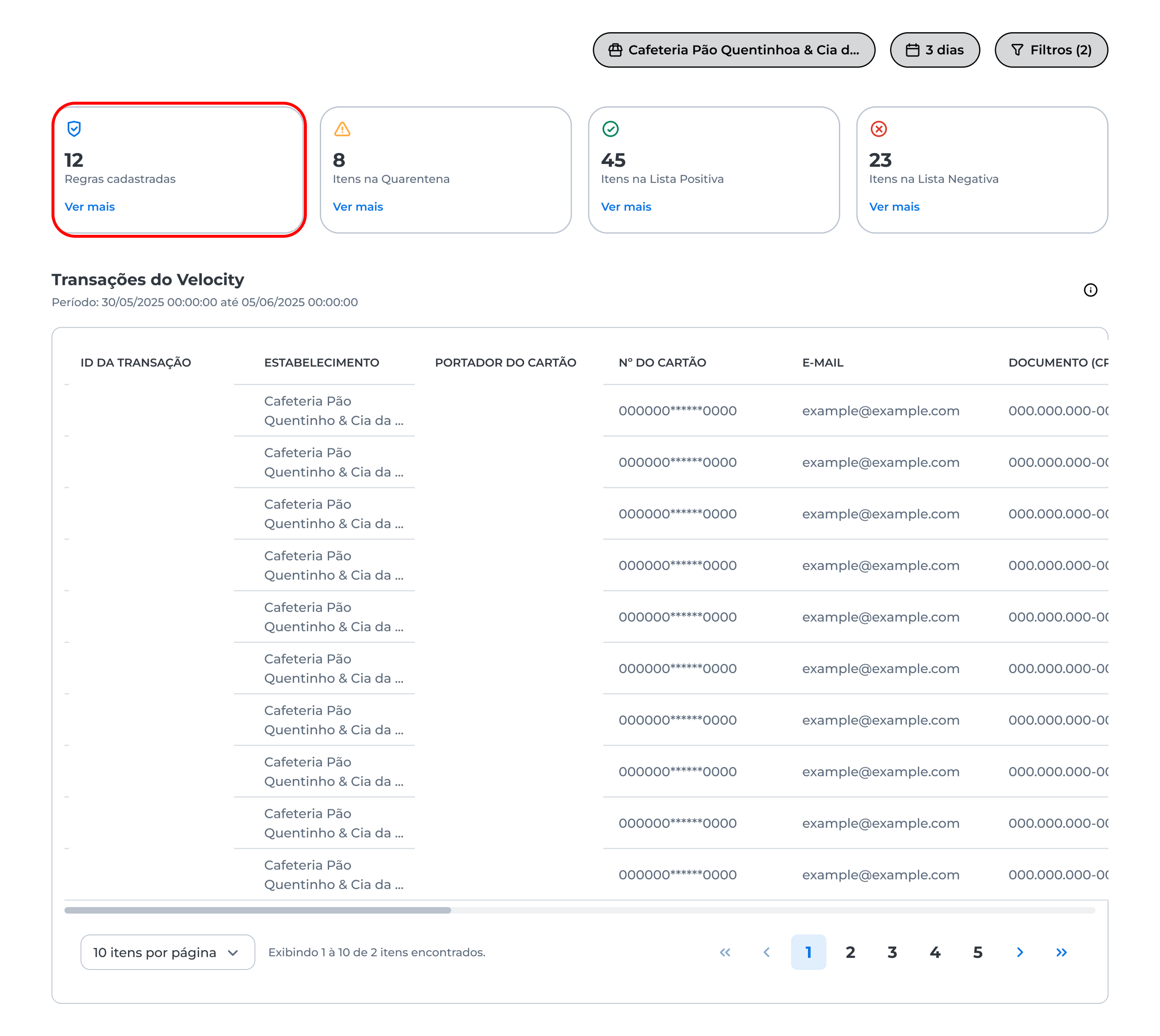
- Na tela exibida, você encontrará o cartão deRegras cadastradas. Clique em Ver mais para visualizar todas as regras já configuradas, caso existam:
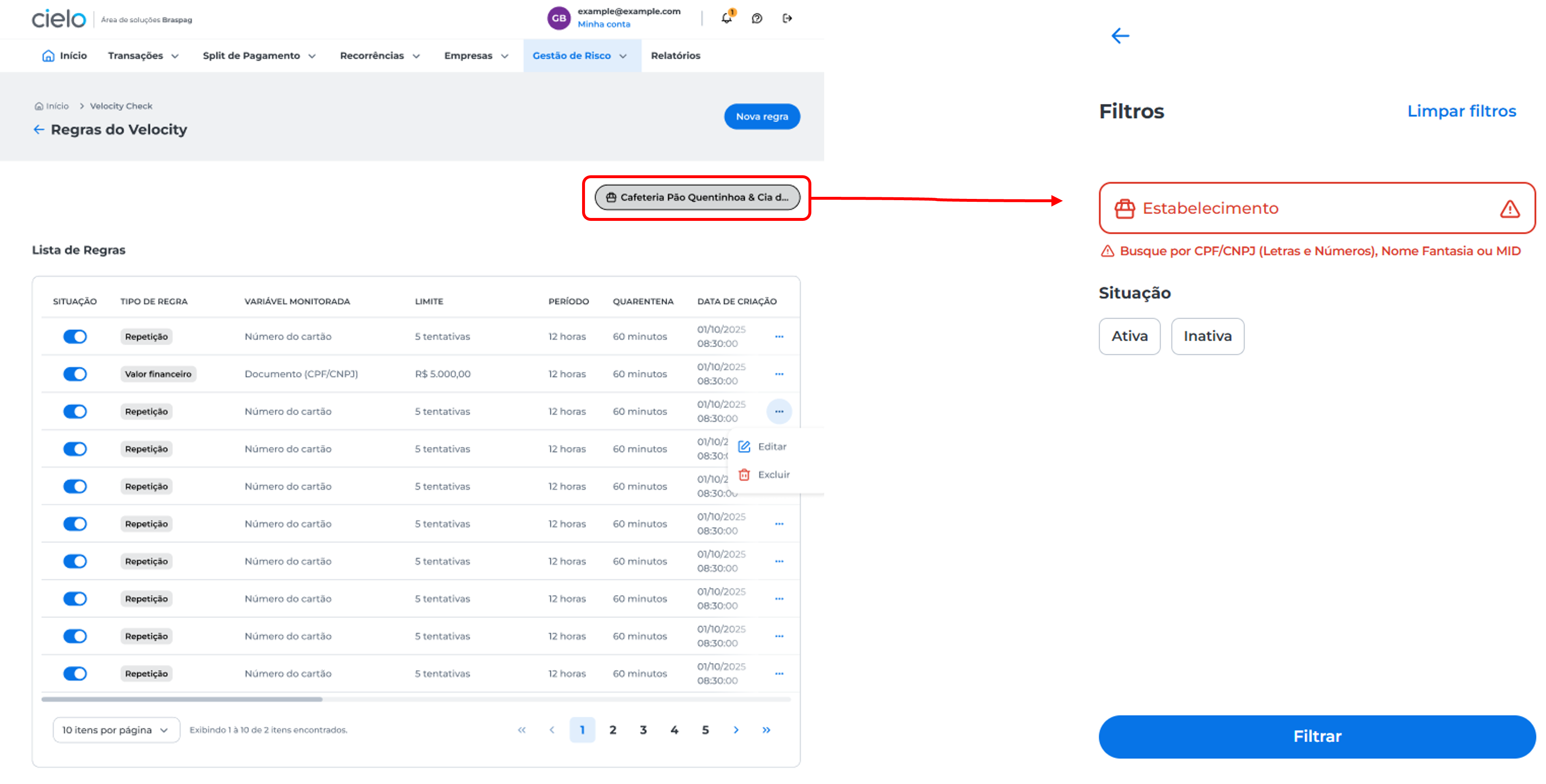
- A lista de regras será exibida. Use o filtro para selecionar o estabelecimento e a situação da regra (Ativa ou Inativa) que deseja visualizar.
Como criar novas regras?
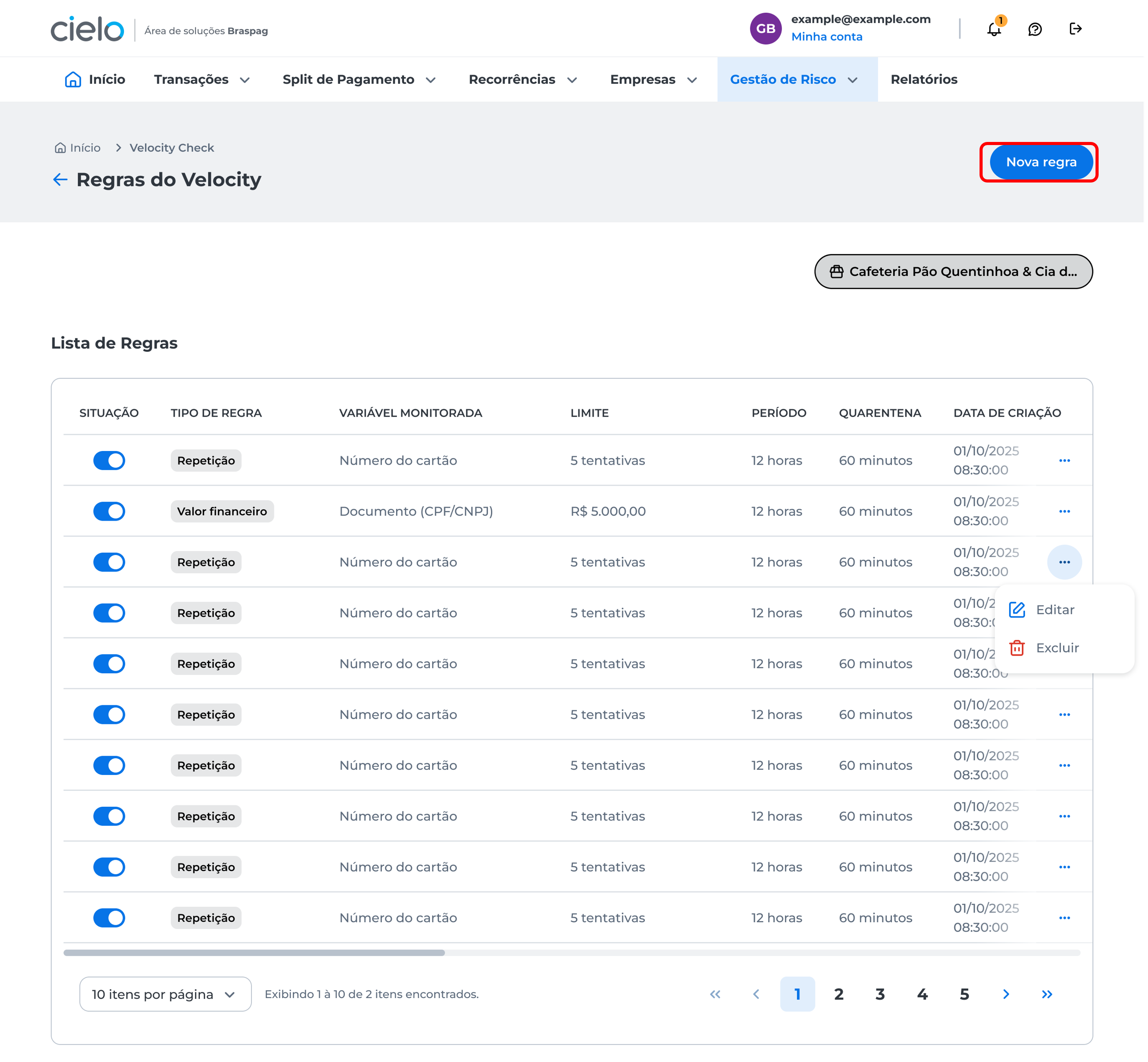
Na lista de regras clique em Nova regra:
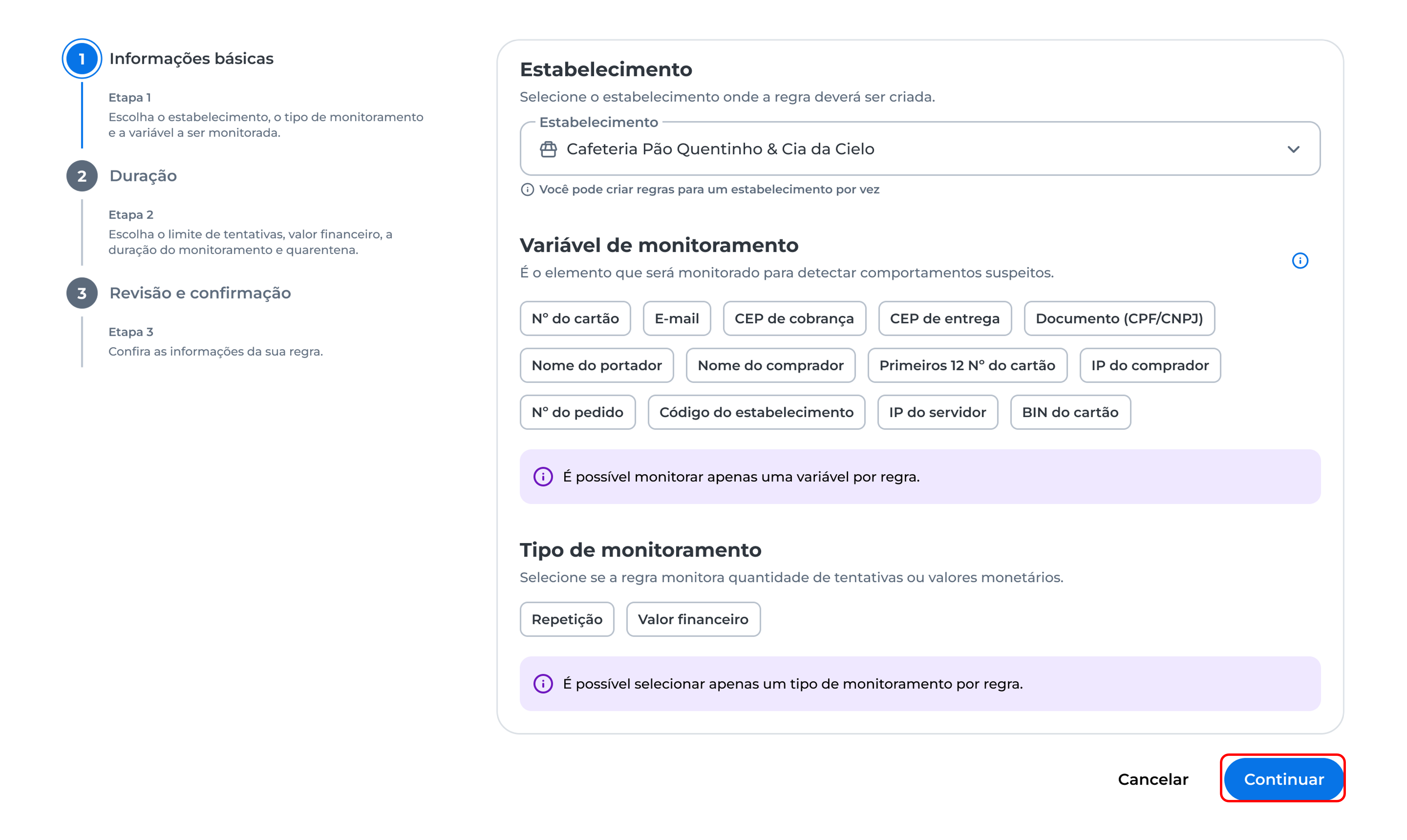
Escolha o estabelecimento, a variável para ser monitorada, o tipo de monitoramento e clique em Continuar:
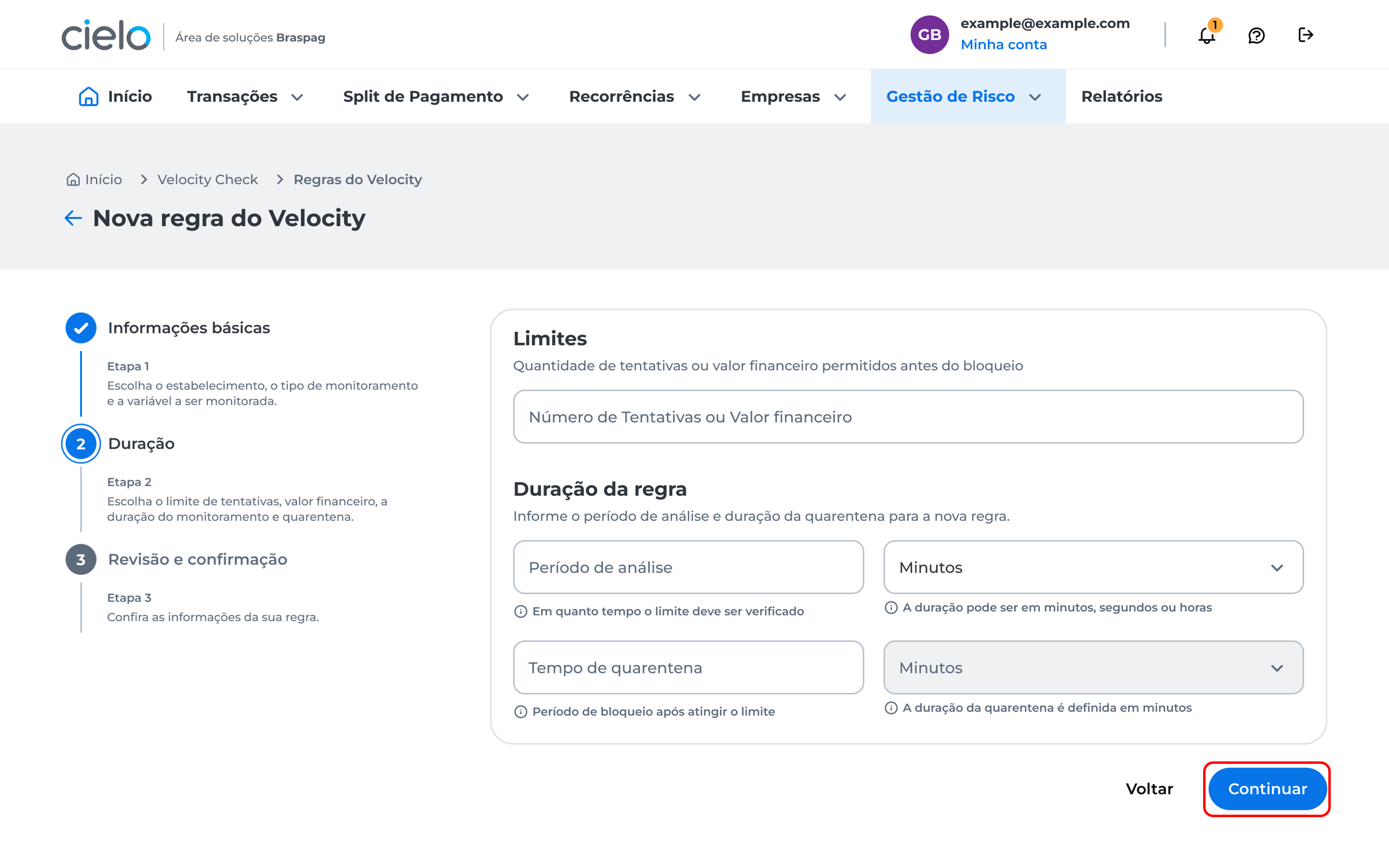
Escolha os limites relacionado ao tipo de monitoramento escolhido no passo anterior, a duração da regra e clique em Continuar:
Revise a regra criada e clique em + Adicionar regra para incluir uma nova, ou emContinuar para prosseguir:
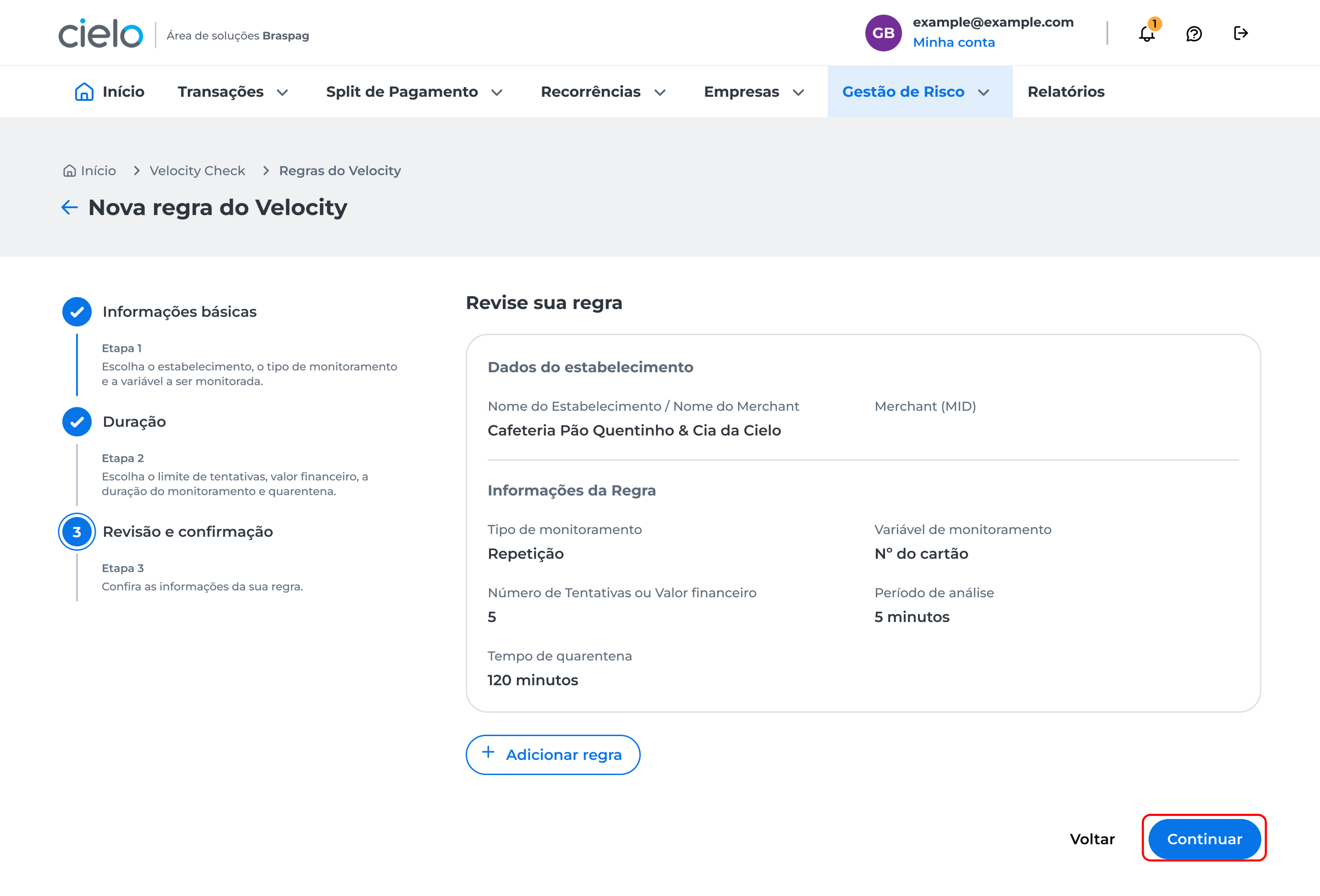
No exemplo acima, a regra está dizendo que existe um limite de cinco repetições por número do cartão em 5 minutos, com quarentena de 120 minutos. Nesse caso, existirá um bloqueio por código
BP171, em todas as transações que forem realizadas após as cinco tentativas permitidas, dentro desse tempo para o mesmo cartão.
Você será direcionado para a tela de autenticação em duas etapas. Saiba mais como funciona esse processo no artigo: Como realizar o cadastro da autenticação em duas etapas?. Após concluir a autenticação em duas etapas, uma janela de confirmação será exibida informando que a nova regra foi criada no estabelecimento com sucesso.
Como editar as regras
Na lista de regras, clique no ícone ao lado da regra que deseja alterar para exibir o botão Editar:
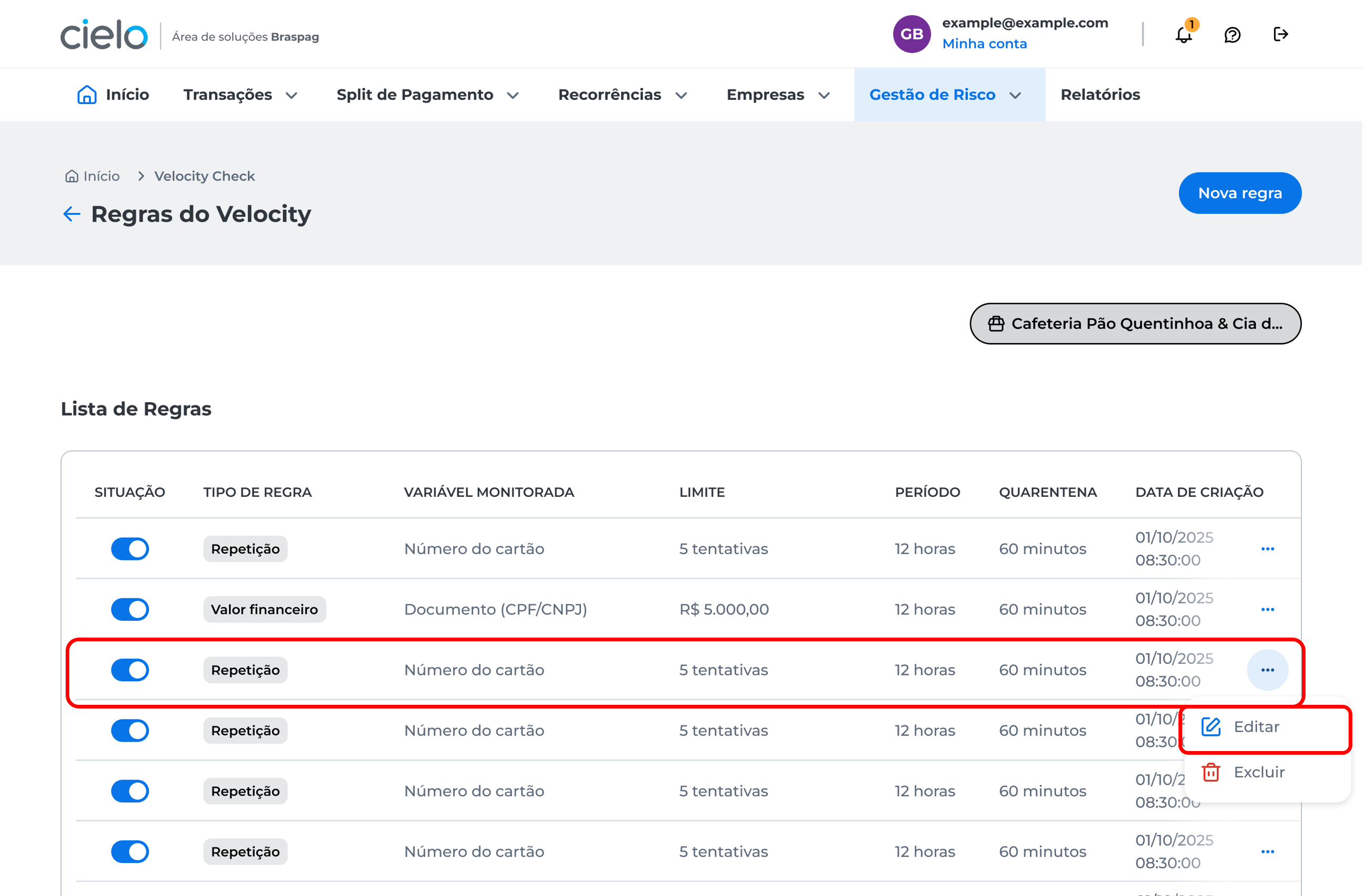
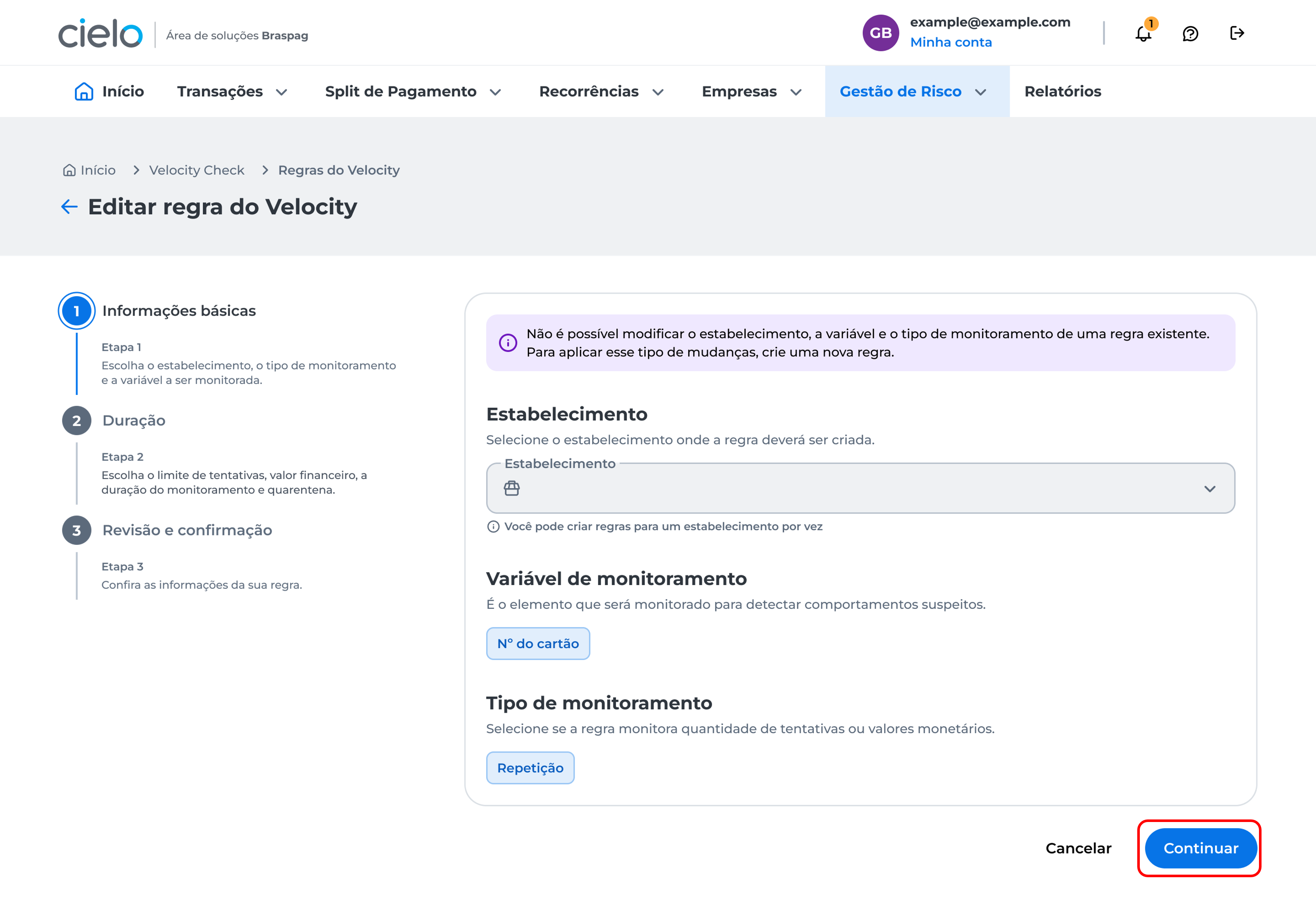
Não é possível editar as informações básicas do estabelecimento, variável e tipo de monitoramento. Para esse tipo de mudança é necessário criar uma nova regra.
Clique em Continuar:
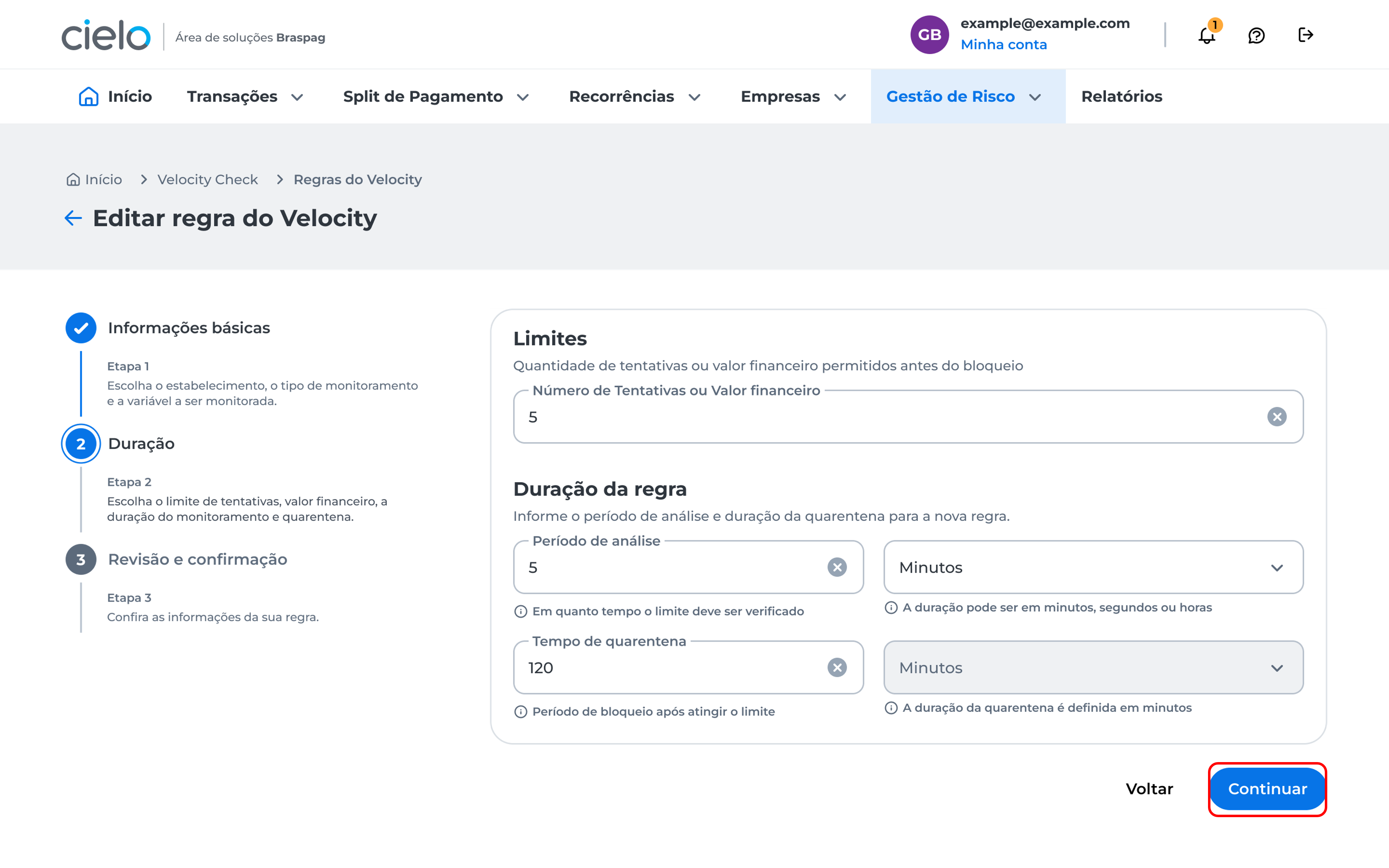
Faça as edições de limites ou duração da regra e clique em Continuar:
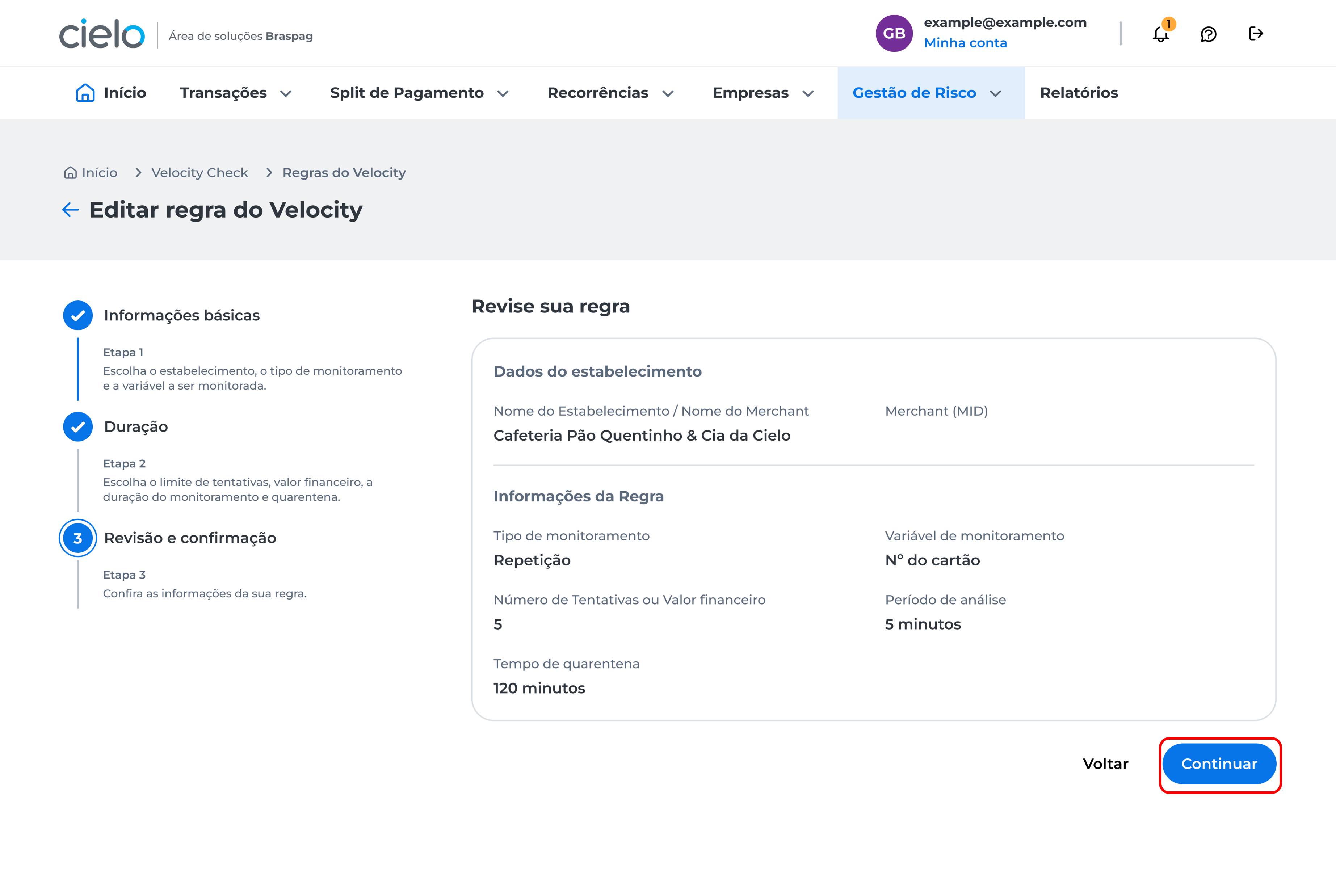
Revise as edições da regra e clique em Continuar:
Você será direcionado para a tela de autenticação em duas etapas. Saiba mais como funciona esse processo no artigo: Como realizar o cadastro da autenticação em duas etapas?. Após concluir a autenticação em duas etapas, uma janela de confirmação será exibida informando que a nova regra foi atualizada com sucesso.
Como excluir as regras
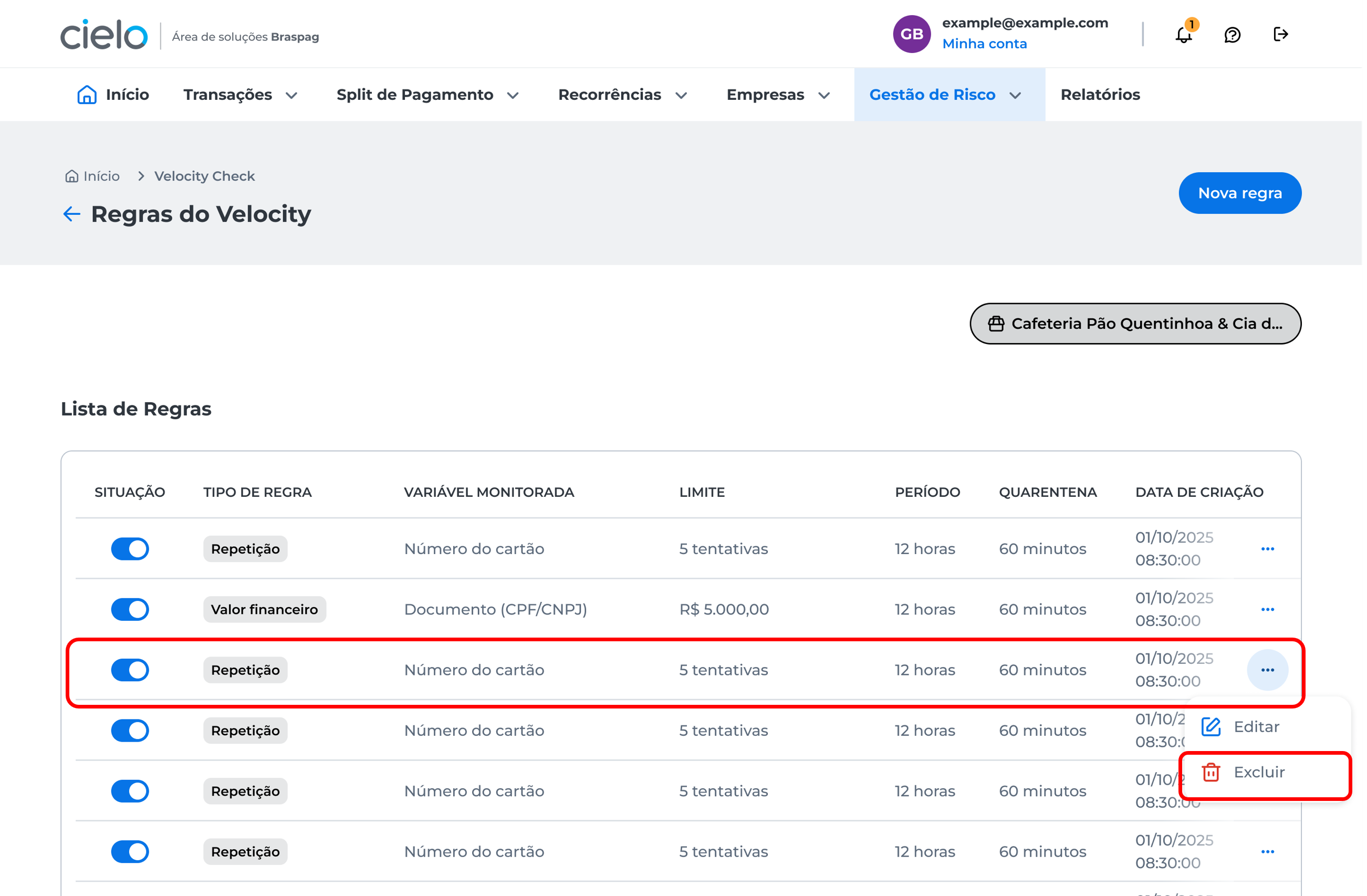
Na lista de regras, clique no ícone ao lado da regra que deseja apagar para exibir o botão Excluir:
Você será direcionado para a tela de autenticação em duas etapas. Saiba mais como funciona esse processo no artigo: Como realizar o cadastro da autenticação em duas etapas?. Após concluir a autenticação em duas etapas, uma janela de confirmação será exibida informando que a nova regra foi excluída do estabelecimento com sucesso.
Como ativar ou desativar as regras
Na coluna Situação da lista de regras, clique no botão para habilitar ou desabilitar uma regra:
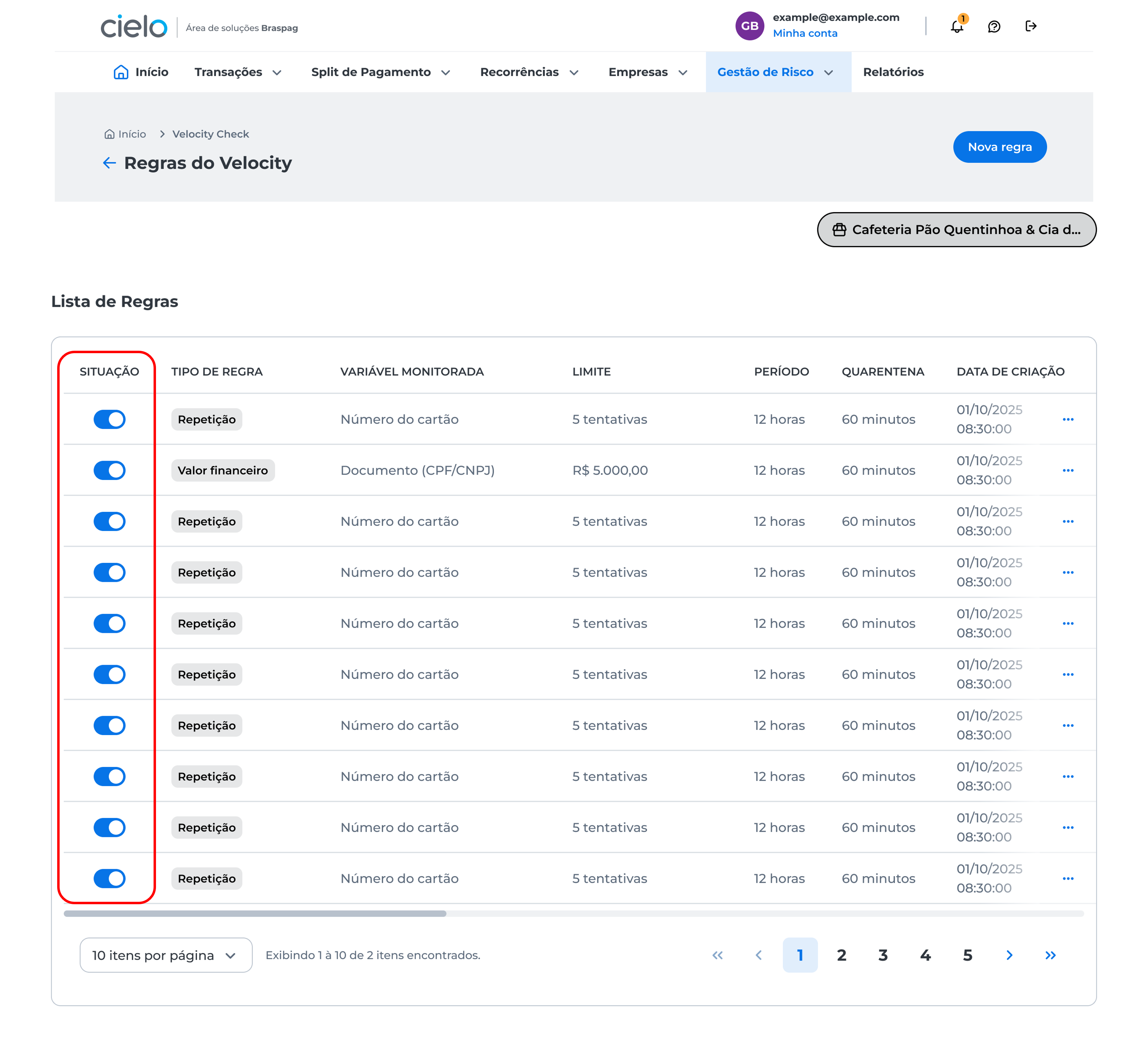
Se o botão estiver à esquerda irá desabilitar a regra e se estiver à direita irá habilitar a regra.
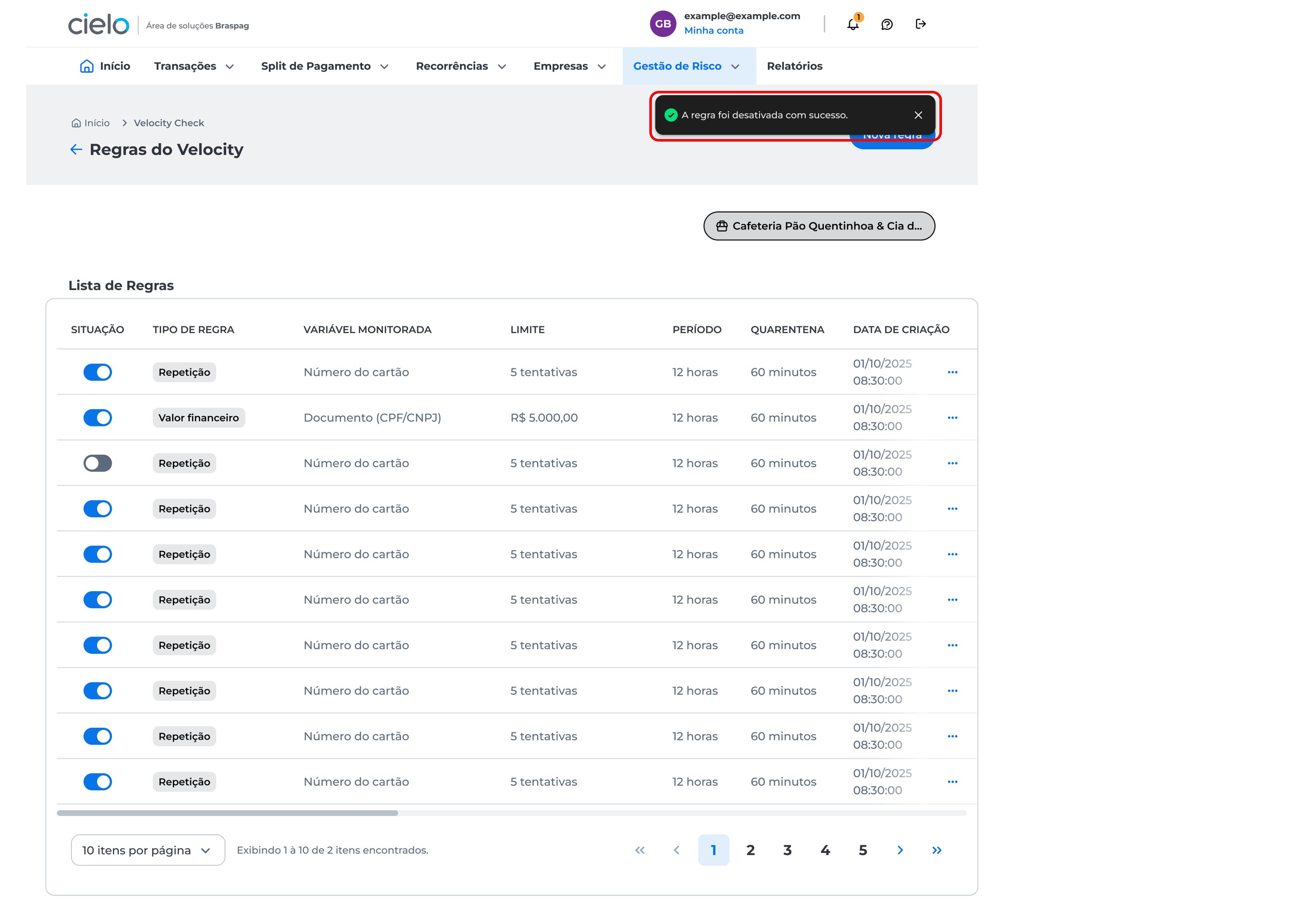
Após a habilitação ou desabilitação, uma mensagem de sucesso será exibida:
Updated 2 months ago