
Como criar e gerenciar usuários no Portal E-commerce?
O Portal E-commerce permite a administração completa de usuários: criação, edição e bloqueio.
Veja nesse artigo:
- Benefícios da funcionalidade de criar e gerenciar usuários no Portal E-commerce;
- Ações disponíveis como criar usuário, bloquear, desbloquear, editar e excluir;
- Grupos e permissões aqui você consulta os grupos de acesso disponíveis no Portal E‑commerce e as permissões associadas a cada um.
Benefícios
Usuários vinculados ao grupo Owner passam a ter mais autonomia para administrar acessos, podendo:
- Criar, editar, bloquear e excluir usuários das empresas sob sua gestão;
- Consultar informações detalhadas dos usuários, como nome, e-mail, grupo, último acesso e status;
- Gerenciar vínculos de usuários com empresas e estabelecimentos;
Acesse o Portal E-commerce
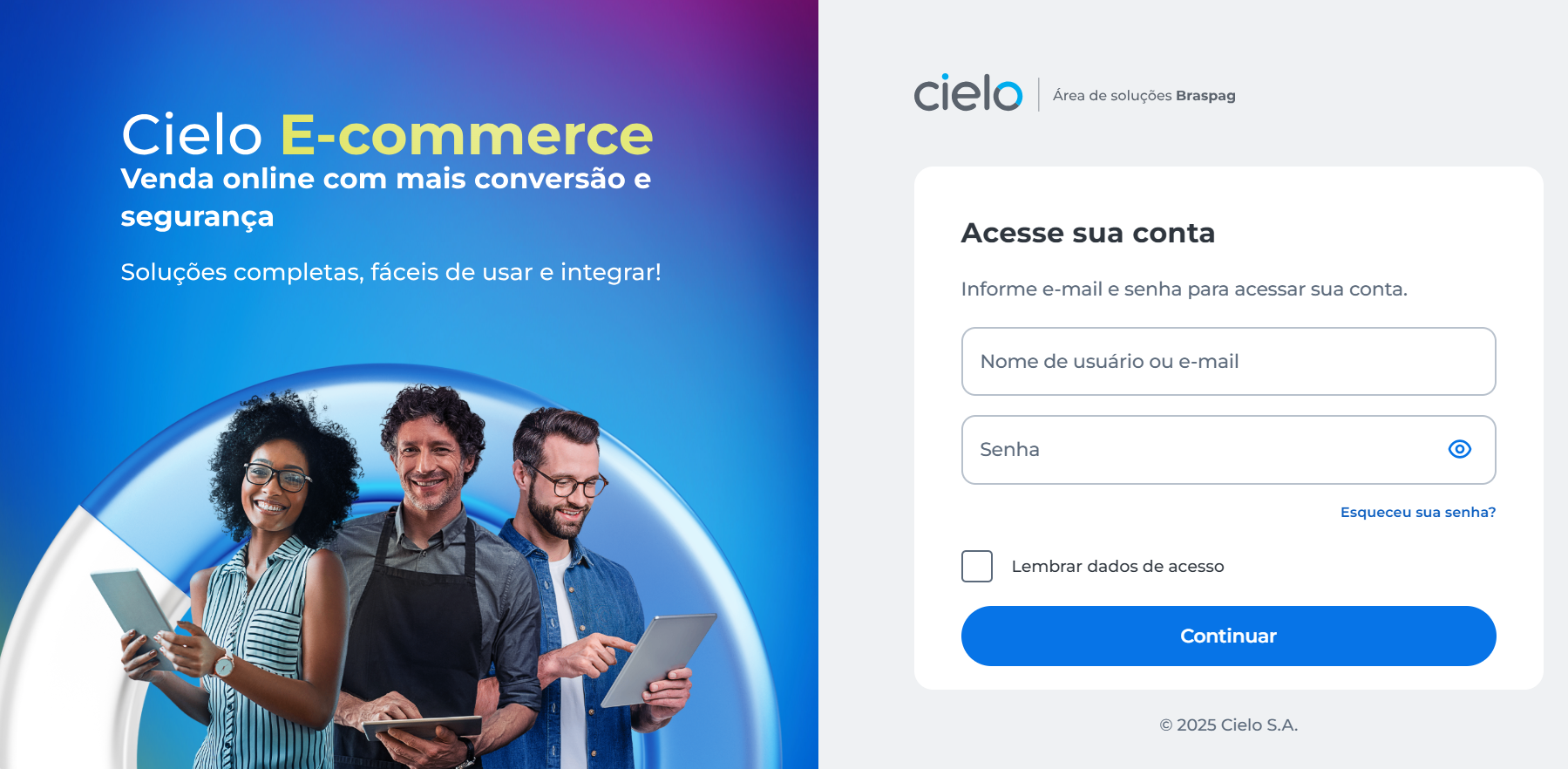
Acesse o Portal E-commerce e faça seu login.
Acesse o menu Minha conta
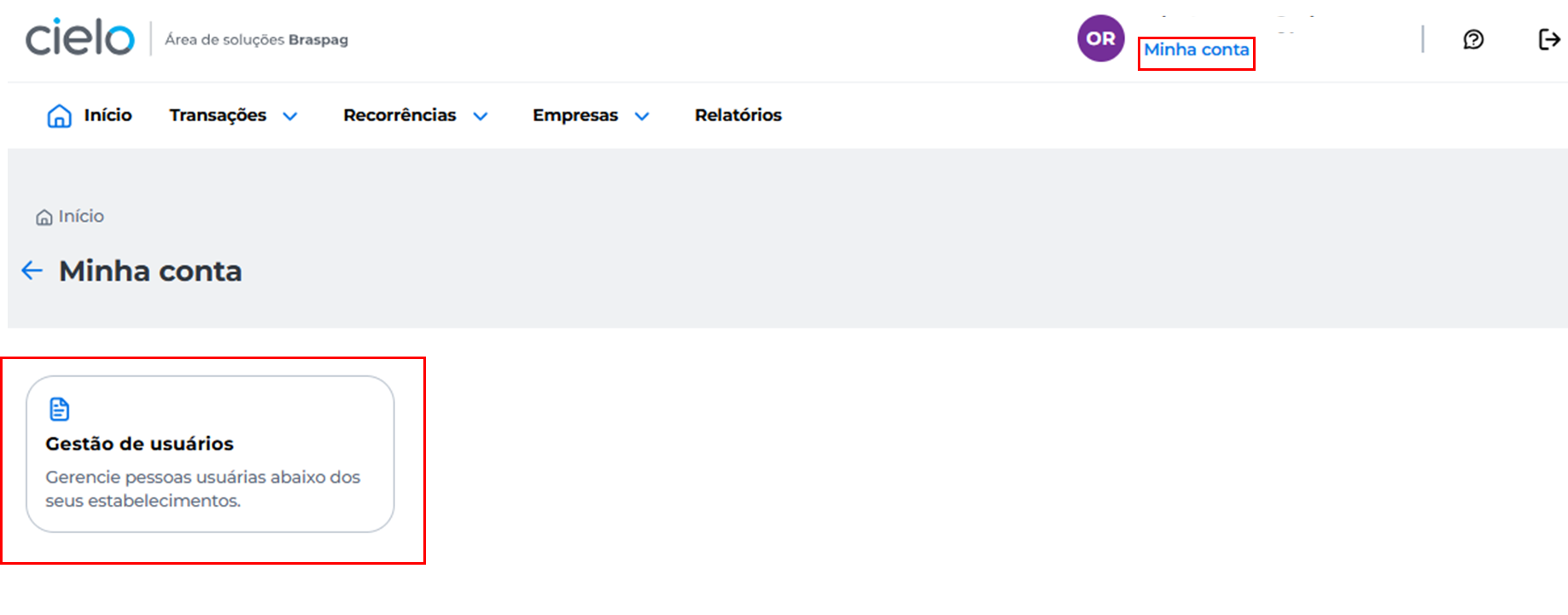
Clique em Minha conta e depois em Gestão de usuários. Somente usuários do grupo Owner terá acesso ao card.
Usuários
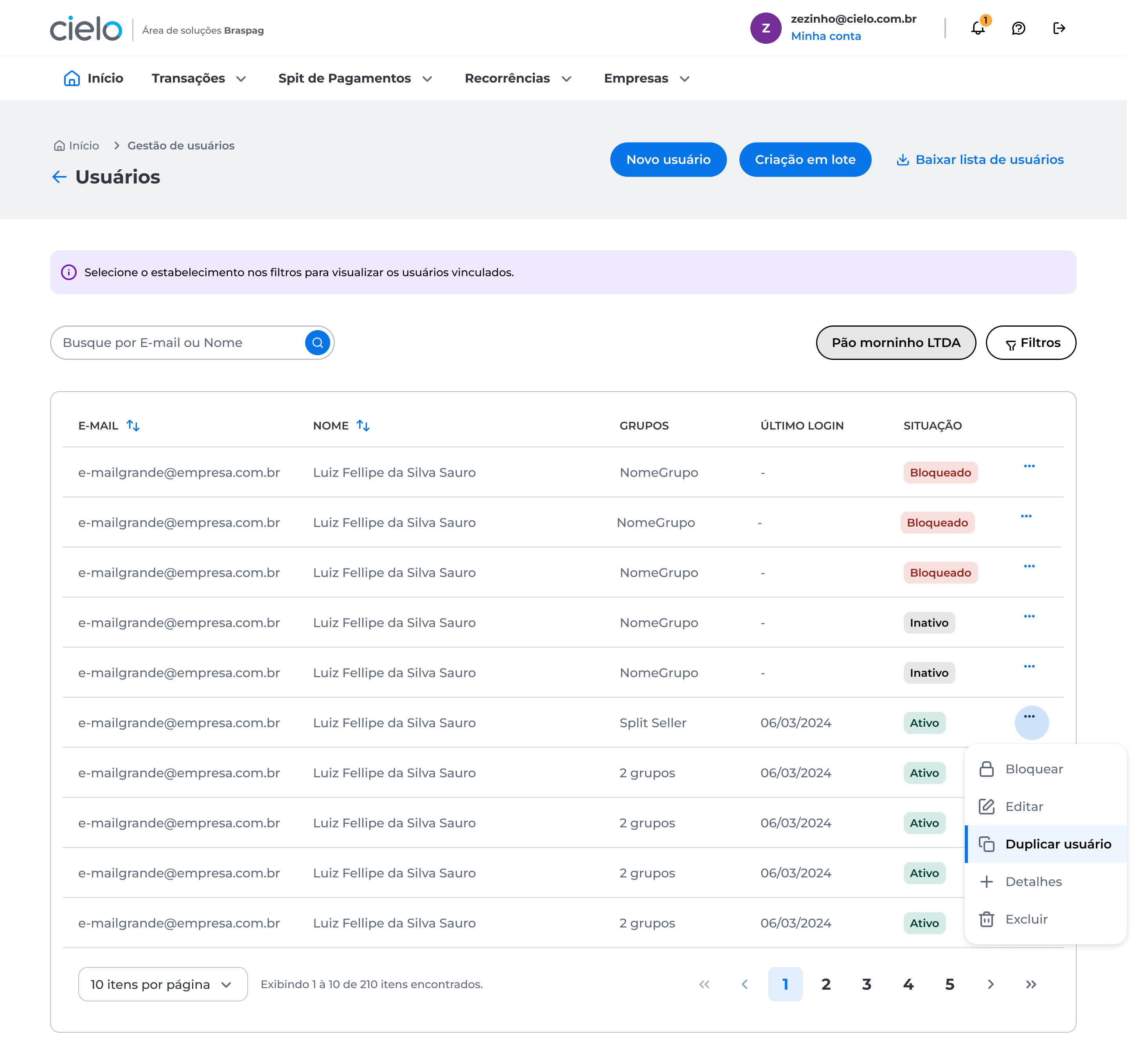
Ao acessar o Gestão de Usuários o Owner visualiza a lista de usuários vinculados, os dados e as ações disponíveis.
| Visualização de dados | Ações disponíveis |
|---|---|
| Novo usuário | |
| Nome | Bloquear |
| Grupos | Editar |
| Último login | Duplicar usuário |
| Situação (status) | Detalhes |
| Excluir |
Criação de usuários
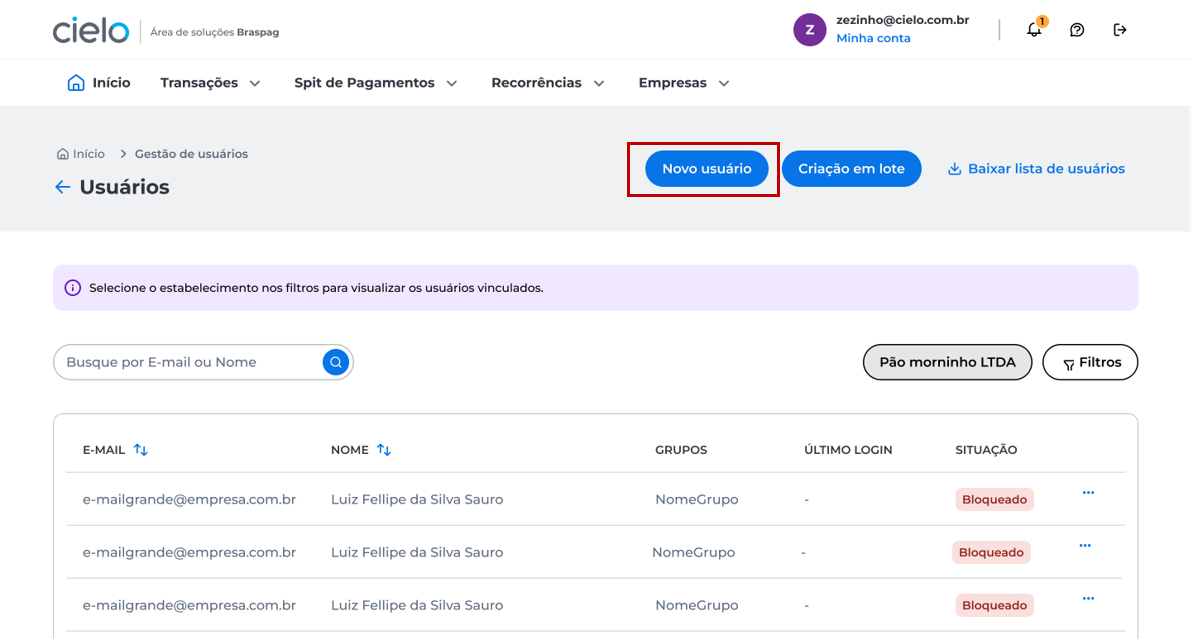
Para criar um novo usuário clique em Novo usuário.
Em Informações do usuário, preencha o E-mail e Nome.
Grupos e acesso selecione os Grupos que serão associados ao usuário. É necessário selecionar pelo menos um grupo de usuários para continuar.
Clique em Empresas e Estabelecimentos para vincular um estabelecimento.
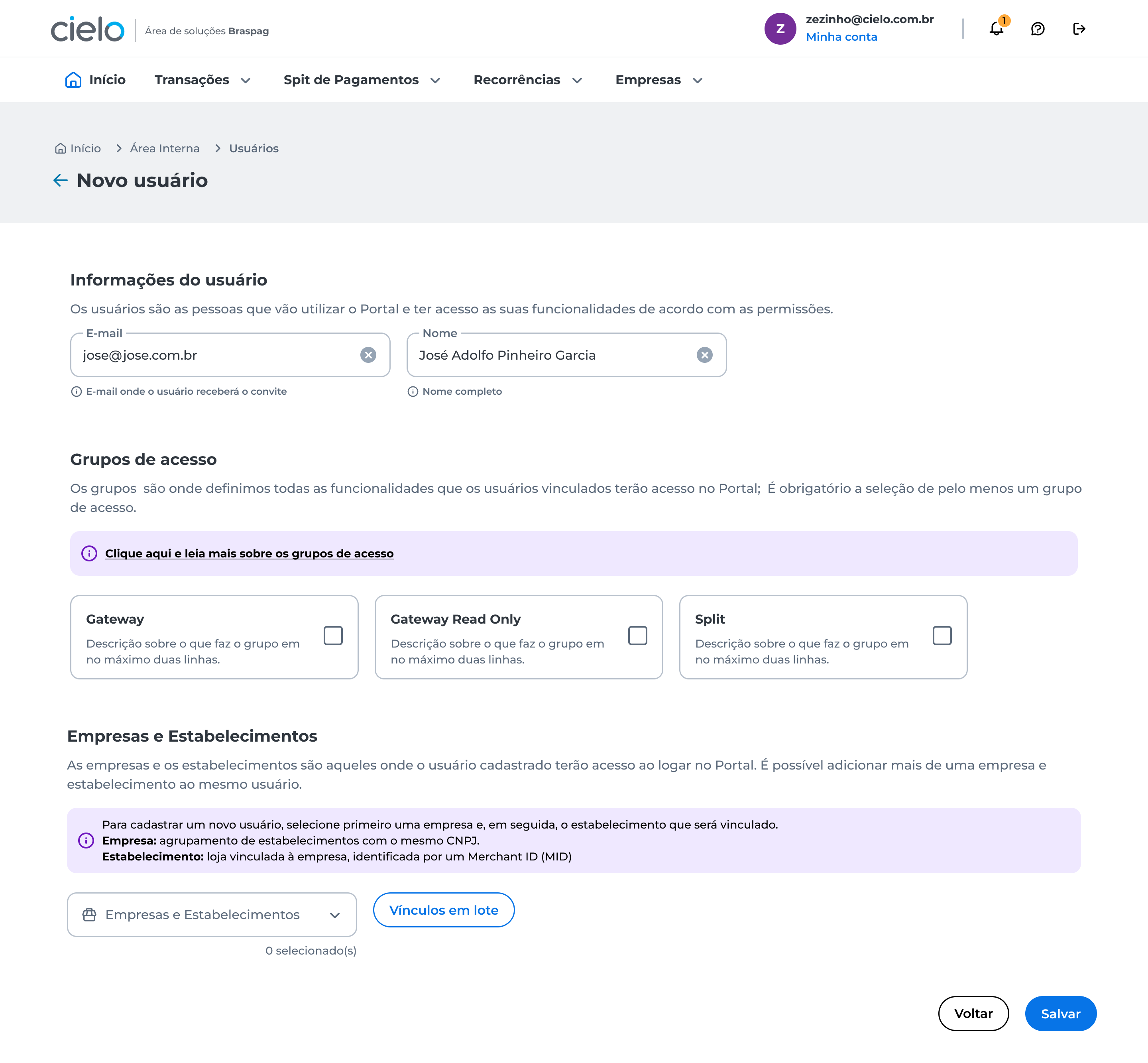
InformaçãoSó é permitido criar ou editar usuários vinculados a grupos externos: Antifraude, Gateway, Gateway Readonly, Owner, Split, Split Master Read Only, Split Seller e Velocity.
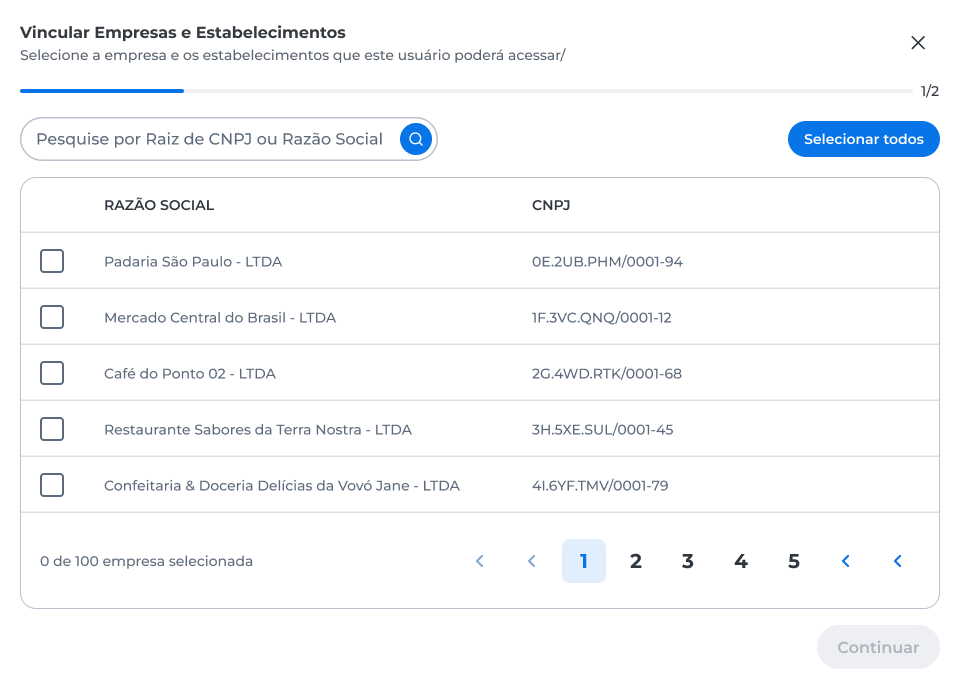
Pesquise por Raiz de CNPJ ou Razão Social e clique em Continuar.
É possível selecionar uma empresa individualmente ou a lista completa para seguir para a próxima etapa.
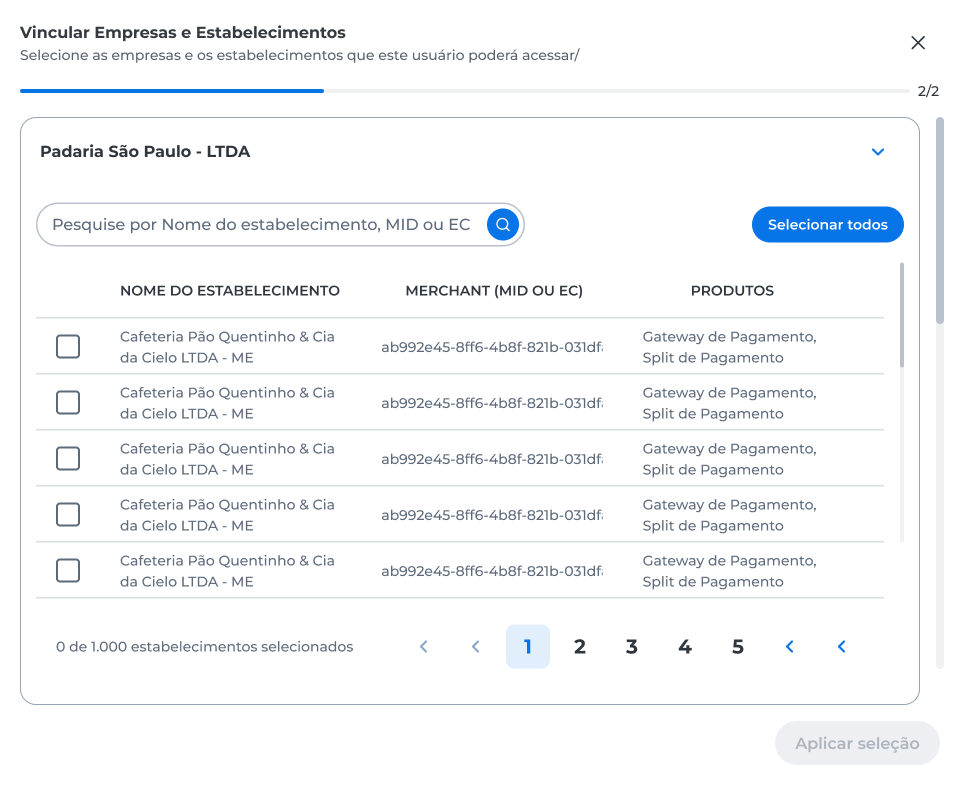
Em seguida pesquise por Nome do estabelecimento, MID ou EC e clique em Aplicar seleção.
É possível selecionar um ou mais estabelecimentos por empresa ou aplicar a seleção total de todos os estabelecimentos que o seu usuário tem acesso.
Verifique os estabelecimentos vinculados e as demais informações antes da criação do usuário. Clique em Salvar para concluir o processo.
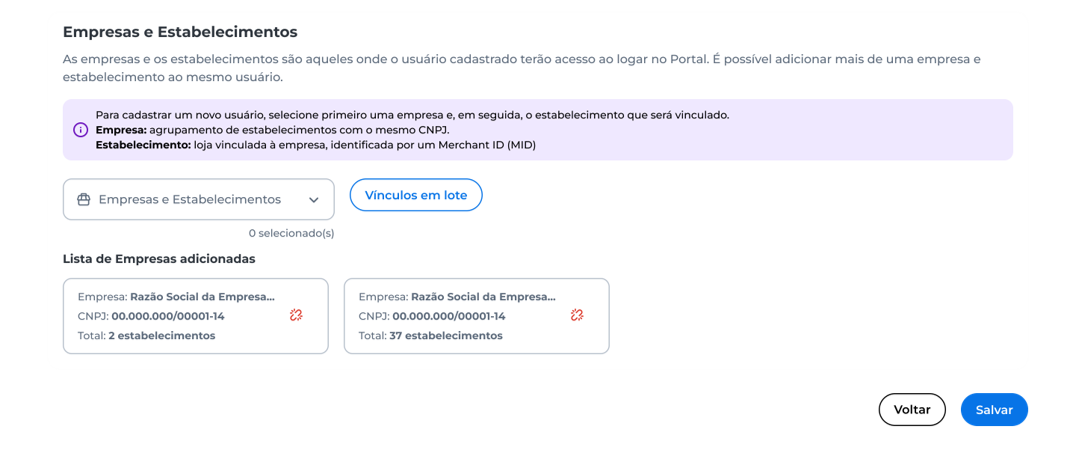
AtençãoAo clicar em Salvar sem vincular uma Empresa ou um Estabelecimento, o processo não será concluído. Nesse caso, será exibida uma mensagem de erro com instruções sobre o que precisa ser preenchido para continuar.
Confirme e autentique
Você será direcionado para a tela de autenticação em duas etapas. Para entender como esse processo funciona, acesse o artigo: Como funciona a autenticação em duas etapas?
Consulte o artigo para Criação em lote.
Ações disponíveis
Bloquear
Bloqueio e Desbloqueio de usuários, o bloqueio de um usuário só é permitido se o usuário estiver vinculado exclusivamente a estabelecimentos e empresas que Owner é responsável.
AtençãoBloqueio de usuários: é uma ação reversível, usuário pode ser bloqueado e desbloqueado via interface do Portal pelo usuário do grupo Owner.
Editar
Em Editar usuário o usuário com perfil Owner pode editar o vínculo com empresas e estabelecimentos apenas das empresas que também possui acesso.
Caso o usuário possua acesso a outros estabelecimentos, não serão exibidos ao Owner durante a edição dos vínculos.
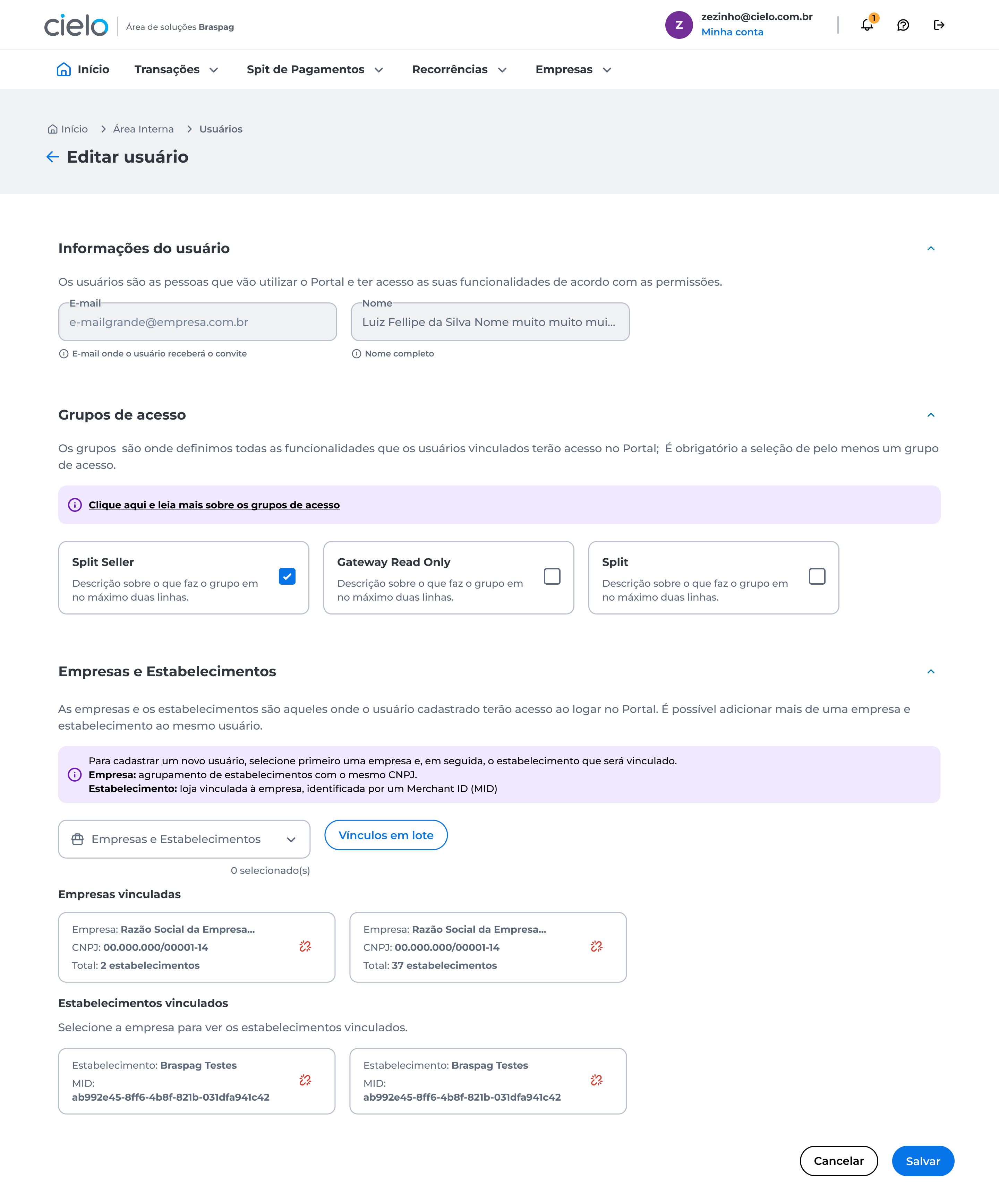
Duplicar usuário
Ao clicar em Duplicar usuário, o sistema abrirá a tela de Criar cópia de usuário.
Em Informações do usuário insira os dados do novo usuário nos campos obrigatórios E-mail e Nome que estarão em branco e deverão ser preenchidos.
Campos copiados que precisam ser revisados:
-
Grupos de acesso: os grupos de acesso do usuário utilizado como referência serão copiados automaticamente. Caso necessário, você poderá adicionar ou remover grupos antes de finalizar o cadastro.
-
Empresas e estabelecimentos: as empresas e estabelecimentos vinculados ao usuário original também serão copiados automaticamente. Se necessário, você poderá alterar essas informações antes de concluir o cadastro.
Clique em Salvar.
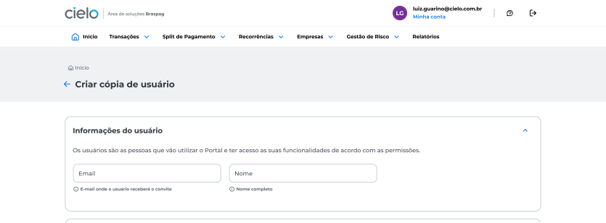
Detalhes
Visualização das Informações do usuário, Grupos de acesso, Empresas e Estabelecimentos e Histórico.
Nessa opção não é possível fazer edição.
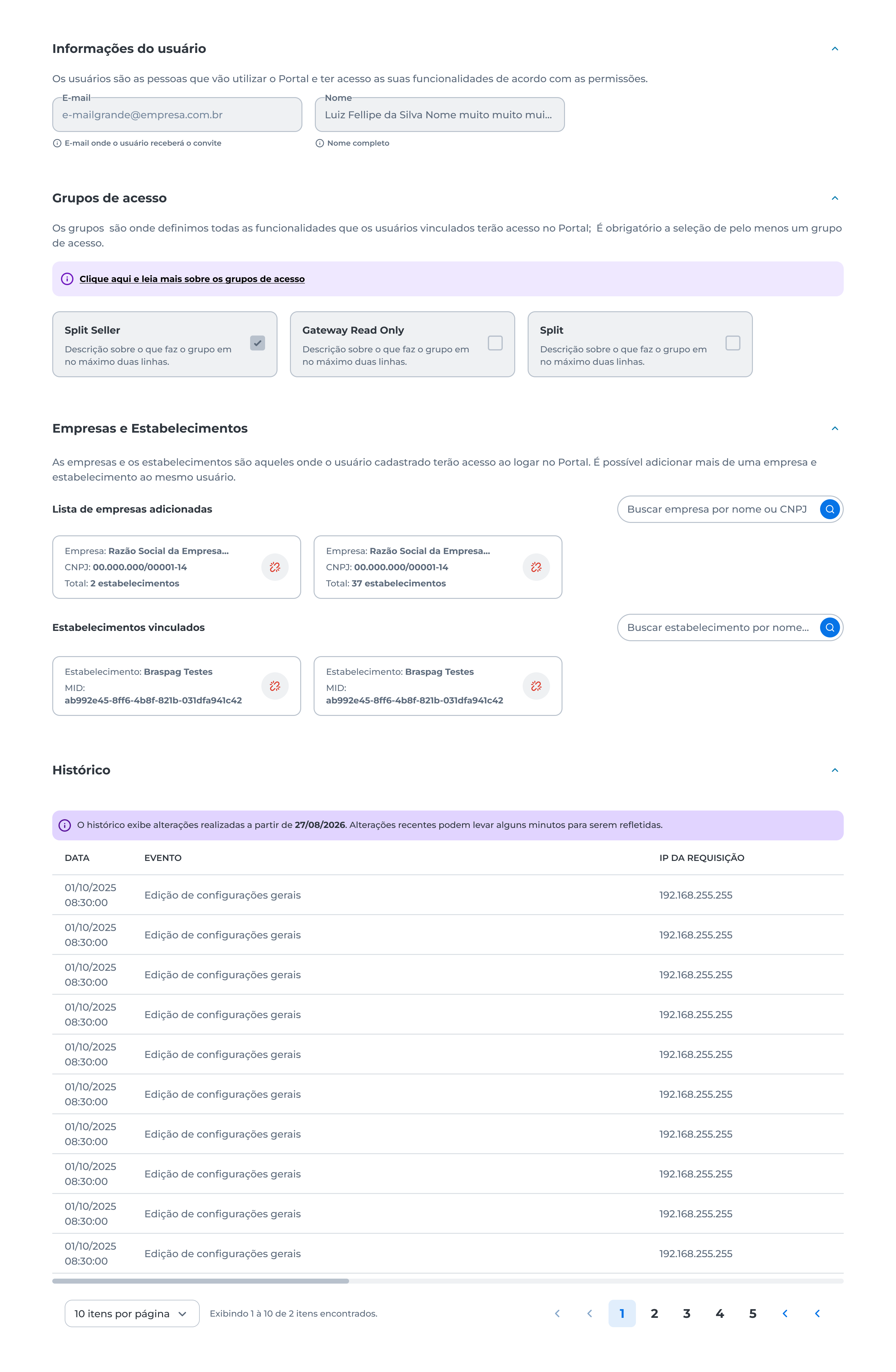
Excluir
A exclusão de um usuário só é permitida se o usuário estiver vinculado exclusivamente a estabelecimentos e empresas que o Owner é responsável.
AtençãoExclusão de usuários: A exclusão é uma ação definitiva e não pode ser desfeita. Por motivos de segurança e rastreabilidade, não é possível criar outro usuário usando o mesmo e‑mail/login que já foi usado antes. No Portal, cada e‑mail funciona como um identificador único. Por isso, reutilizar o mesmo e‑mail poderia causar problemas no histórico e nos registros do sistema.
Antes de utilizar a opção Excluir, verifique se essa é realmente a ação necessária.
Grupos e permissões
A seguir, estão descritos os grupos de acesso disponíveis no Portal E‑commerce e as permissões associadas a cada um. Esses grupos asseguram que cada usuário tenha acesso adequado às funcionalidades necessárias para sua atuação, garantindo segurança, governança e controle das operações.
Owner
Permite configurar estabelecimentos, administrar credenciais e acessar funcionalidades críticas, garantindo governança e segurança das operações no portal.
Owners só podem gerenciar usuários das empresas pelas quais são responsáveis
Exemplo: O primeiro Owner da empresa é vinculado após a contratação dos nossos produtos e a conclusão das configurações iniciais. A partir desse momento, o próprio Owner pode cadastrar novos Owners conforme a necessidade, sem limite de quantidade por empresa.
Por exemplo, após a criação do primeiro usuário, como no caso de [email protected] definida como Owner inicial, ela pode adicionar o gestor financeiro [email protected] como novo Owner diretamente pelo painel administrativo.
Gateway
Grupo destinado a usuários do Gateway de Pagamentos.
Permite consultar e gerenciar transações, além de visualizar as lojas vinculadas ao serviço, garantindo acompanhamento da operação sem alçada de alterar configurações.
Gateway Read Only
Usuários do Gateway de Pagamentos com perfil somente leitura. Oferece acesso para visualizar lojas vinculadas e consultar transações, assegurando controle e integridade das informações sem permitir mudanças.
Split
Grupo voltado a usuários do Split de Pagamentos.
Empresas com modelo Split o Owner permite acesso aos estabelecimentos Master para visualização, gerenciar Sellers vinculados e acompanhar todas as transações. Consulte aqui o artigo de Permissões no Portal para verificar quais permissões estão disponíveis para o perfil Master.
Split Master Readonly
Grupo voltado a usuários Master do Split de Pagamentos. Permite acesso aos estabelecimentos Master para seleção em filtros, visualizar Sellers vinculados e acompanhar todas as transações.
Split Seller
Grupo voltado a usuários de estabelecimentos Sellers do Split de Pagamentos.
Permite acesso ao portal para consultar e gerenciar transações do seu próprio estabelecimento. Consulte aqui o artigo de Permissões no Portal para verificar quais permissões estão disponíveis para o perfil do Seller.
Antifraude
Grupo destinado aos usuários do Antifraude, considerando tanto o Antifraude Gateway quanto o Legado.
Velocity
Grupo para clientes Velocity. Permite acesso para consultar transações Velocity e consultar, editar e configurar regras, lista positiva, lista negativa e quarentena.
Updated 6 days ago