
Consultar transações do Velocity
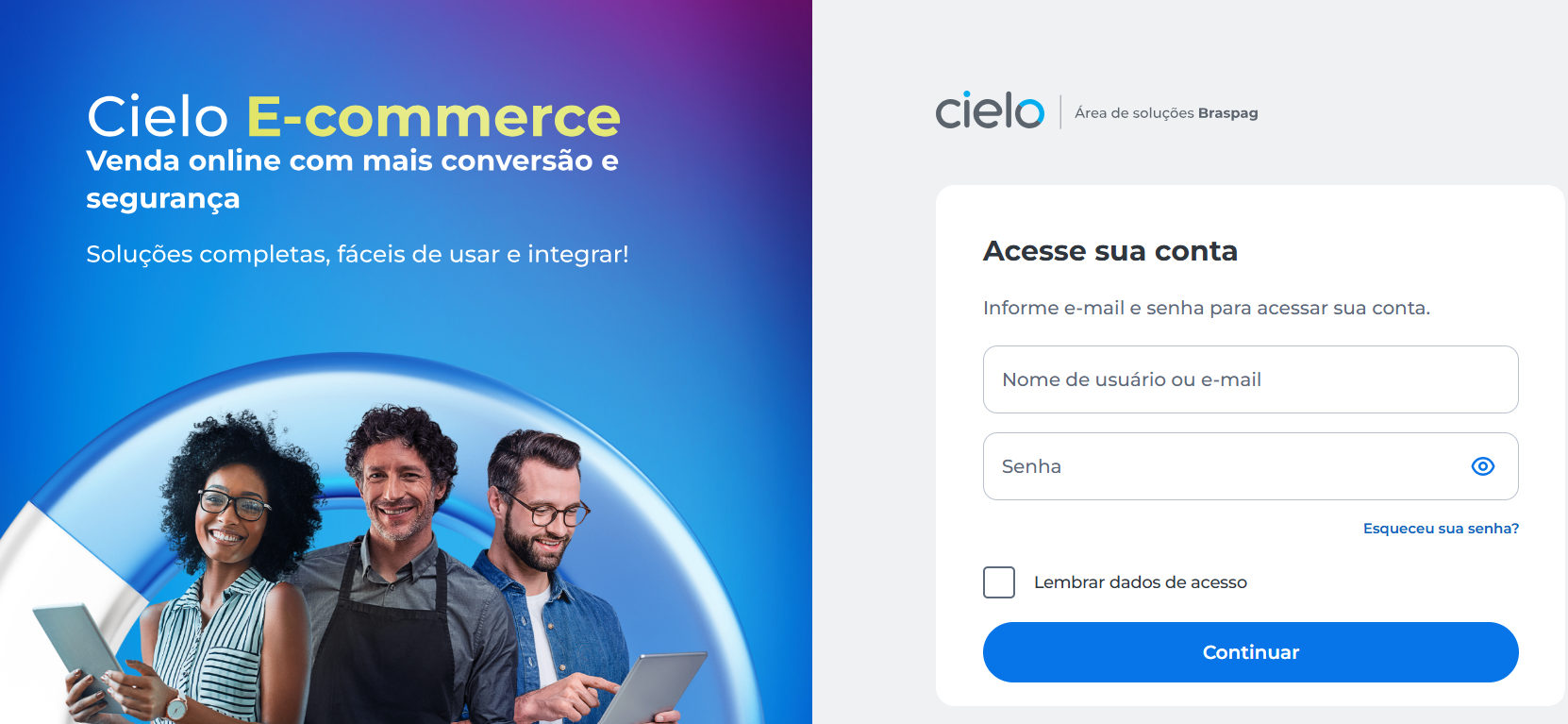
- Acesse o Portal E-commerce
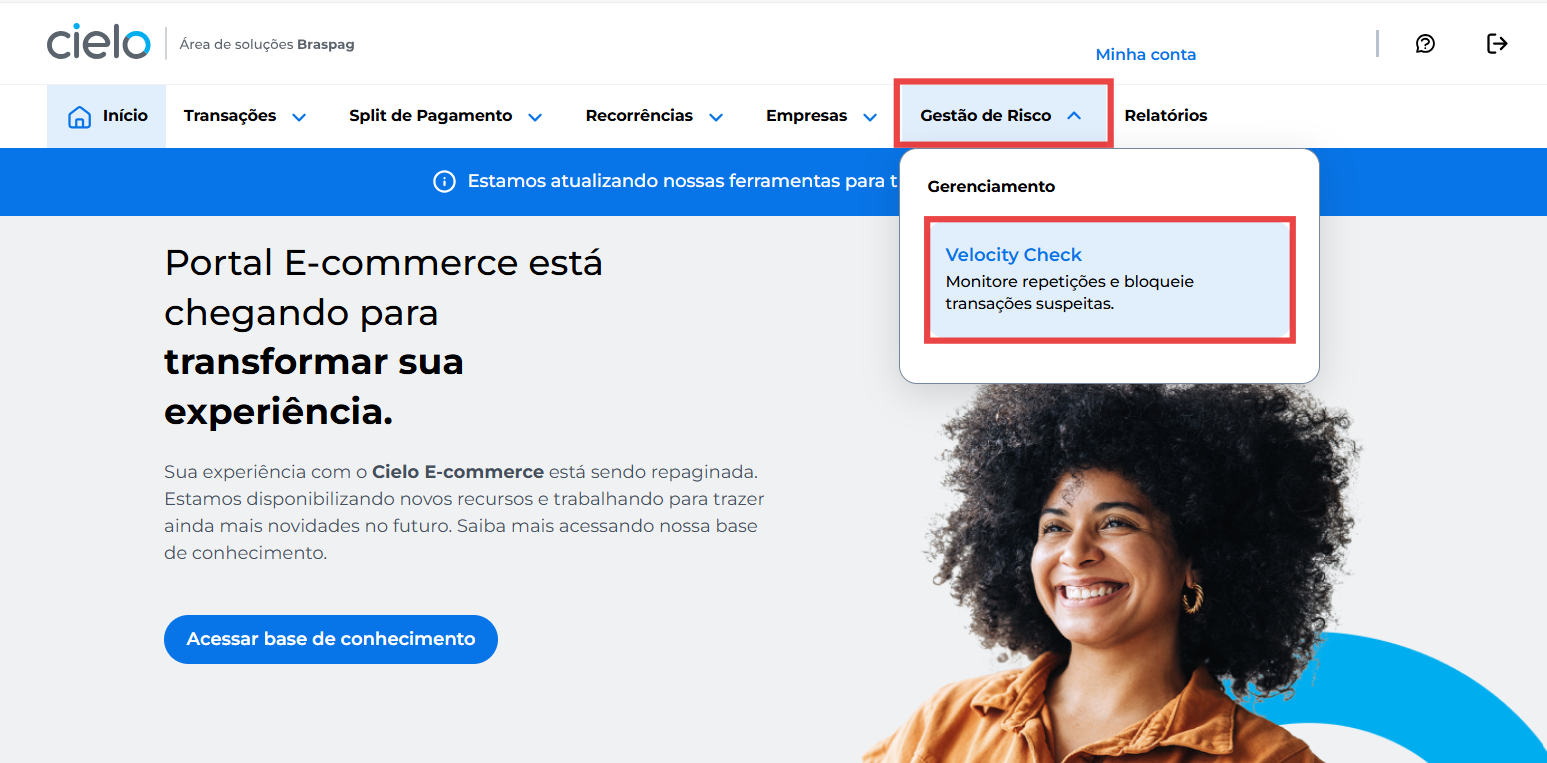
- Clique no menu Gestão de Risco e depois em Velocity Check:
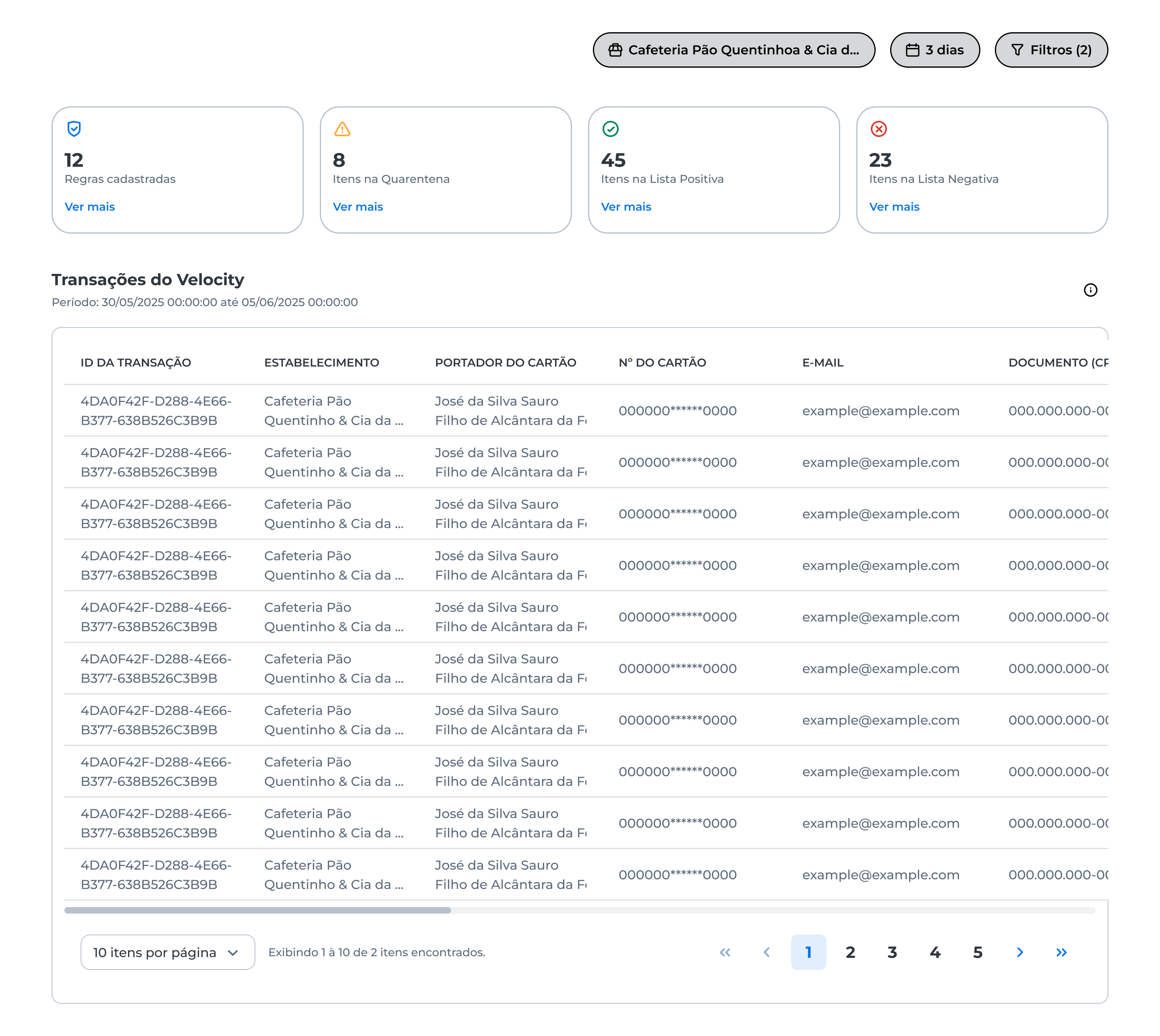
- A tela de Transações do Velocity exibirá informações de um estabelecimento pré selecionado:
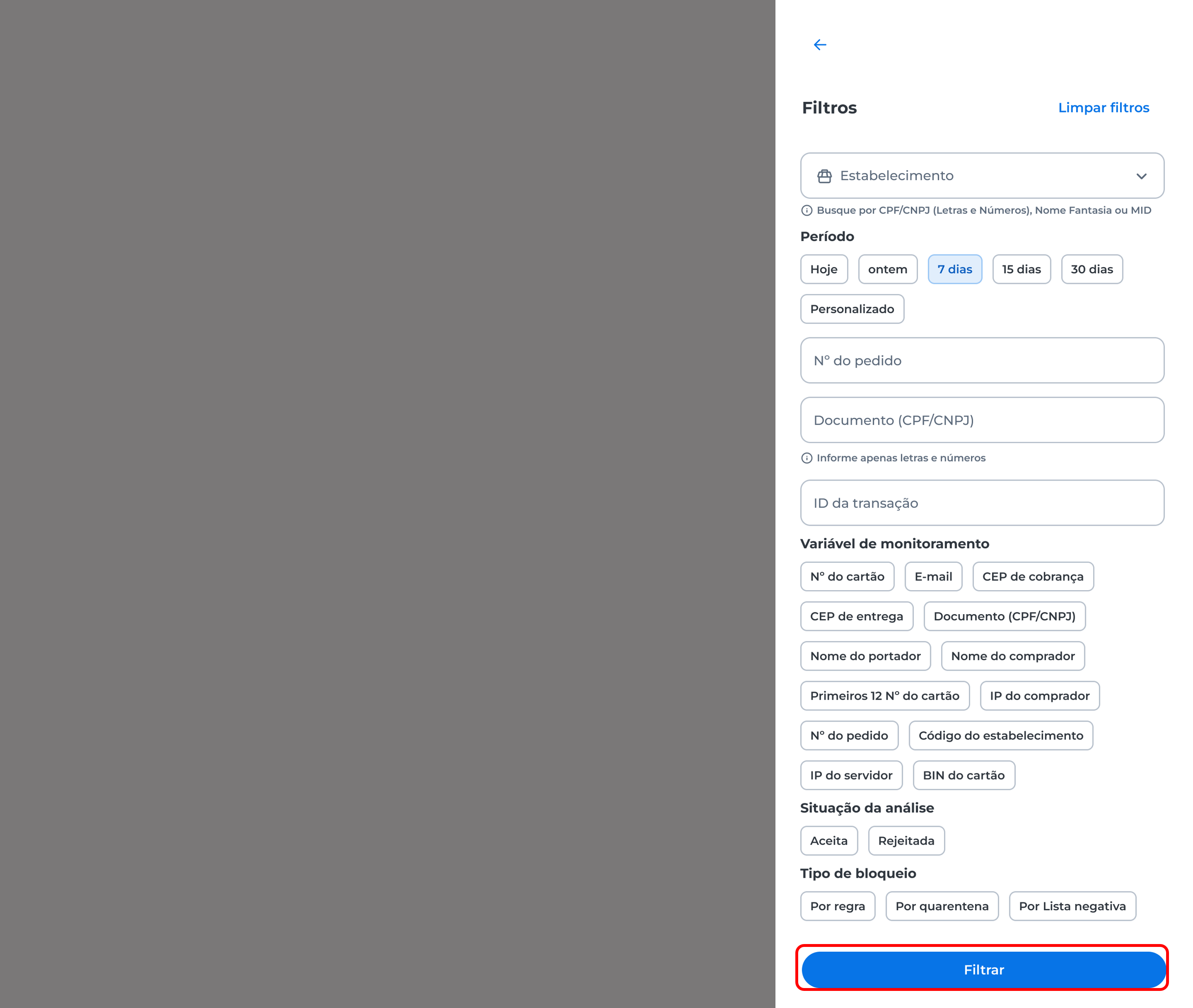
- Aplique os filtros para realizar a busca de uma ou mais transações. É possível filtrar por:
- Estabelecimento: dados da loja (seleção unitária);
- Período: selecione o dia ou período;
- Documento CPF/CNPJ: dados do comprador (apenas letras e números);
- Variável de monitoramento: defina se deseja ver transações de determinada variável configurada como por CEP de entrega ou Nome do portador;
- Situação da análise: defina se deseja ver transações aceitas ou rejeitadas;
- Tipo de Bloqueio: filtre pelo motivo do bloqueio.
Depois de aplicar os filtros, clique em Filtrar:
Visualize as transações retornadas pelo filtro, juntamente com os tipos de regras que foram avaliadas:
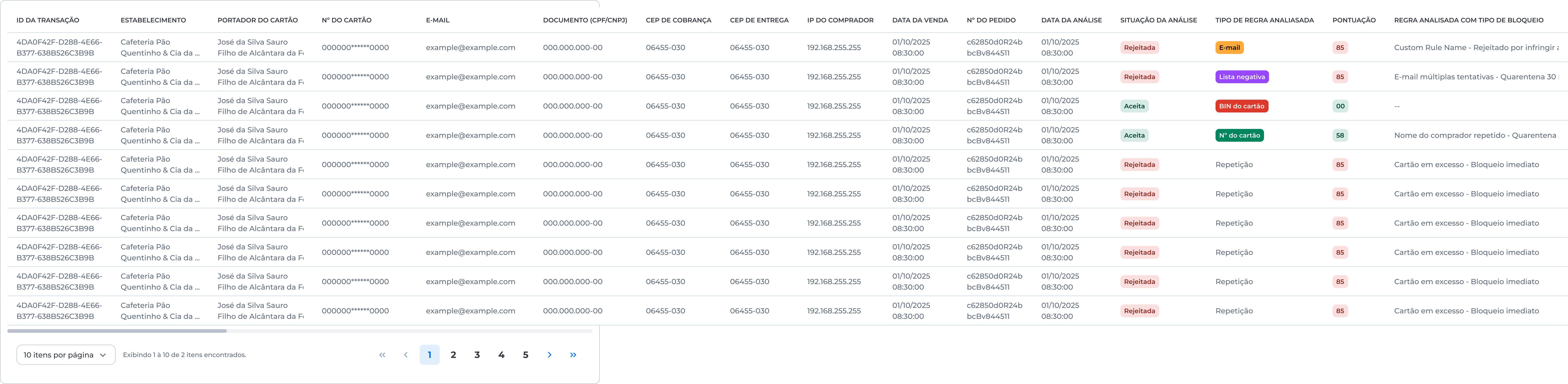
Saiba mais sobre como extrair o relatório de transações do Velocity neste artigo.
Tipos de regras analisadas
Veja a legenda de cores por tipo de regra analisada:
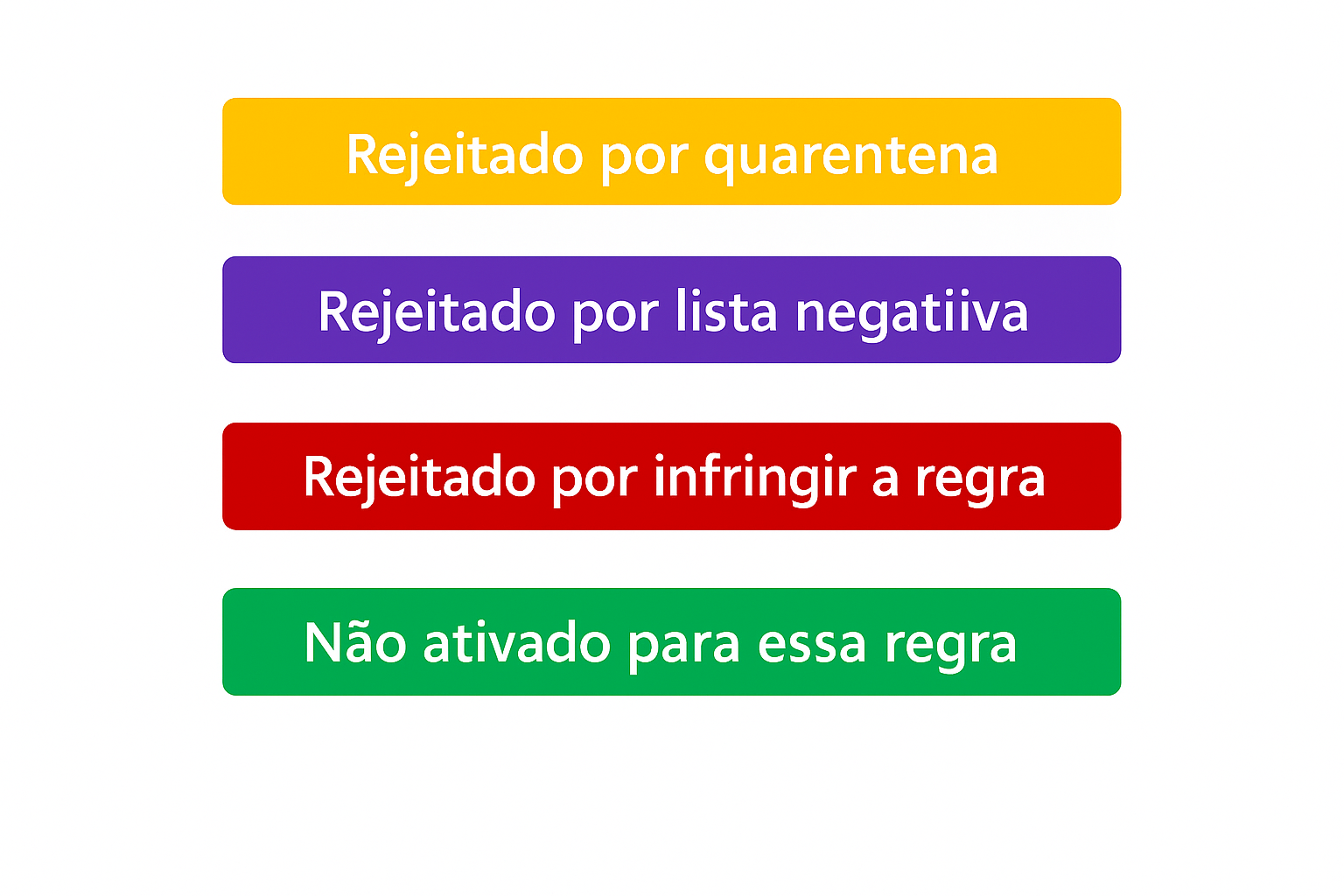
Os tipos de regras analisadas podem ser diferentes para cada cliente, pois depende das regras que estão configuradas. As cores da legenda se referem a cada um dos motivos de rejeição:
Rejeitado por quarentena: ajuste a regra do dado nas configurações;
Rejeitado por lista negativa: insira a transação na lista positiva;
Rejeitado por infringir a regra: barrado por regra definida, altere nas configurações;
Não ativado para essa regra: esse dado não foi atingido pela regra ainda.
Veja um exemplo de tipos de regras analisadas de uma transação:

Nesse exemplo, tivemos uma transação com status rejeitado com os motivos:
- E-mail: rejeitada por quarentena em relação ao e-mail do comprador;
- Lista negativa: transação foi rejeitada por lista negativa;
- Número do Cartão: não ativado para essa regra;
- Bin do Cartão: rejeitada por infringir regra em relação a identificação do comprador.
Updated 6 months ago